好的,直接进入正题。
如果你用像小墨鹰这样的编辑器里的AI工具生成了文章,不想直接发布到公众号,而是需要一份能在电脑上自由编辑的Word文档,那么“导出Word”这个功能就是为你准备的。
核心价值:打通从“AI生成”到“本地编辑”的流程
我们先用AI工具来快速创作。以小墨鹰为例,在文章编辑页面,你只需要输入一个标题或几个关键词,它的AI写作助手就能为你快速生成一篇结构完整、语句通顺的草稿。这解决了“从0到1”的创作难题,效率很高。
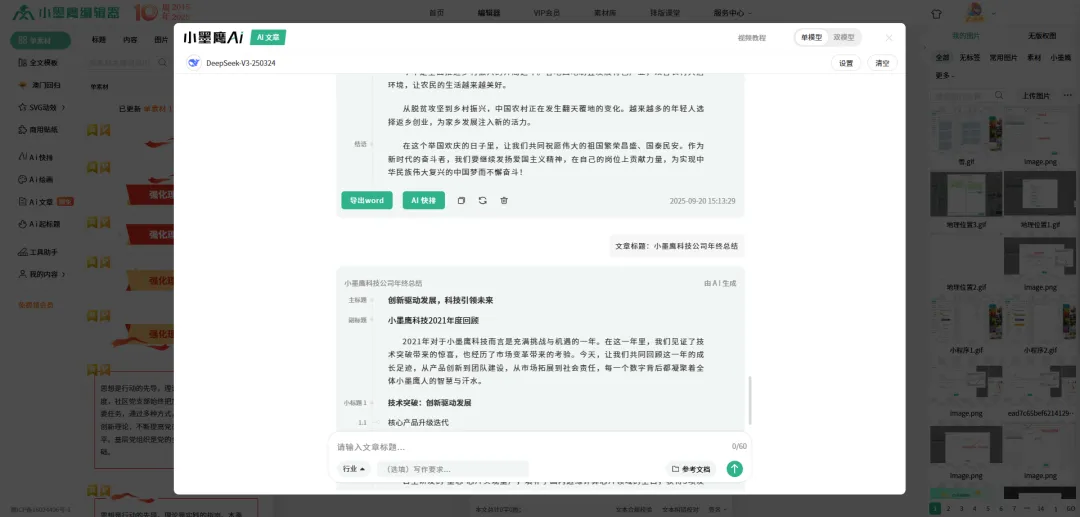
但是,AI生成的文章往往是初稿。你可能需要:在本地进行深度编辑和个性化润色提交给同事或领导进行协作审阅(用Word的修订和批注功能最方便)。档到本地硬盘,作为素材积累。
这时,你就需要将这段在线内容“固化”成一个标准的办公文档格式。
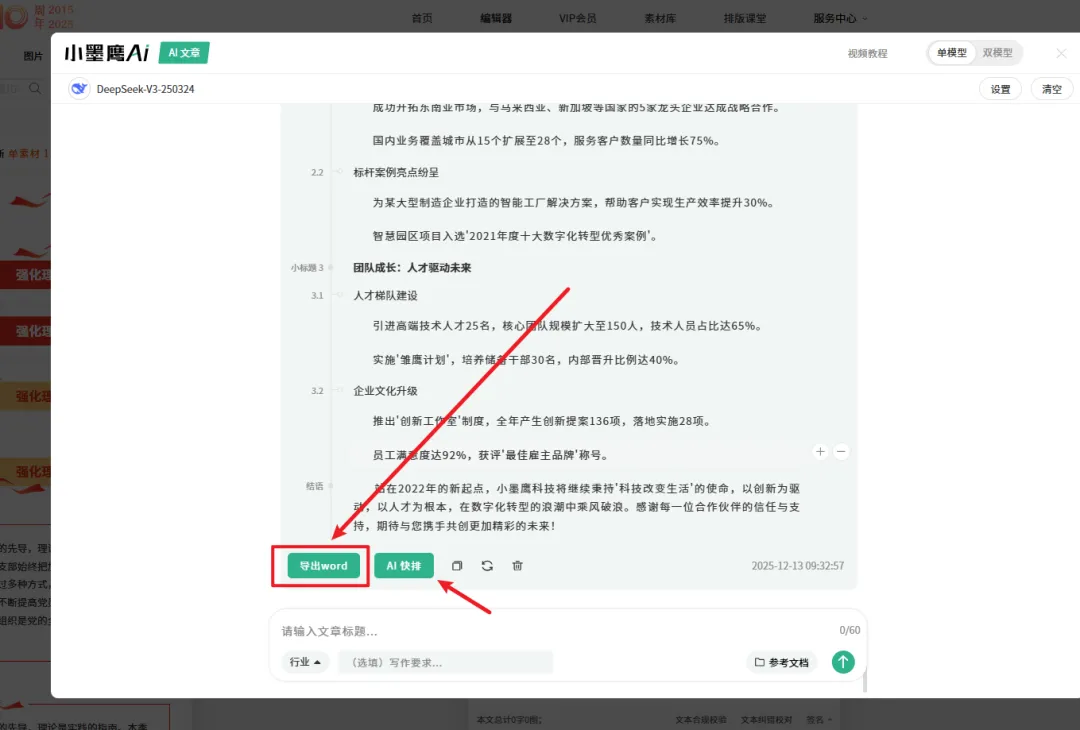
详细操作步骤(以小墨鹰为例)整个流程非常简单,核心就三步:
第一步:使用AI生成文章内容。在编辑器里找到AI写作功能(通常叫“AI成文”或类似名称)。在对话框里输入你的文章主题或核心指令,比如“写一篇关于冬季护肤的公众号文案,风格轻松实用”。点击生成,等待片刻,一篇完整的草稿就会呈现在你面前。
第二步:不写入编辑区,直接导出。这是关键操作:文章生成后,不要点击“确认”或“应用到正文”。一旦点击,文章就会进入排版编辑区。你的目标在生成界面的左下角或底部工具栏。仔细看,会发现一个 “导出Word” 或 “下载为Docx” 的按钮,直接点击它。
第三步:保存与使用。点击后,左下角会提示你下载一个 word.docx 格式的文件。将这个文件保存到你的电脑,然后用微软Word、WPS或其他任何能打开 .docx 的软件打开它。现在,你就可以像处理任何普通Word文档一样,对它进行任意修改、调整格式、插入图片,完全脱离在线编辑器的环境。
为什么这个功能很重要?
它实现了一次平滑的 “格式转换”。AI生成的内容是结构化的文本数据,通过导出功能,它被无损地封装进了Office Open XML(即 .docx 格式的标准)中,保留了基础的段落和标题层级。这比直接复制粘贴到空白Word文档里更可靠,能避免字体和格式的错乱。
简单来说,这个流程让你:用AI的“脑力”快速获得初稿 → 用Word的“体力”环境完成精细加工。下次当你需要快速起草一份报告、一篇文章或任何文档时,不妨试试这个“AI生成+一键导出Word”的工作流,它能帮你把创意迅速落地成可交付的正式文件。