theme: default themeName: 默认主题
你是否曾为需要编辑一个pdf文件而感到束手无策, 你并不孤单, pdf在保持格式完整方面很棒, 但它们出了名地难以修改, 好消息是, 将pdf转换为word文档比你想象的要容易, 并且它能解锁编辑文本, 调整布局, 以及将所有内容重新格式化成你喜欢样式的功能, 本指南将带你了解一些简单有效的技巧, 让转换过程快速进行, 并赋予你按照自己意愿调整最终文档的能力, 忘记重新键入一切或处理笨拙的不可编辑文本块吧, 让我们深入了解那些真正有效的方法,
选择正确的工具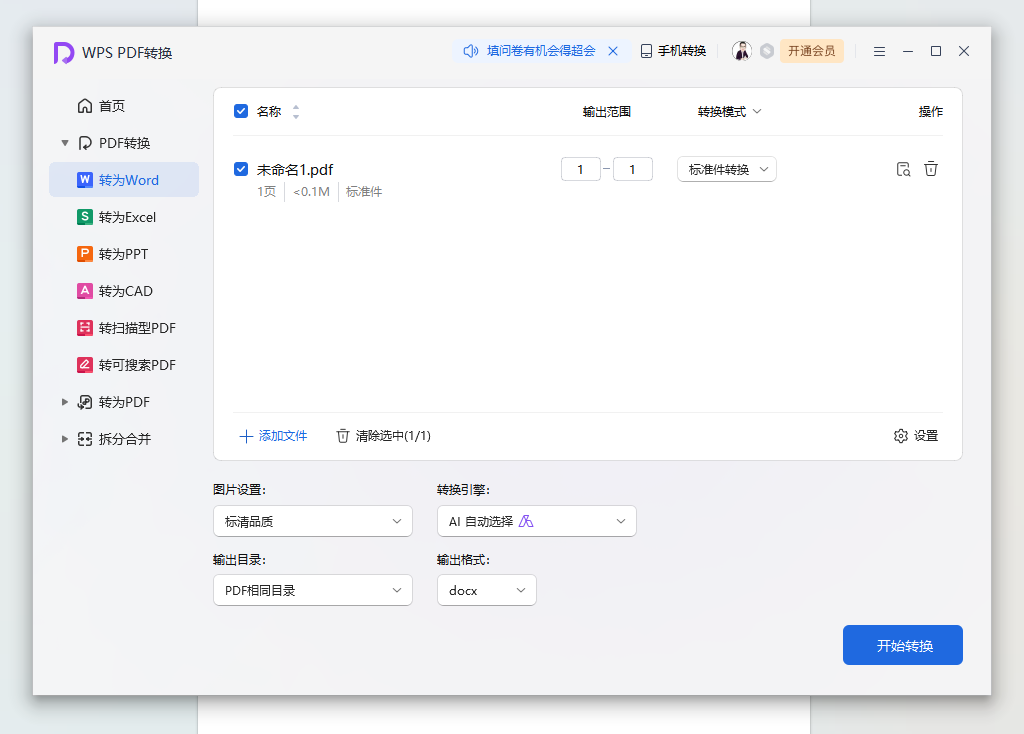
一点准备大有帮助, 在你点击转换之前, 花点时间检查一下你的pdf, 文本是否清晰而不是扫描图像, 光学字符识别工具可以处理扫描页面, 但结果不那么完美, 如果你的pdf是基于图像的, 请先使用ocr功能, 另外, 检查是否有密码保护, 如果可以的话将其移除, 简化pdf, 比如展平表单字段或合并图层, 有时可以使转换更顺利, 这个前期步骤可能看起来很小, 但它能极大地减少转换完成后你在word中需要进行的清理工作量,
掌握转换后的清理工作即使是最好的转换也不总是完美无缺的, 你的新word文档可能会有奇怪的分行符, 错位的文本框或奇怪的字体大小, 这才是真正的格式化工作的开始, 不要一开始就尝试手动修复所有问题, 使用word的内置样式, 对所有正文应用普通样式以创建一致的基础, 然后, 使用查找和替换功能来处理常见问题, 比如多余的空格或段落标记, 对于顽固的布局问题, 尝试将部分内容粘贴到新文档中, 或使用文本框工具来隔离和重新定位棘手的元素, 耐心和使用样式是你最好的朋友,
磨针pdf转换专家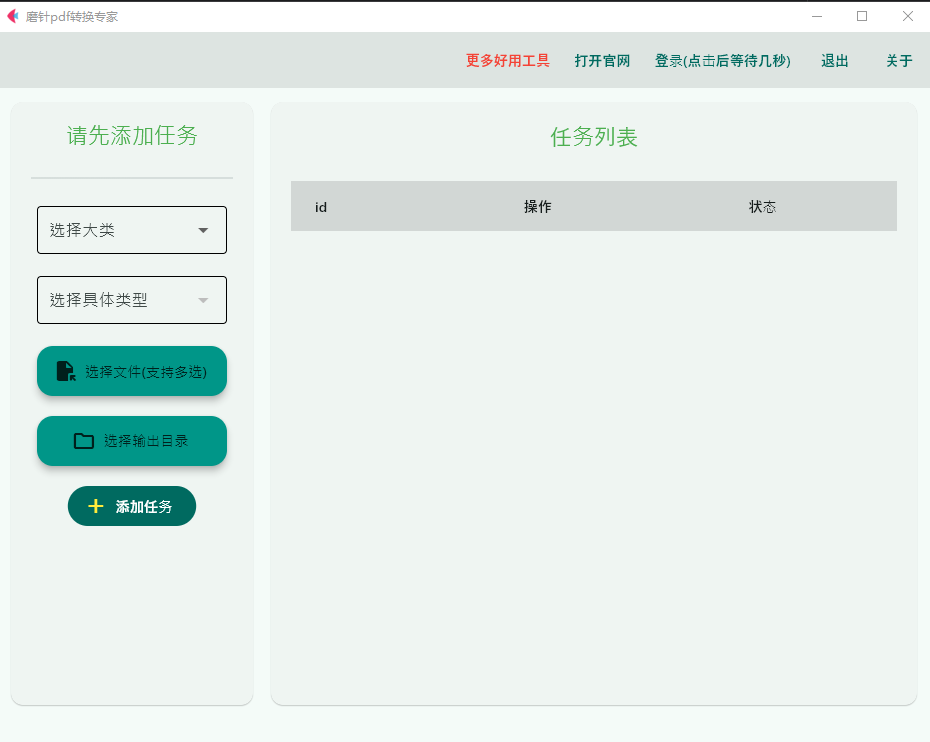

包含多列, 复杂表格或大量图像的文档带来了最大的挑战, 转换这些文档时, 结果可能是一堆重叠的文本框, 一个有用的技巧是分部分转换pdf, 使用允许你选择特定页面或页面区域进行转换的工具, 对于表格, 有时让转换器将它们转换为word中放置的图像, 然后在其上手动重建表格以获得完美的编辑效果会更快, 记住, 目标并不总是获得100完美的复制品, 而是获得一个你可以有效使用的文档, 有时, 接受微小的布局变化是获得可编辑文件的最快途径,
总结将pdf转换为word不一定是一件令人头疼的事, 使用正确的工具,比如磨针pdf转换专家, 一点准备和一些精明的清理技巧, 你可以将静态文档转换为完全可编辑的文件, 随时准备进行任何更改, 关键是管理好期望并准备好做一些格式化工作, 你曾经处理过的最令人沮丧的pdf是什么, 在下面的评论中分享你的故事, 我们可能有一个特定的技巧来处理它,
FAQQ:免费的在线pdf转word转换器安全吗
A:对于非敏感文档, 信誉良好的免费转换器通常是安全的, 务必查看网站的隐私政策, 了解他们是否在转换后删除你的文件, 对于机密或重要文档, 使用计算机上安装的软件是更安全的选择,
Q:为什么我转换后的word文档看起来这么乱
A:pdf是为查看而非编辑而设计的, 像列, 文本框和高级图形这样的复杂格式并不总是能完美映射到word的结构中, 这很正常, 使用文章中的清理技巧, 专注于应用一致的样式, 以有效地整理它,
Q:如果我的pdf只是一个扫描图像, 我该怎么办
A:你需要一个光学字符识别工具, 许多pdf转换器和编辑器都有ocr功能, 这将分析图像, 识别文本, 并在其上创建一个可编辑的图层, 准确性取决于扫描质量, 所以请准备好进行一些校对,
Q:我可以在手机上将pdf转换为word吗
A:可以, 许多用于pdf和办公套件的移动应用程序都提供转换功能, 过程类似, 上传或打开pdf并选择导出或转换为word, 在移动设备上的结果可能更简单, 但对于快速编辑来说非常方便,