在日常使用电脑时,桌面作为最常用的文件存放位置,误删重要文件的情况屡见不鲜——可能是手滑点击了删除键,或是清理桌面时不慎清空了回收站,甚至被恶意软件自动删除。
面对突如其来的数据丢失,许多人第一反应是慌乱,但只要掌握正确方法,多数误删文件都能被快速恢复。本文将提供5个靠谱的解决方法,轻松挽回重要文件。

适用场景:文件被删除后未清空回收站,或删除时未使用“Shift+Delete”永久删除。
操作步骤:
1、双击打开回收站(桌面图标或资源管理器左侧导航栏)。
2、查找目标文件:可通过文件名称、类型或删除时间筛选。
3、右键还原:选中文件后点击“还原”,文件将自动回到桌面原位置。

适用场景:刚误删文件且未进行其他操作时使用。
操作步骤:
1、保持桌面为当前活跃界面;
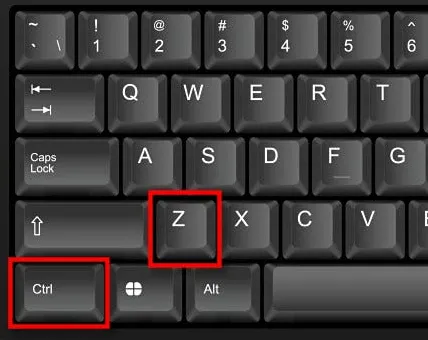
2、Windows按 Ctrl + Z,文件即自动恢复至原位置。
3、Mac按下“Command + Z”组合键,完成撤销,快速恢复文件。
适用场景:已开启 Windows 文件历史记录的情况,即使清空了回收站也能恢复。
操作步骤
1、桌面空白处右键 → “属性” → “以前的版本”;
2、选择一个误删前的备份时间点;
3、点击“还原”,桌面即恢复至该状态;
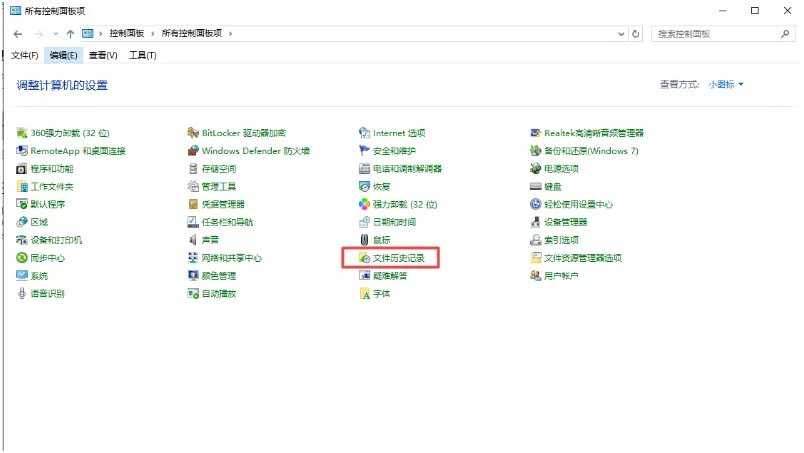
4、如需恢复单篇文章:控制面板 → 系统和安全 → 文件历史记录 → 单独还原目标文件。
适用场景:当桌面文件因临时配置文件登录、系统故障等原因突然消失时,曾创建过系统还原点,可通过系统还原点恢复。
操作步骤:
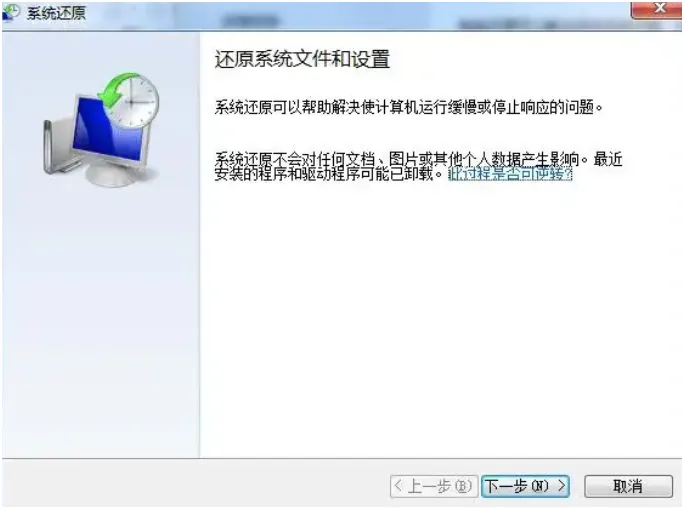
1、按 Win + R,输入 rstrui 并回车,打开系统还原;
2、点击“下一步”,选择一个文件丢失前的还原点;
3、按提示确认还原,电脑将自动重启;
4、重启后,桌面文章即可恢复。
注:系统还原不会删除个人文件,但可能卸载还原点之后安装的软件。
如果没有开启系统备份,且已清空回收站/废纸篓,甚至用“Shift + Delete”组合键永久删除了桌面文章,也不用放弃。
可通过专业的数据恢复工具,如:牛学长Windows数据恢复工具(4DDIG中文版),可深度扫描电脑磁盘,找回未被覆盖的残留数据,且操作简单,新手也能上手。
操作步骤:
1、启动工具,选择磁盘位置(如:重要文件保存在C盘,就选择系统C盘扫描)。

2、选择位置后,系统会弹窗让您继续选择需要恢复的数据类型,然后点击 “扫描选中的文件类型” 按钮,
软件开始扫描磁盘,这个过程可能需要一些时间,取决于磁盘的大小和扫描的深度。

3、 扫描结束后,您可以通过筛选器来对文件名、文件类型或删除日期等信息进行筛选,快速找到需要恢复的文件。

4、找到需要恢复的文件后,选择它并点击 “恢复” 按钮。注意:为了避免数据覆盖,最好将恢复的文件保存到其他磁盘或位置,比如移动硬盘、其他分区等。

电脑桌面文件误删后,第一时间停止写入,在通过上述分享的5个方法来解决电脑桌面文件误删的问题。