
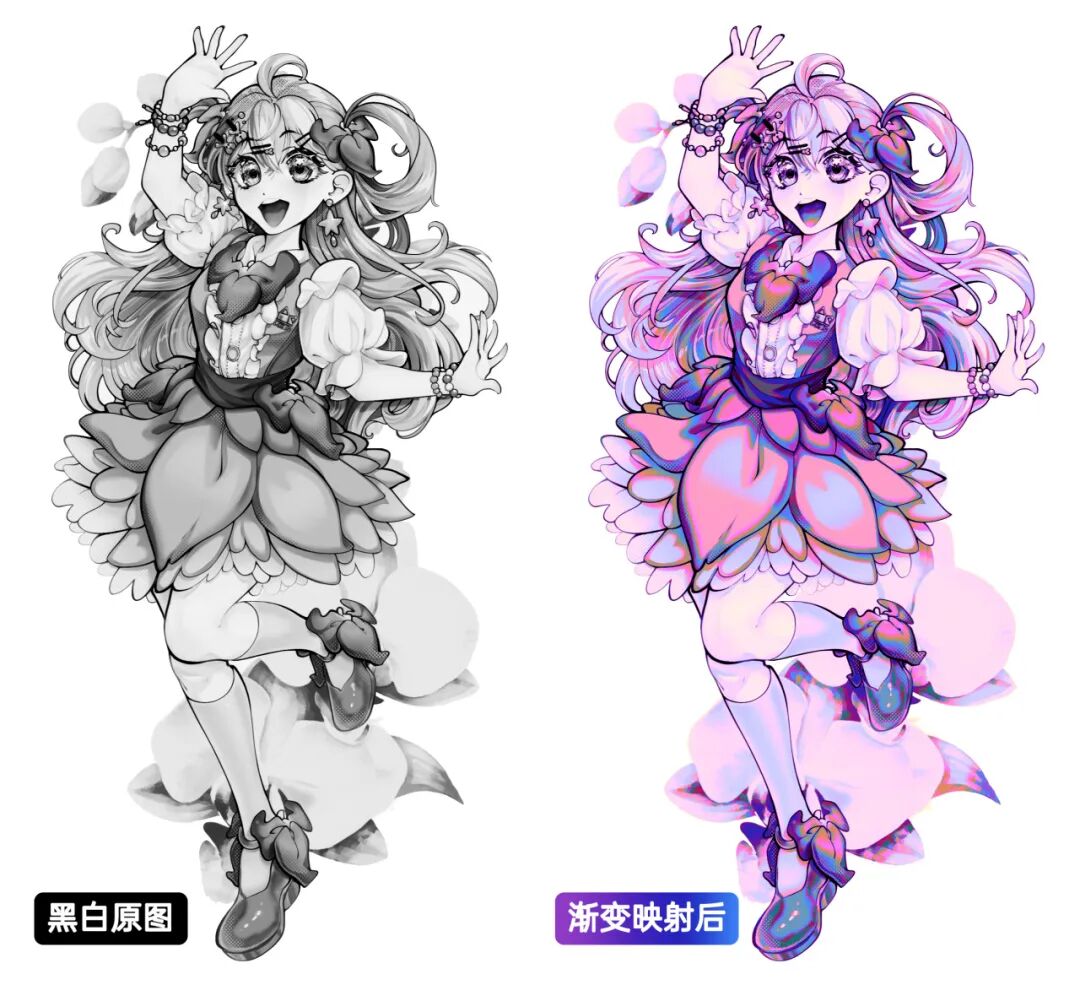
渐变映射的底层逻辑是在黑白稿上映射颜色,但是在处理黑白稿时要避免用纯白、纯黑的颜色的来刻画,而是要用带灰度的颜色,不然映射色彩容易叠不上去。
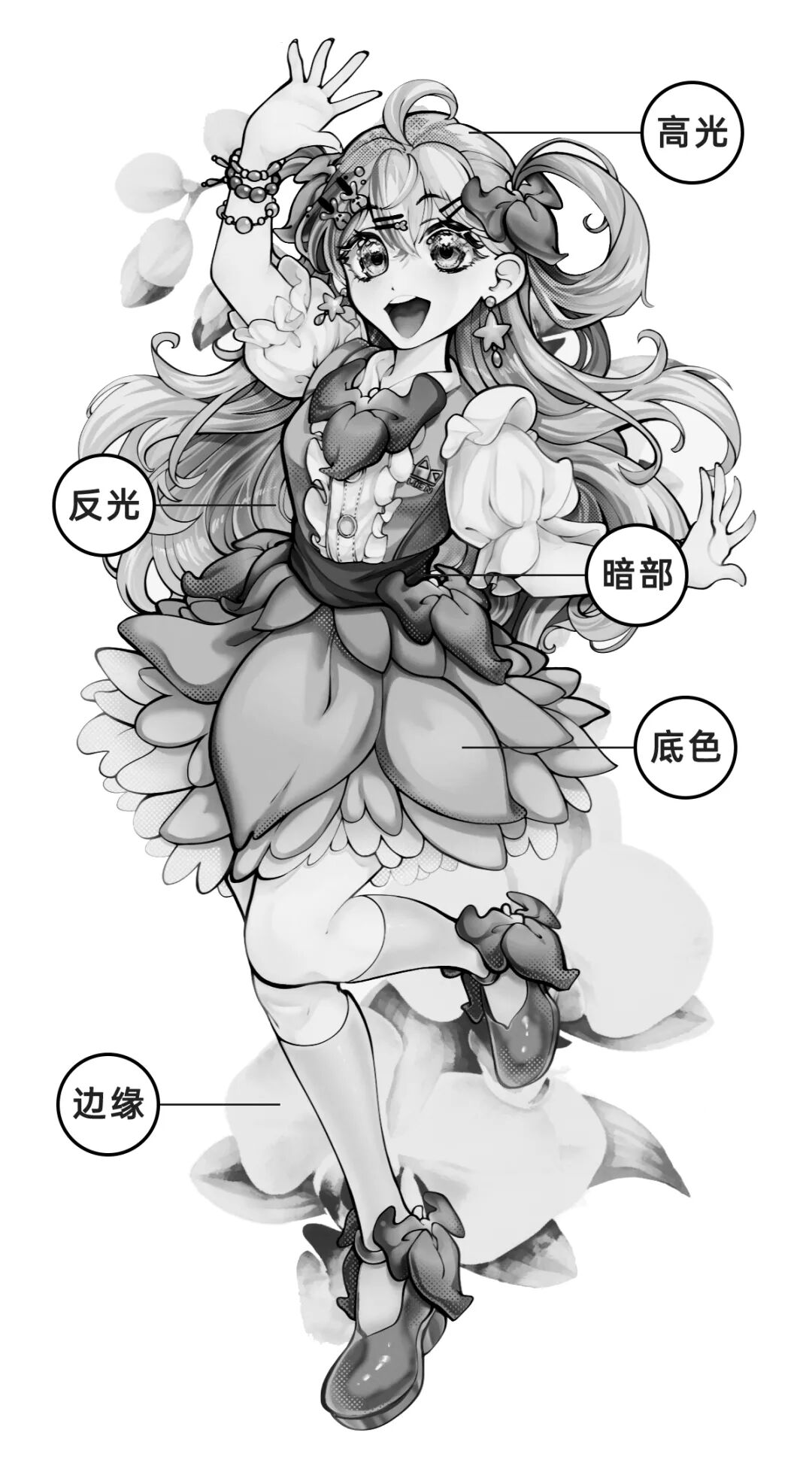
可以用多层次的灰度来刻画黑白稿,比如用中灰铺底色,深灰加强暗部,浅灰提亮边缘,最后用白色高光点出反光。
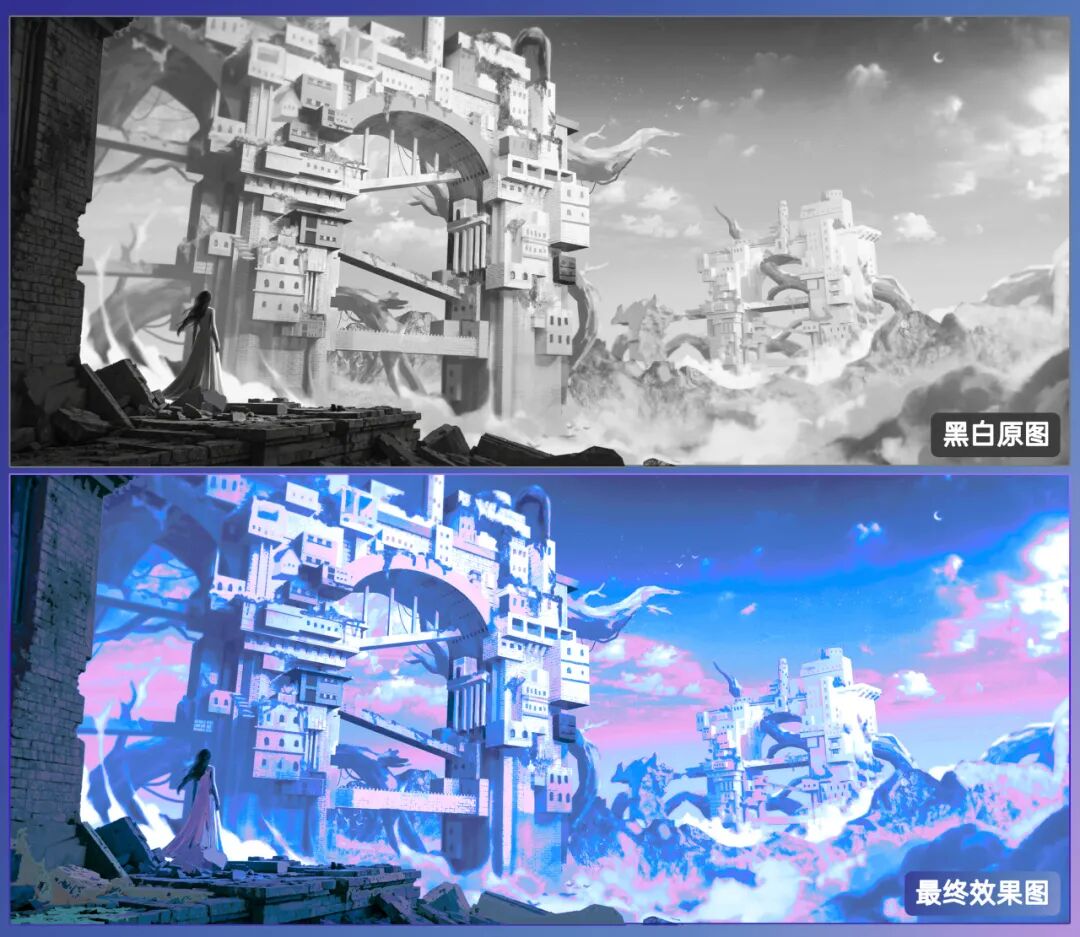
02 场景黑白稿小技巧如果是带场景的图,先将画面分为前景、中景、后景三个层次会更耐看,前景用简单元素做引导,中景是主体,背景简单处理凸出主体,在明度处理上也是如此,前景用深灰、中景用浅深灰、后景用最浅的灰。
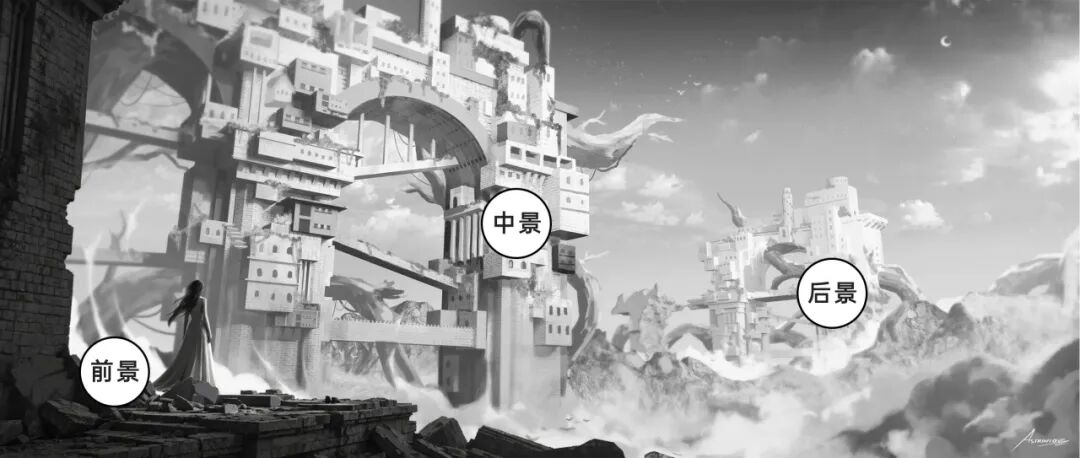
注意:刻画场景黑白稿的时候,亮色调适合明快一点的主题,暗色调可营造神秘氛围,灰色调则需通过强弱对比避免平淡。
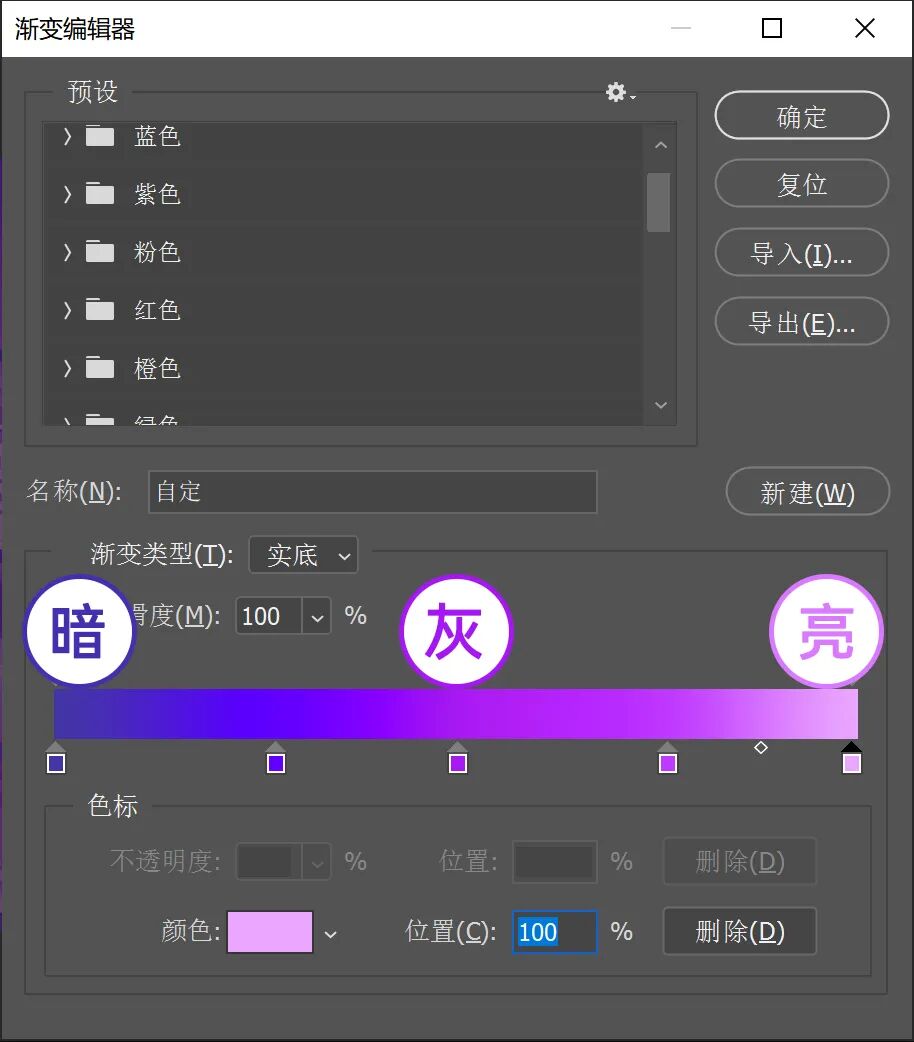
03 映射上色及改色渐变映射灰根据画面的明度去自动上色,渐变色条的位置代表着画面的暗灰亮,所以只要把画面的黑白替换成自己想要的颜色,就能得到一个大概的色稿,然后就可以在色稿的基础上继续调色。
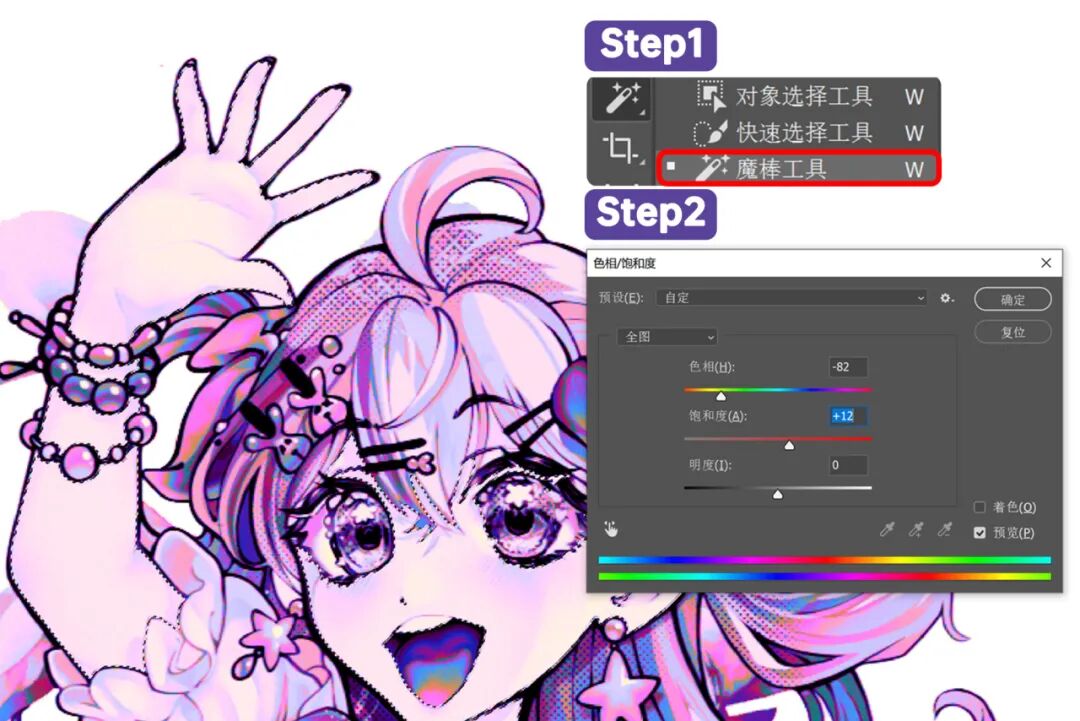
选择要单独调色的部分用【色相/饱和度】(快捷键Ctrl+U)根据自己的喜好调整,注意要考虑画面整体的黑白关系,最后做好细化就可以了。
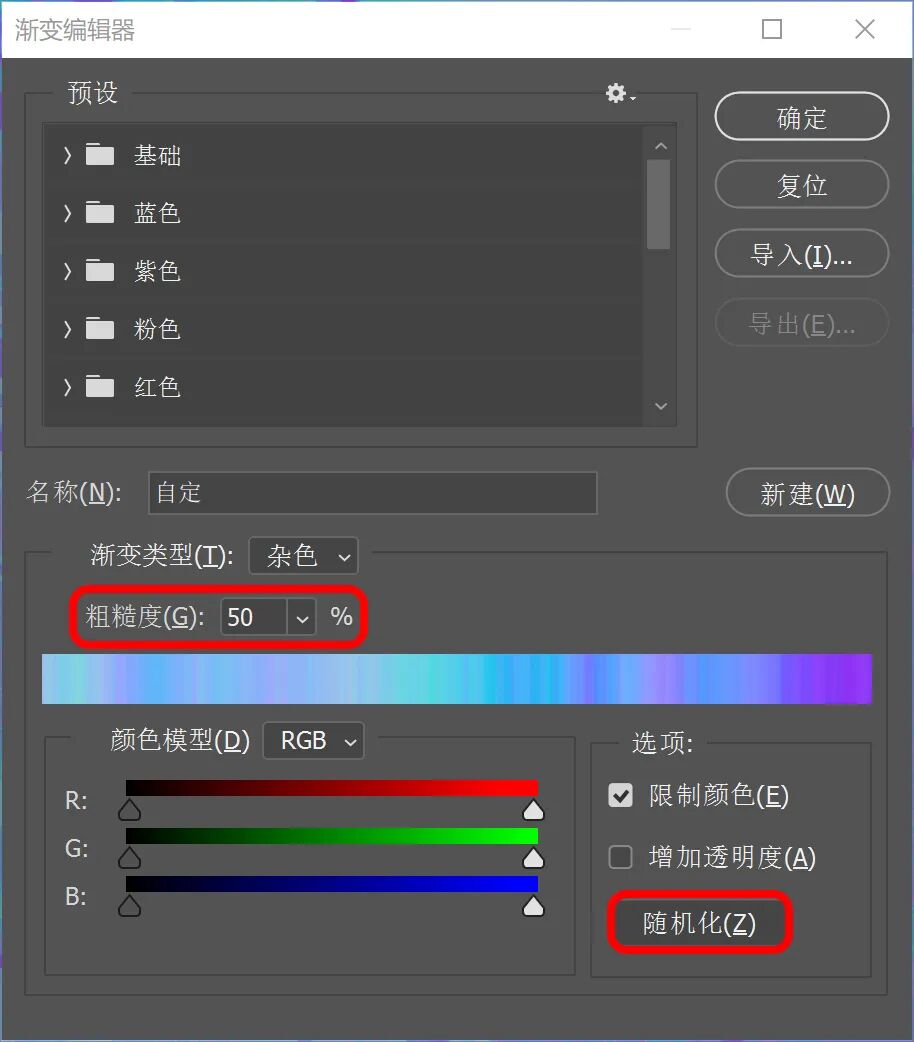
如果实在不知道怎么选色,可以直接用渐变里的预设,或者网上收集来的大佬预设,然后在这基础上再根据自己的喜好单独调整个别颜色就行啦。

渐变色条会从左到右对应着画面的暗灰亮,因此左侧游标取色就要深一些,而右侧对应画面亮部,取色就要浅一些。