很多使用Win10或Win11的朋友都会有这样的困扰:电脑越用越卡、开机变慢、后台总有无用进程偷跑,明明没装多少软件,却总提示磁盘空间不足。其实问题根源,往往是系统自带的那些“影子程序”——它们常年潜伏在系统中,开机自动启动、悄悄占用内存和流量,大多数人一辈子都用不到,却能拖慢整个系统的运行速度。
重点说明:以下8个程序,全部可在系统设置中正常卸载,无需借助第三方工具,不触碰系统关键组件、不破坏系统稳定性,卸载后对日常使用毫无影响,新手也能放心操作,彻底给电脑“减负”。
一、8个必卸“影子程序”完整清单(附卸载价值)1. Xbox相关全套(Xbox身份验证、Game Bar等)这是最占用系统资源的“影子程序”之一,微软预装的Xbox相关组件,包含身份验证、游戏录制、社交互动等多个模块。据统计,几乎90%的普通用户从不玩Xbox游戏,也用不到Game Bar的录制功能,但这些组件会默认开机启动,后台持续进行联网验证,悄悄占用内存和网络资源,甚至会在玩其他游戏时莫名弹窗干扰。
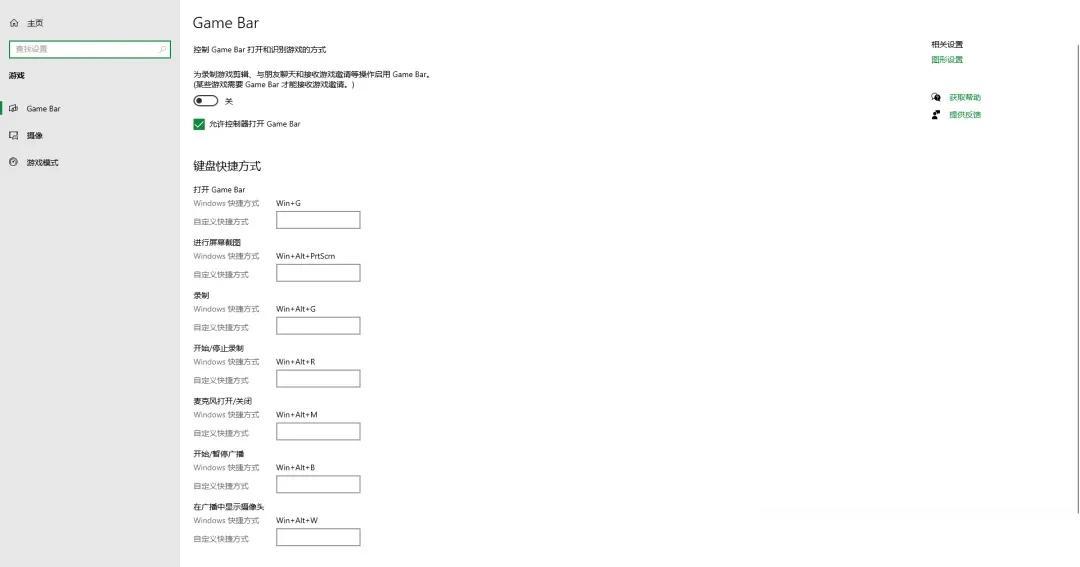
✅ 卸载后效果:不影响任何第三方游戏运行,系统后台更清净,开机速度明显加快,内存占用直接释放100-200MB。
2. 天气+资讯小组件Win10/Win11任务栏或桌面默认自带的天气、资讯聚合小组件,看似便捷,实则是“隐形资源消耗者”。即便你从不点击打开,它也会在凌晨或后台自动联网刷新数据,导致CPU持续处于低负载运行状态,长期下来不仅耗电,还会拖慢系统响应速度,任务栏也显得杂乱。
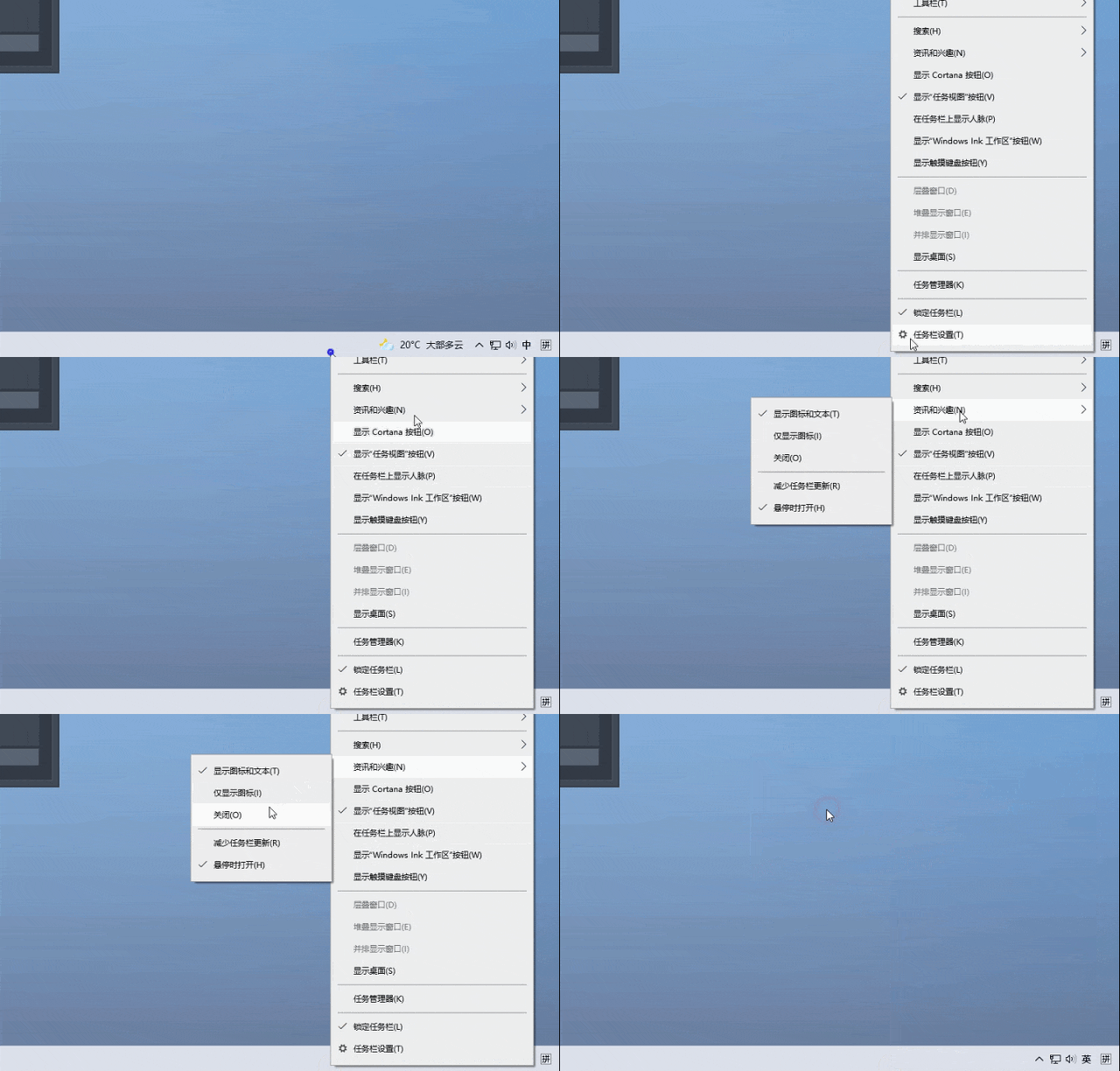
✅ 卸载后效果:任务栏瞬间清爽,后台减少一个常驻进程,CPU占用率下降,电脑运行更流畅,也能节省少量网络流量。
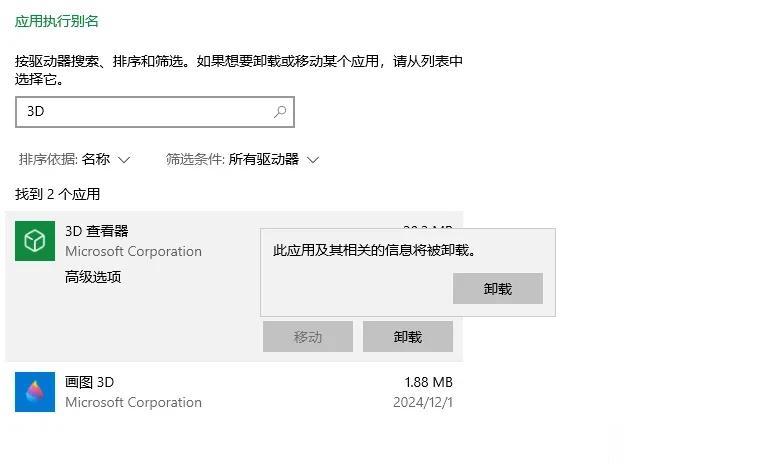
3. 3D查看器 / 画图3D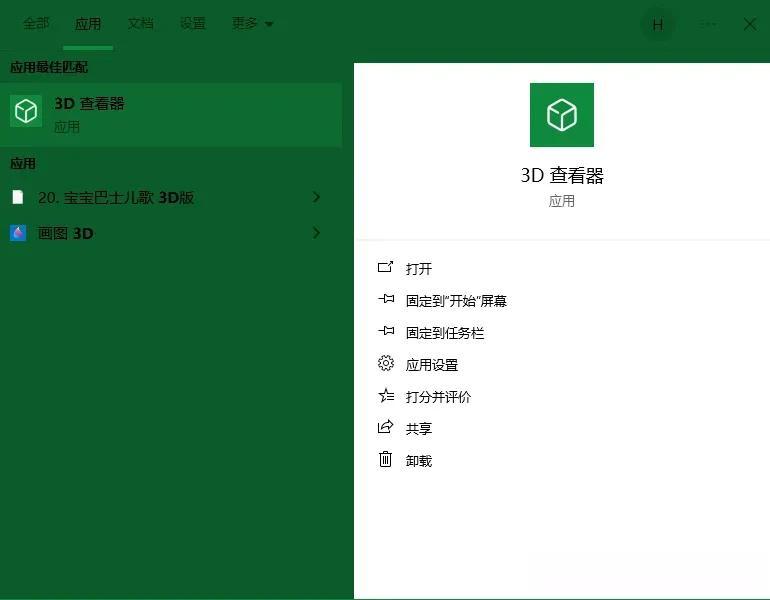
这两款是系统预装的3D相关工具,定位尴尬到极致:普通用户几乎用不到3D查看和建模功能,日常截图、简单绘图,用系统自带的“画图”程序就足够;而专业设计人士,会选择PS、3D Max等专业软件,根本不会依赖这两款简易工具。它们不仅占用几百MB磁盘空间,还会与其他设计软件产生无用关联,偶尔弹出更新提示。
✅ 卸载后效果:直接省出300-500MB磁盘空间,减少系统无用关联,避免不必要的更新干扰,不影响任何日常办公、娱乐操作。
4. 反馈中心
反馈中心的核心功能是让用户向微软提交系统Bug或使用建议,但对于绝大多数普通用户来说,从不主动提交反馈,甚至不知道这个程序的存在。可它却会定时打包系统使用数据,后台自动上传到微软服务器,不仅偷跑流量,还会占用磁盘空间,长期积累下来,无用数据会越来越多。
✅ 卸载后效果:杜绝流量偷跑,释放磁盘空间,系统后台减少一个隐形上传进程,隐私性也能得到轻微提升。
5. 预装推广软件(免费笔记、拼图、小游戏等)这类程序并非系统核心组件,大多是微软商店自动推送的第三方应用,比如免费笔记、简易拼图、休闲小游戏、办公小工具等。它们本质上是广告推广类软件,功能简陋、实用性极低,部分还会捆绑弹窗广告,占用磁盘空间的同时,还可能拖慢系统启动速度。
✅ 卸载后效果:彻底摆脱广告干扰,释放磁盘空间,系统启动和运行更流畅,无任何功能缺失。
6. 电影和电视(不用自带播放器可删)
系统自带的“电影和电视”播放器,堪称“鸡肋中的鸡肋”——支持的视频格式极少,播放高清视频时容易卡顿、音画不同步,还不支持字幕自定义、倍速调节等常用功能。对于习惯用PotPlayer、MPV、迅雷播放器等第三方工具的用户来说,这款程序完全是多余的。
✅ 卸载后效果:不影响任何视频播放,替换成第三方播放器后,体验更流畅、功能更全面,同时释放磁盘空间。
7. 闹钟和时钟(不用可删)“闹钟和时钟”程序包含闹钟、计时器、世界时钟等功能,但多数用户日常只用系统任务栏显示的时间,几乎用不到闹钟、计时器功能——手机闹钟更便捷,电脑端即便需要计时,也有更专业的第三方工具可选。这款程序虽占用空间不大,但会占用一个启动项,属于“无用却常驻”的影子程序。
✅ 卸载后效果:不影响系统时间显示,减少一个启动项,开机速度略有提升,后台更简洁。
8. 快速助手(远程协助)
快速助手是系统自带的远程协助工具,用于远程控制另一台电脑、协助他人解决问题。但对于普通用户来说,几乎一辈子都用不到——日常遇到电脑问题,要么自己解决,要么找身边人帮忙,很少需要远程协助;
即便需要,也会用向日葵等更便捷的远程工具,这款程序常年隐藏在系统中,占用启动项和少量内存。
✅ 卸载后效果:不影响任何系统功能,减少一个启动项,系统后台更清净,避免误触远程功能带来的隐私风险。
二、Win10/Win11通用卸载步骤(简单3步)无需复杂操作,无需第三方工具,直接在系统设置中完成,全程安全无残留,步骤如下(Win10和Win11操作基本一致,细微差异不影响):
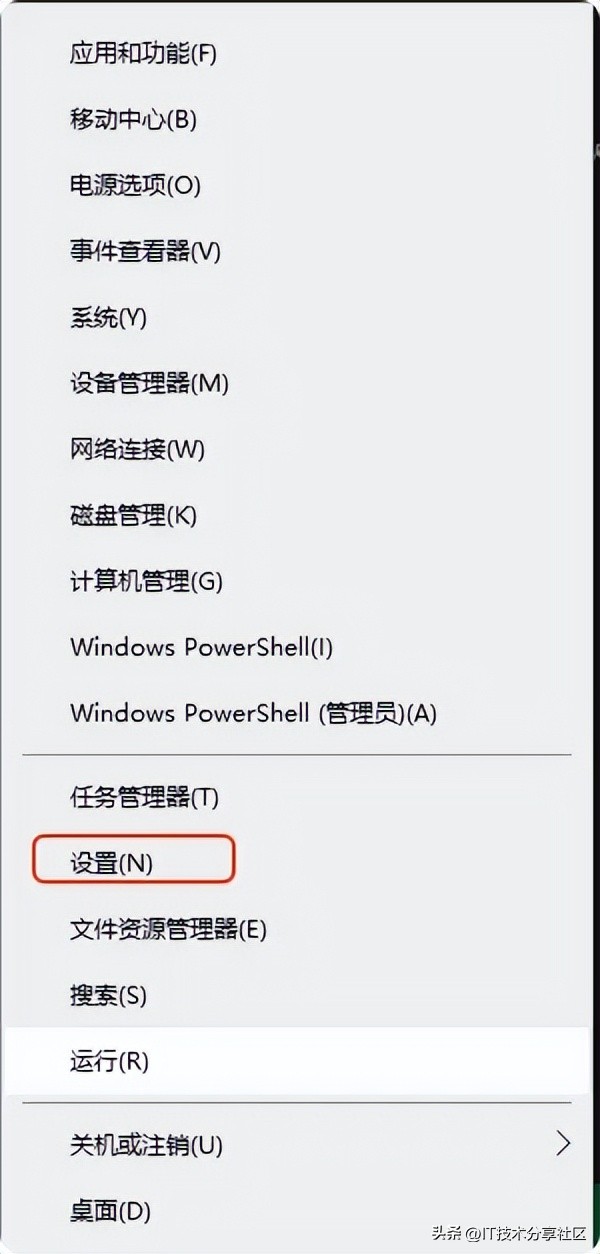
打开系统设置:按下键盘「Win+I」组合键,快速打开设置界面(也可通过桌面“此电脑”右键→“属性”→“设置”进入);
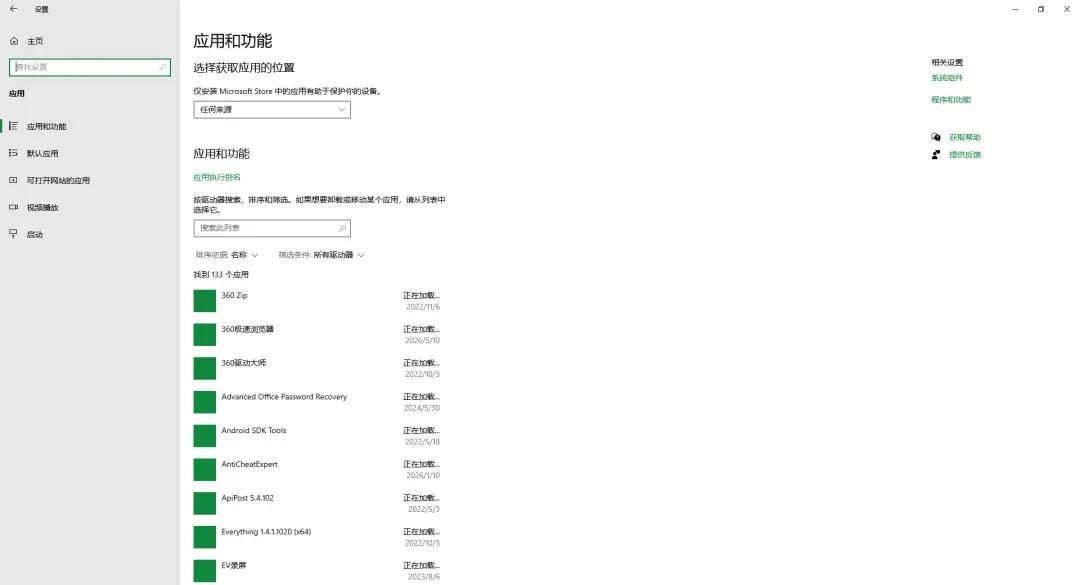
找到应用列表:在设置中,点击「应用」→「已安装的应用」(Win10部分版本显示为“应用和功能”),进入后可通过顶部搜索框,输入程序名称快速定位目标程序;
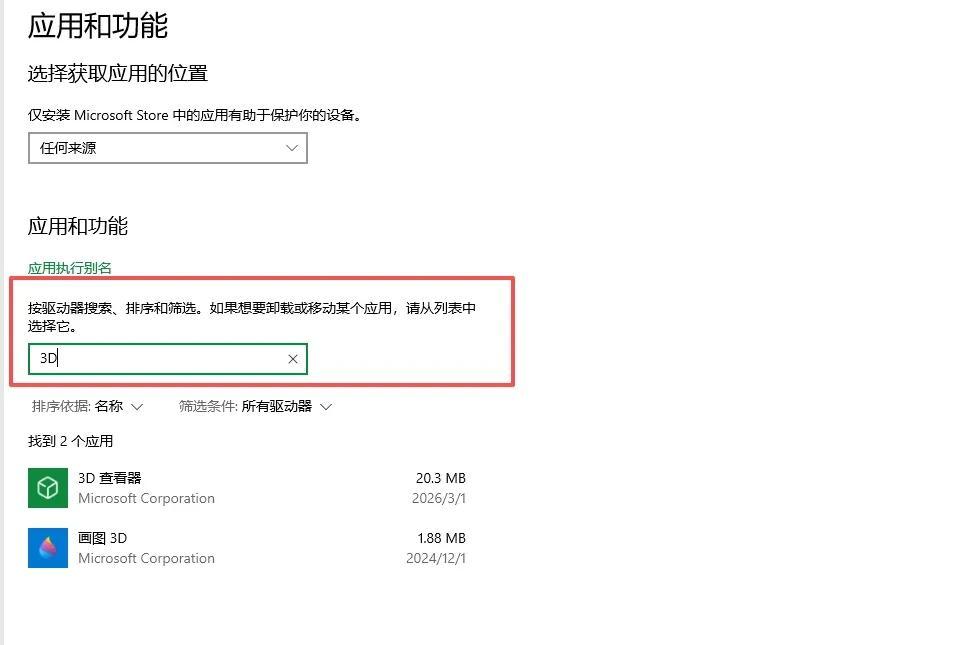
执行卸载:找到目标程序后,点击程序右侧的「三个点」→「卸载」,弹出确认窗口后,再次点击「卸载」,等待10-30秒即可完成,部分程序卸载后需重启电脑(重启后生效,不影响个人文件)。
 三、重要提醒(必看)
本文推荐卸载的8个程序,均为“非系统核心组件”,卸载后不会影响系统正常运行(如开机、办公、上网、玩游戏等),放心操作;
若部分程序在设置中无法直接卸载(卸载按钮灰色),可通过Windows PowerShell(以管理员身份运行),输入对应命令卸载,具体命令可根据程序名称查询,新手谨慎操作,避免误删核心组件;
卸载后若想恢复某款程序,可打开微软商店,搜索程序名称,重新下载安装即可,无需重装系统;
建议一次卸载1-2个程序,避免同时卸载多个程序导致系统短暂卡顿,卸载完成后,可重启电脑,让系统彻底清理残留文件。
总结:这8个“影子程序”,就像电脑里的“隐形垃圾”,常年占用资源却毫无用处。卸载后,电脑开机更快、运行更流畅,磁盘空间也能得到释放,尤其适合配置不高的Win10/Win11电脑,新手也能轻松操作,赶紧动手给你的电脑“瘦个身”吧!