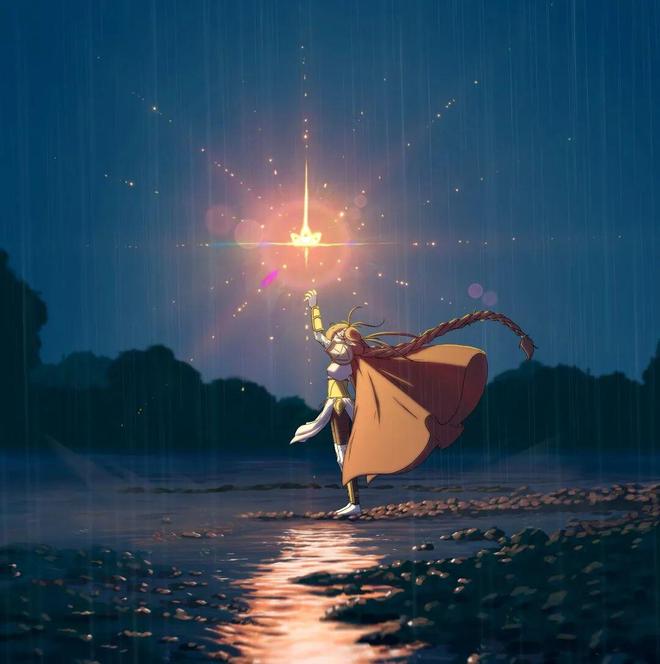
我们的眼睛,天生就喜欢追逐光,因此光效不仅是插画中的“氛围制造大师”,运用得当还会让画面完成度瞬间再上一个台阶~本文总结了9种光效的绘制方法,干货属性拉满,记得收藏起来!
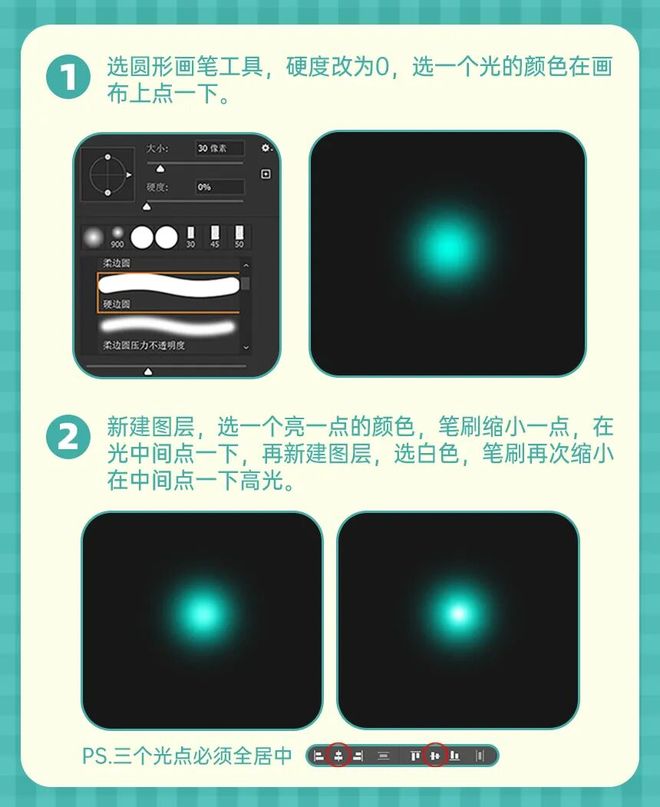
用选圆形画笔工具,硬度改为0,选一个光的颜色在画布上点一下;【新建图层】,选一个亮一点的颜色,笔刷缩小一点,在光中间点一下;【再新建图层】,选白色,笔刷再次缩小在中间点一下高光;最后选择三个图层水平垂直对齐并合并图层即可。
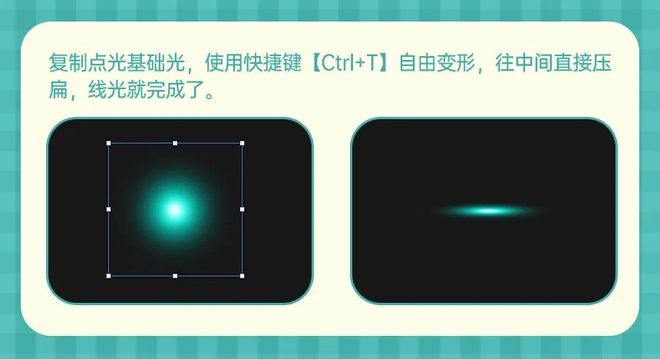
复制一个点光,使用快捷键【Ctrl+T】自由变形,往中间直接压扁,线光就完成了。
复制一个点光,选择矩形选区工具框出一个区域,执行滤镜-扭曲-波浪,调整合适的参数就完成了。

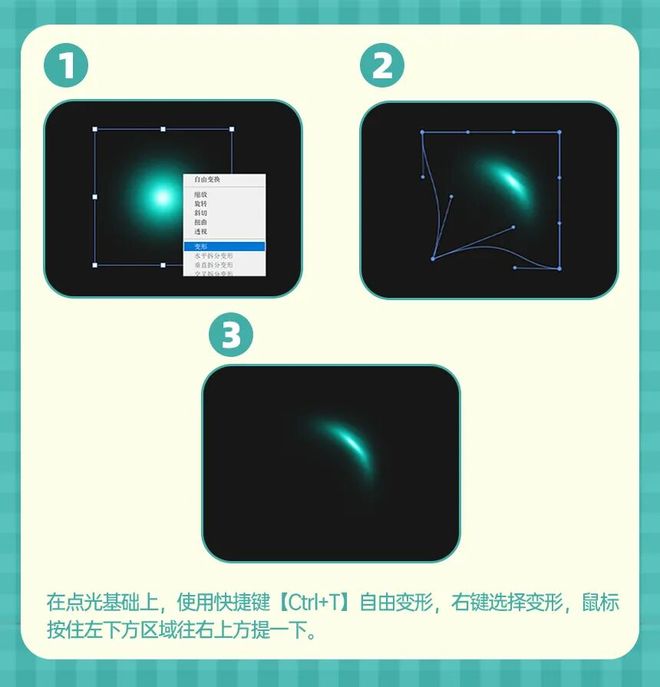
复制一个点光,使用快捷键【Ctrl+T】自由变形,右键选择变形,鼠标按住左下方区域往右上方提一下就可以了。
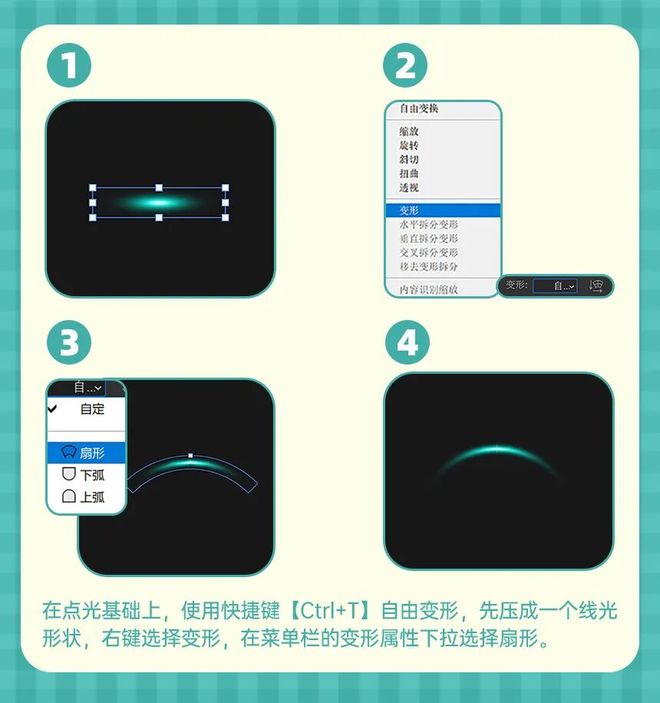
复制一个点光,使用快捷键【Ctrl+T】自由变形,先压成一个线光形状,右键选择变形,在菜单栏的变形属性下拉选择扇形。
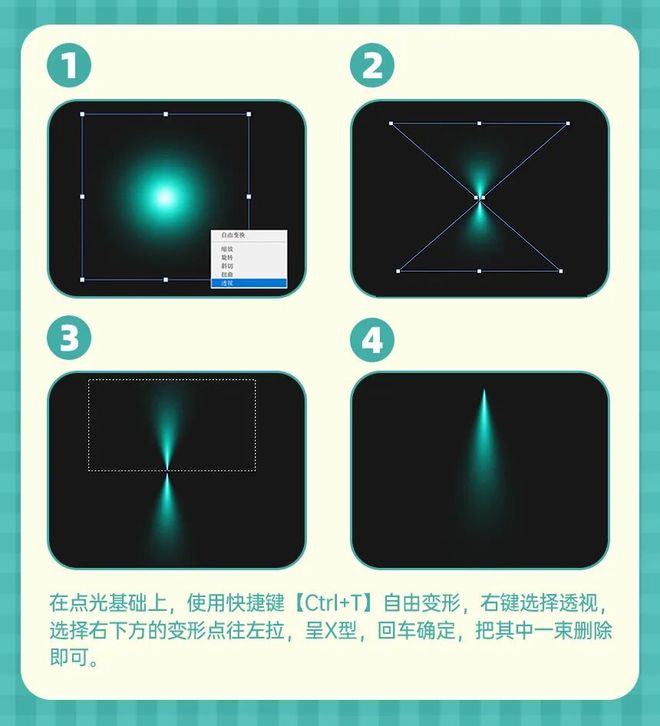
复制一个点光,使用快捷键【Ctrl+T】自由变形,右键选择透视,选择右下方的变形点往左拉,呈X型,回车确定,把其中一束删除即可。
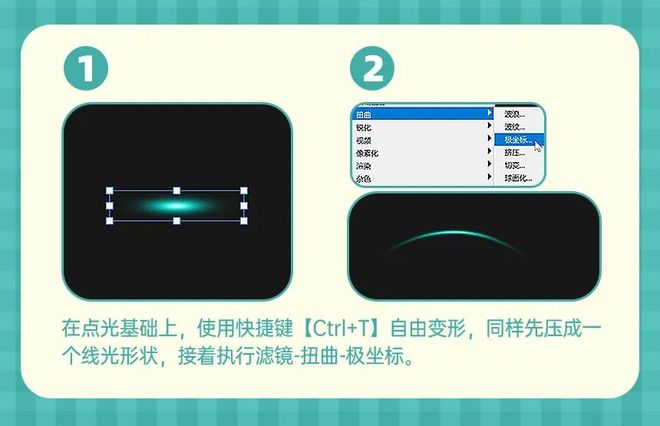
复制一个点光,使用快捷键【Ctrl+T】自由变形,同样先压成一个线光形状,接着用矩形选区工具,框出一个选区,最后执行滤镜-扭曲-极坐标。
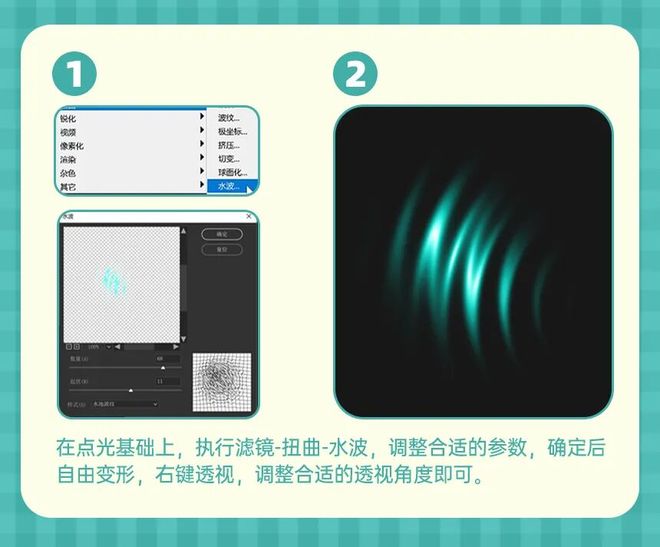
复制一个点光,选择矩形选区工具,框出一个区域,执行滤镜-扭曲-水波,调整合适的参数,确定后,【Ctrl+T】自由变形,右键透视,调整合适的透视角度即可。
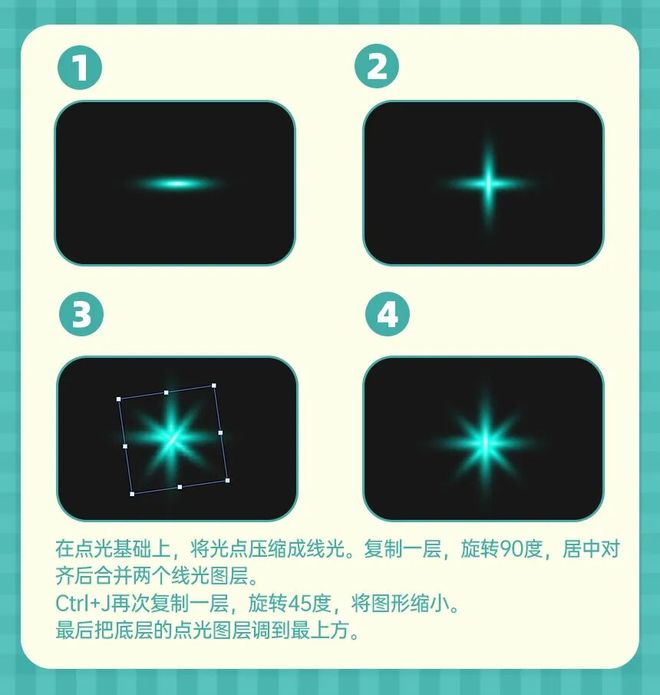
复制一个点光,先缩小一点,Ctrl+J复制一层,【Ctrl+T】自由变换,竖着压扁拉长,再次Ctrl+J复制一层,旋转90度,合并两个线光图层,Ctrl+J再次复制一层,旋转45度,最后把底层的点光图层调到最上方就可以了。