红米手机用户有多种方式将设备和电脑建立连接,不同方案适配不同使用需求,涵盖基础文件互传、屏幕投屏、全方位数据管理等场景。
如果想要一套功能全面、适配性强的一体化工具,推荐使用iReaShare 安卓设备管理工具:
这款软件同时支持 USB 有线、Wi-Fi 无线两种连接方式,你可以直接在电脑端管理、传输、备份红米手机内全部数据,包括通讯录、短信、照片、各类应用等。它适配几乎所有红米机型,操作流程简洁直观,摆脱基础文件传输模式带来的功能限制。
红米手机里存储着大量重要资料,包含照片、视频、联系人、短信以及各类应用程序,很多用户都需要在电脑上对这些内容进行整理操作。无论是设备系统更新、恢复出厂设置前,需要备份通讯录、短信、通话记录、应用和媒体文件;还是换新手机迁移全部数据,红米手机与电脑稳定连通,都能大幅简化整套操作流程。
本文整理 4 种红米连接电脑的实操方法,覆盖文件传输、数据管理、整机备份等不同使用场景,全文分为以下板块:
方案一:仅通过 USB 数据线连接红米与电脑 / 笔记本使用 USB 数据线是红米手机连接电脑传输文件最直接的方式。红米设备插线后,可切换 USB 文件传输(MTP)、照片传输(PTP)两种模式,详细操作步骤如下:
准备一根支持数据传输的 USB-A 转 USB-C 或 USB-C 对公数据线,仅能充电的线材无法传输文件。将数据线一端插入红米手机充电接口。
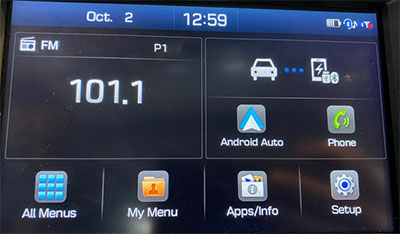
数据线另一端接电脑 / 笔记本 USB 接口。
解锁红米手机屏幕。
从屏幕顶部下滑调出通知栏。
点击 USB 连接提示通知。
选择「文件传输 / 安卓车载互联(MTP)」模式。
打开 Windows 系统的「此电脑」文件资源管理器。
在设备列表中找到你的红米手机。
进入手机内部存储空间,即可复制、粘贴照片、视频、音乐、文档等各类文件。方案二:开启手机个人热点,无线连接电脑
你可以开启红米手机的个人热点,通过 Wi-Fi 搭建手机与电脑的无线连接,共享手机移动网络。开启热点后,电脑接入该无线网络,无需数据线就能上网。注意:该方法主要用于网络共享,不支持设备间互传文件,操作步骤如下:
打开红米手机设置页面。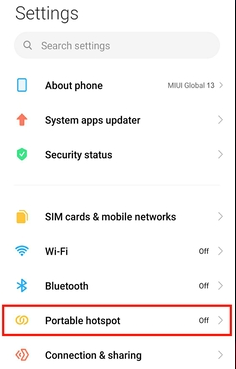
找到「连接与共享」,选择「个人热点」。
点击「设置个人热点」。
自定义热点名称(SSID)与连接密码,保存设置。
打开个人热点开关。
电脑端操作:打开 Wi-Fi 设置,找到刚才设置的红米热点名称,选中后输入密码完成连接。
连接成功后,电脑就能使用红米手机的移动流量上网。方案三:借助 Windows 系统自带无线投屏功能连接红米与电脑
我们可以利用 Windows 内置的无线投屏功能,把红米手机画面投射到电脑屏幕上。只需在电脑安装无线投屏组件,同时打开红米的投屏 / 无线显示功能,就能将手机画面同步至兼容的电脑显示器。该方式适合大屏浏览照片、演示文档、运行手机应用等场景,操作步骤如下:
电脑端设置打开电脑设置 → 应用 → 可选功能 → 添加功能。搜索「无线显示器」并完成安装。
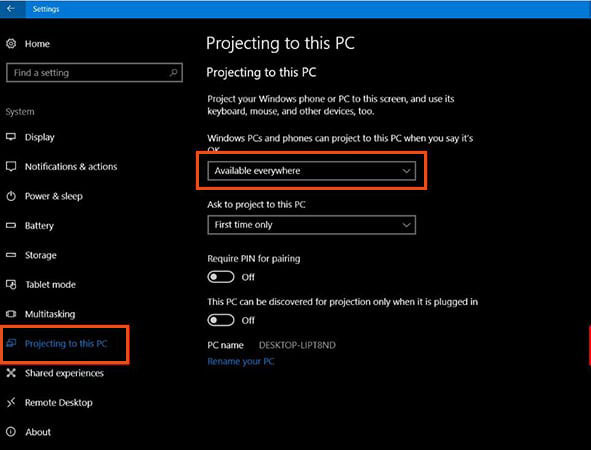
返回设置,进入「系统」→「投影到此电脑」。
按需调整参数:例如将投屏权限设为「所有位置可用」、开启 / 关闭配对 PIN 码验证等。
组件安装完成后,打开电脑自带的「连接」应用,此时电脑会对外广播,可被其他设备搜索投屏。红米手机端设置打开手机设置 → 连接与共享 → 投屏 / 无线显示。
开启无线显示开关。
设备列表中会出现你的电脑名称,点击即可启动手机投屏。方案四:有线 / 无线通用全能连接方案
搭配iReaShare Android Manager(适配 Windows、Mac 双系统),红米手机连接电脑的操作会变得更加简便。这款软件支持 USB 有线、Wi-Fi 无线双模式管理设备,功能远超普通 USB 文件传输,可一站式管理手机全部文件。
借助该工具,你能顺畅完成手机与电脑间的数据互通、一键整机备份,涵盖通讯录、照片、视频、应用软件等全部数据。软件兼容几乎所有安卓设备,覆盖红米 Note15、红米 15/14 等全系列机型,所有内容都能在电脑大屏上清晰管理。同时软件严格保护用户隐私,提供免费试用版本,运行稳定,操作过程不会中断。
iReaShare Android Manager连接红米完整教程方式 1:USB 有线连接启动电脑端 iReaShare 安卓设备管理工具,用数据线将红米手机和电脑相连。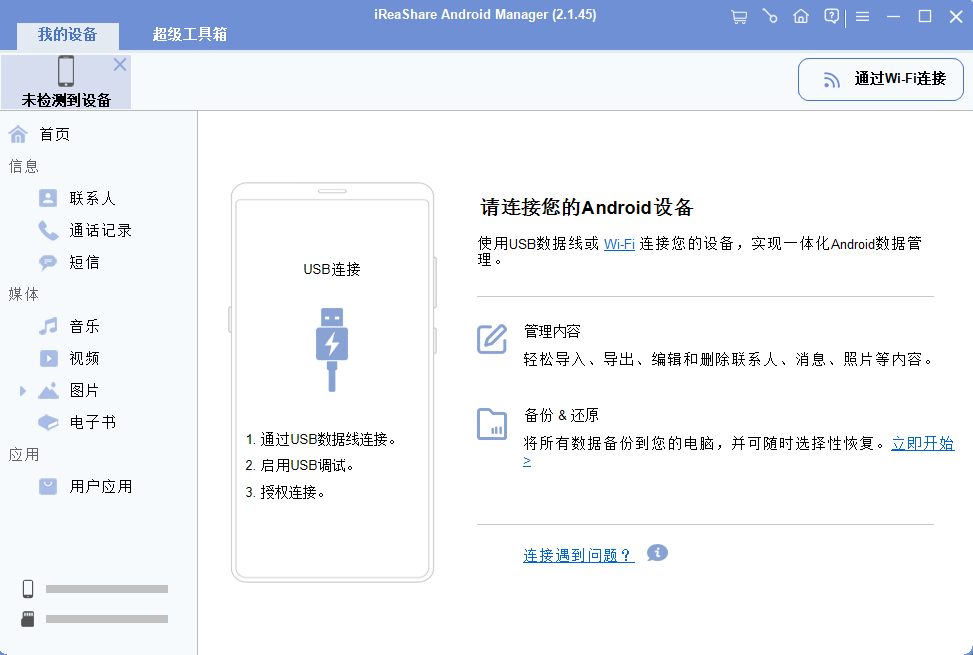
按照软件弹窗指引,在红米手机中开启 USB 调试模式。
软件会自动检测电脑是否安装对应手机驱动程序。
若未检测到驱动,工具会自动下载匹配驱动安装包。
下载完成后,跟随页面提示完成驱动安装。(若遇到驱动安装失败问题,可查阅对应故障解决指南)
软件会自动在你的红米手机上安装配套移动端 iReaShare 管理工具。
若手机弹出授权弹窗,全部点击允许完成权限认证;若无弹窗,直接点击电脑软件上的「确认」按钮。
等待自动部署流程结束,之后就能自由传输、备份、恢复、管理手机内全部数据。方式 2:Wi-Fi 无线连接打开红米手机 Wi-Fi,接入稳定无线网络。
电脑端启动 iReaShare 安卓设备管理工具,点击软件右上角「Wi-Fi 连接」按钮。
在红米手机上下载安装移动端iReaShare Android Manager安装包。
打开安装好的 App,点击「扫描二维码」,使用手机摄像头扫描电脑软件界面显示的二维码。
扫码完成后,红米手机即可与电脑建立无线连接。
关键前提:手机与电脑必须接入同一局域网(网段以 192.168.2.X 开头);若弹出 Windows 防火墙拦截窗口,点击「允许访问」授予软件网络权限。
无线连接成功后,一键完成红米手机数据备份与恢复,全程不会丢失任何文件。
可自由在手机和电脑之间传输媒体文件、通讯录、短信、通话记录等内容,借助电脑大屏流畅管理红米手机全部数据。红米手机连接电脑常见问题解答Q1:USB 数据线连接后,电脑识别不到红米手机怎么办?
无法识别通常由以下原因导致:数据线损坏、线材仅支持充电无数据传输功能、驱动程序版本过旧、USB 连接模式设置错误,或是手机未解锁。可以更换一根可用的数据传输线、重新插拔设备,并在手机通知栏切换至文件传输模式重试。
Q2:红米手机如何开启 USB 调试,用于电脑连接管理?打开手机设置 → 我的设备 / 关于手机,连续点击「MIUI / 澎湃 OS 版本号」多次,开启开发者选项;返回设置主页面,进入「更多设置」→「开发者选项」,打开 USB 调试开关即可。
Q3:红米插电脑只充电,无法传输文件是什么原因?该问题一般是两种情况:手机默认 USB 模式为仅充电,或是使用的线材只支持充电、不支持数据传输。将 USB 连接选项切换为文件传输(MTP)模式,或更换专用数据传输线即可解决。
Q4:怎样把红米手机里的照片传到电脑?用数据线连接红米与电脑,选择照片传输(PTP)或文件传输(MTP)模式,打开电脑文件管理器,进入手机存储里的 DCIM 文件夹,就能复制导出全部照片和视频。
Q5:如何通过蓝牙将红米手机和电脑相连?分别开启红米手机和电脑的蓝牙功能,完成两台设备配对,授予文件分享权限。配对成功后,就能通过蓝牙无线互传小型文件。
Q6:红米手机可以连接苹果 Mac 电脑吗?可以。红米连接 Mac 有多种方案:USB 数据线直连、无线传输工具、云端存储,或是适配 macOS 系统的安卓文件管理软件都能实现互通。
Q7:手机屏幕碎裂失灵,怎么连接电脑导出数据?如果屏幕损坏前已经提前开启 USB 调试,就能借助电脑管理工具读取手机内部数据;若未提前开启调试,则需要先维修手机屏幕,或使用此前做好的备份文件恢复数据。
Q8:红米连接 Windows 电脑,是否需要单独安装小米驱动?绝大多数情况下,插上数据线后 Windows 系统会自动下载安装所需驱动。如果电脑依旧识别不到手机,可以手动更新 USB 驱动,或是安装适配的小米 / 安卓通用驱动程序。
Q9:电脑始终无法识别红米手机,全套排查步骤是什么?更换电脑其他 USB 接口、替换全新数据传输线、重启手机和电脑、解锁手机屏幕、切换 USB 模式为文件传输(MTP),同时检查驱动是否正常安装。若故障依旧,可更换无线连接方式,或是使用专业安卓设备管理工具识别设备。
Q10:电脑端管理红米数据,哪种方式综合效果最好?仅做简单文件拷贝,USB 有线直连是最便捷的选择;如果需要统一管理通讯录、短信、照片、视频、应用,还要随时备份整机数据,同时兼顾有线、无线两种连接场景,推荐使用 iReaShare 安卓设备管理工具,综合体验最优。