不少安卓用户在用 USB 数据线连接手机与电脑时,经常碰到设备卡顿、识别失败等故障。随着安卓机型不断普及,越来越多用户倾向采用无线 WiFi 的方式实现手机和电脑互联。针对这类使用需求,本文整理了详细教程,手把手教大家借助 WiFi 完成安卓设备与电脑的配对连接。
无需额外安装软件,依托 Windows 原生设置就能实现 WiFi 互联,下面以 Win11 系统为例说明操作步骤,Win10 操作逻辑大体一致:
打开电脑系统设置,找到「手机连接(你的手机)」选项,点击添加新设备;系统会提示在安卓手机端安装配套客户端;
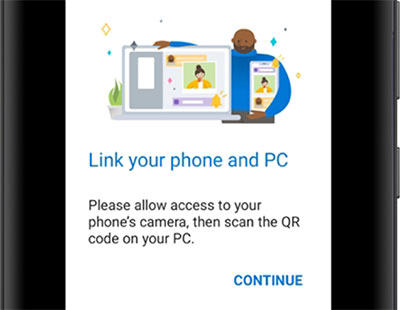
在手机下载安装对应软件后登录微软账号,也可直接扫描电脑弹窗生成的二维码快速配对;
按页面指引授予软件相机等相关访问权限,扫码完成绑定;
逐项确认全部权限申请,手机和电脑即可完成 WiFi 无线连通。
连接成功后,用户能在电脑端直接浏览手机内全部文件内容,还可以在电脑上接听、拨打电话。
方法二:开启手机个人热点,实现手机电脑无线对接依靠安卓手机自带的热点功能,就能搭建手机与电脑之间的无线链路,具体操作步骤如下:
确认安卓手机系统版本为 Android 9.0 及以上,提前更新系统;打开手机设置,进入「网络与互联网 - 热点与网络共享」栏目;
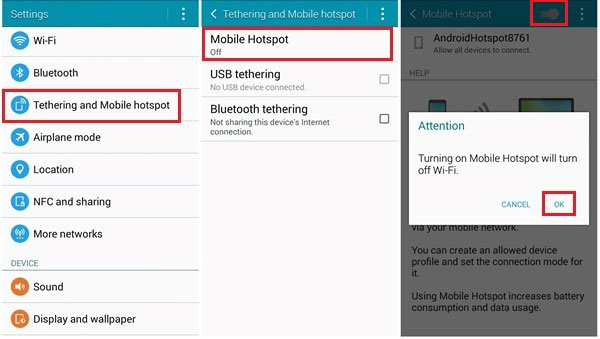
点开 WLAN 热点,滑动开关开启热点服务;
根据自身使用需求自定义热点名称、接入密码等网络参数;
切换至 Windows 电脑,在无线网络列表中搜索刚刚创建的手机热点;
选中热点名称,输入预设密码,完成电脑接入,二者便通过热点建立连接。温馨提示:开启个人热点后,手机原有 WiFi 会自动断开;热点持续运行会加快手机耗电与流量消耗,也可以设置白名单限制陌生设备接入。方法三:借助第三方应用软件通过 WiFi 互通设备
WiFi 文件浏览器、无线文件传输、SuperBeam 等多款工具软件,都能依托局域网 WiFi 完成手机、电脑互传文件。本文以 WiFi File Explorer 举例演示操作流程:
在谷歌应用商店下载并安装 WiFi 文件浏览器至安卓手机;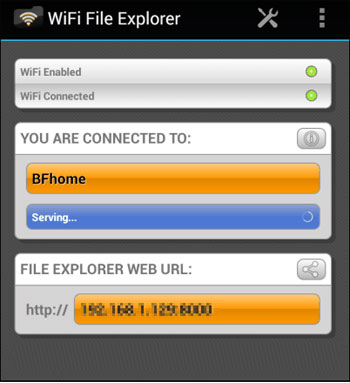
将手机和电脑接入同一个无线网络;
在手机上启动软件,程序会自动生成一串网页访问地址;
在电脑浏览器输入该网址,页面便会加载出手机里所有存储数据;
至此无线连接搭建完毕,可在电脑端浏览、保存手机各类文件。方法四:使用专业管理软件 iReaShare Android Manager 无线连接
想要高效、稳定地通过 WiFi 连接手机电脑,专业工具 iReaShare Android Manager(适配 Windows 与 Mac 系统)是优选方案,软件支持 USB、WiFi 两种连接模式。成功配对后,用户可直接在电脑端对安卓数据进行导入导出、编辑删除、备份还原等全维度管理。
iReaShare Android Manager 核心功能支持安卓手机、平板通过 WiFi 或 USB 两种方式和电脑、Mac 建立连接;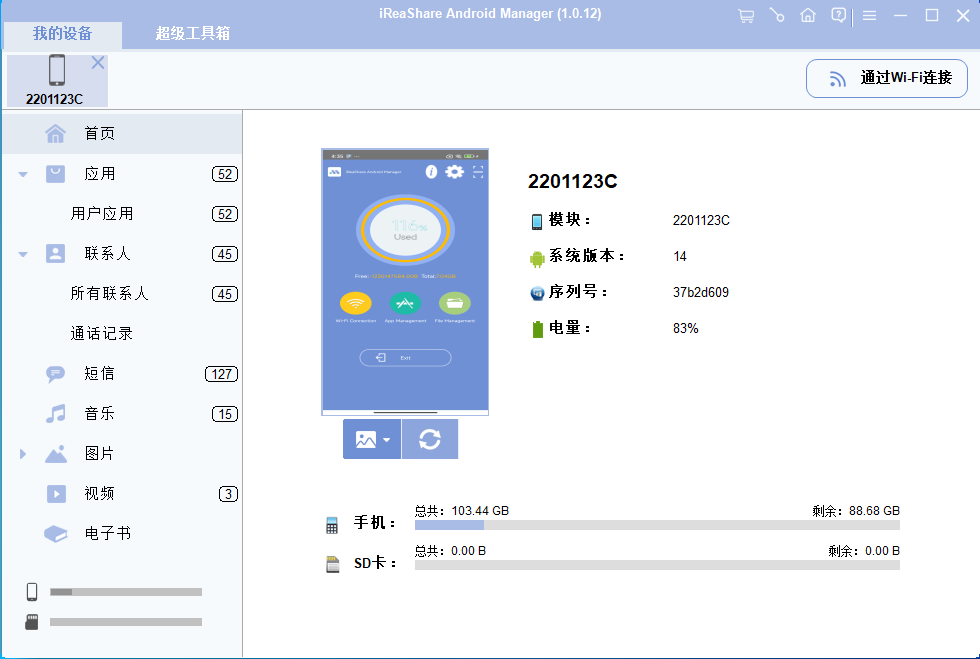
一键完成电脑与手机之间双向数据互传;
轻松对整机数据做备份与一键恢复;
在电脑端批量管理、新增、修改、删除手机文件;
兼容通讯录、通话记录、短信、音乐、照片、视频、电子书、应用软件等几乎全部手机数据;
适配三星、华为、vivo、传音、小米、OPPO 等绝大多数主流安卓机型。WiFi 无线连接详细步骤
步骤 1:在电脑上下载安装 iReaShare Android Manager 客户端;
步骤 2:启动电脑端软件,在软件右上角选择「WiFi 连接」,弹出 Windows 安全防火墙提醒时,勾选允许访问;软件主页划分设备、应用、通讯录、短信、影音、一键备份还原等功能分区;
步骤 3:在安卓手机安装移动端 iReaShare Android Manager,可扫描软件内二维码快速下载安装;
步骤 4:保证手机和电脑处在同一局域网 WiFi 环境,打开手机端软件,点击「WiFi 连接」,扫描电脑软件界面二维码;
步骤 5:扫码校验完成后,手机自动接入电脑,用户即可在电脑页面查看设备型号、剩余存储空间、联系人、通话记录、各类媒体文件,随时在线管理手机数据。
常见问题解答Q1:手机和电脑必须连同一个 WiFi 吗?
答:绝大多数连接方式都要求两台设备接入同一局域网 WiFi,设备才能互相搜索识别,建立稳定无线连接。
Q2:WiFi 无线连接手机和电脑安全吗?
答:选用正规靠谱软件 + 私密无线网络进行连接基本安全,尽量避开陌生公共 WiFi,软件支持密码验证的务必开启校验。
Q3:电脑搜不到手机 WiFi 设备该如何处理?
答:大概率是设备分属不同网络、软件权限未全开或是电脑防火墙拦截导致,重新连网、重启设备一般能解决故障。
Q4:可以通过 WiFi 传输大容量文件吗?
答:支持照片、视频、文档等各类大文件传输,传输速率由 WiFi 信号强弱与网络环境决定。
Q5:无线传文件时网速缓慢是什么原因?
答:WiFi 信号偏弱、局域网拥堵、单个文件体积过大都会拖慢速度,靠近路由器或者更换高速 WiFi 可以改善传输效率。
Q6:能否在电脑上远程操控安卓手机?
答:部分配套软件支持投屏与远程操控,在电脑查看手机通知、短信,甚至远程操控手机屏幕。
Q7:WiFi 传输数据会不会加剧手机耗电?
答:长时间 WiFi 联网 + 后台文件传输相比待机状态,会明显加快手机电量损耗。
Q8:一台电脑能同时连多部安卓设备吗?
答:部分管理软件支持多设备同时接入,实现单电脑批量管理多部手机的数据。
Q9:无线传文件必须开通外网吗?
答:不需要,只要手机和电脑处于同一个本地局域网,无互联网也能正常互传文件。
看完以上四种连接方案,大家基本都能掌握安卓手机 WiFi 连电脑的操作方法。四款方案里,iReaShare Android Manager 综合实用性最强,一站式满足手机数据备份、文件管理、跨端传输等多种需求,能高效守护手机数据,优化日常设备使用体验。