互联网飞速发展的当下,多数用户习惯把照片保存在安卓手机,或是上传云端备份。想要最大限度保障手机照片安全,建议将照片离线备份到外置硬盘留存,规避云端失效、手机损坏丢失数据的风险。手机存储很容易被海量图片占满,因此需要定期把照片转移到电脑或移动硬盘。如果你不清楚安卓照片怎么导出到外置硬盘,下面五种实操方案可以按需参考。
想要最快、最稳妥地把安卓照片存入移动硬盘,首选专业工具iReaShare Android Manager(支持 Windows 与 Mac 双系统)。这款全能型安卓设备管理软件,既能在电脑端直接预览、管理手机全部数据,还能一键整机备份与恢复,全方位守护手机资料安全。
iReaShare Android Manager 核心功能一览可将安卓整机数据(照片、音乐、视频、通讯录、短信、通话记录等)一键备份至外置硬盘;从备份文件还原数据到安卓设备,全程无损、不丢失文件;
传输文件前支持预览内容,按需勾选需要导出的素材;
在电脑端直接对手机文件进行管理、编辑、导入、导出与删除操作;
配备 USB 有线、WiFi 无线两种设备连接方案;
兼容 8000 余款安卓手机和平板,涵盖三星、谷歌、小米 / 红米 / POCO、华为、索尼、摩托罗拉、华硕、传音、OPPO 等主流机型;
操作简单,数据传输全程保护用户隐私。可免费下载:Windows 版、Mac 版三星等安卓机型照片导出至移动硬盘操作步骤
步骤 1:在电脑下载安装并启动 iReaShare Android Manager,用 USB 数据线连接安卓手机,同时把外置硬盘插在电脑 USB 接口上。
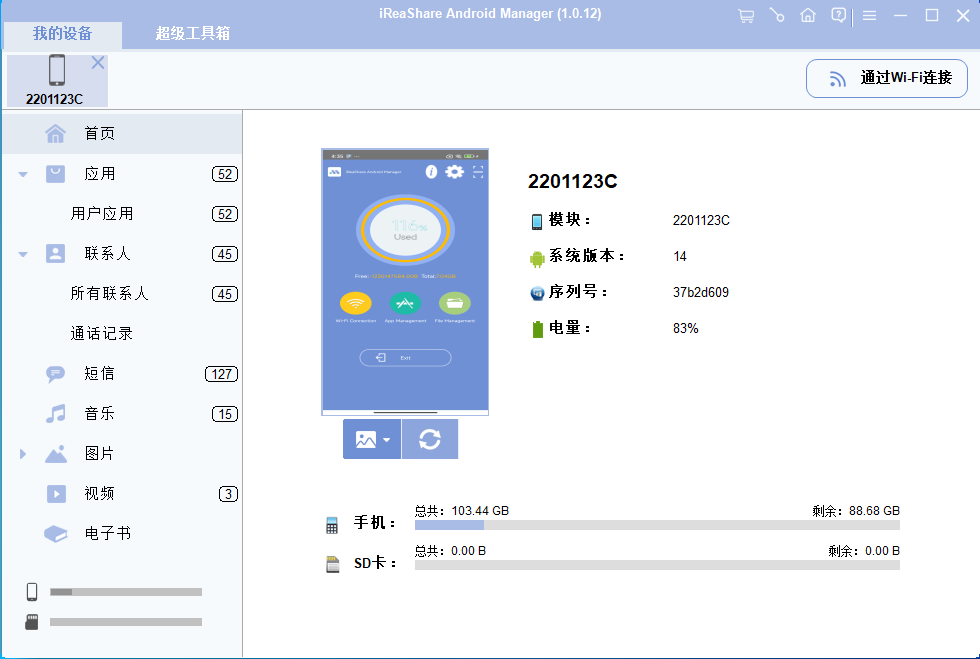
步骤 2:手机与电脑连接成功后,软件主界面左侧会分类展示手机全部可管理数据,软件首页可查看设备型号、剩余存储空间、电量、各类数据统计。
步骤 3:在左侧菜单栏点开【照片】-【相机】,手机内所有图片会在右侧列表展示,手动勾选需要迁移的照片。
步骤 4:选定目标图片后,点击顶部【导出】按钮,在弹窗里选择外置硬盘作为保存路径,确认后照片就会批量保存到移动硬盘。
备注:普通外置硬盘只要文件系统被设备兼容即可正常使用;如果通过 OTG 直连硬盘,要确认硬盘功耗不会超出手机供电负载。
方法二:通过 Windows 资源管理器转移照片至移动硬盘不想额外安装任何软件,Windows 电脑自带功能就能完成照片迁移,只是操作繁琐、耗时偏长,具体步骤如下:
使用手机原装 USB 线,将安卓手机连接 Windows 电脑,按照手机弹窗提示,在设备上选择MTP 媒体传输协议;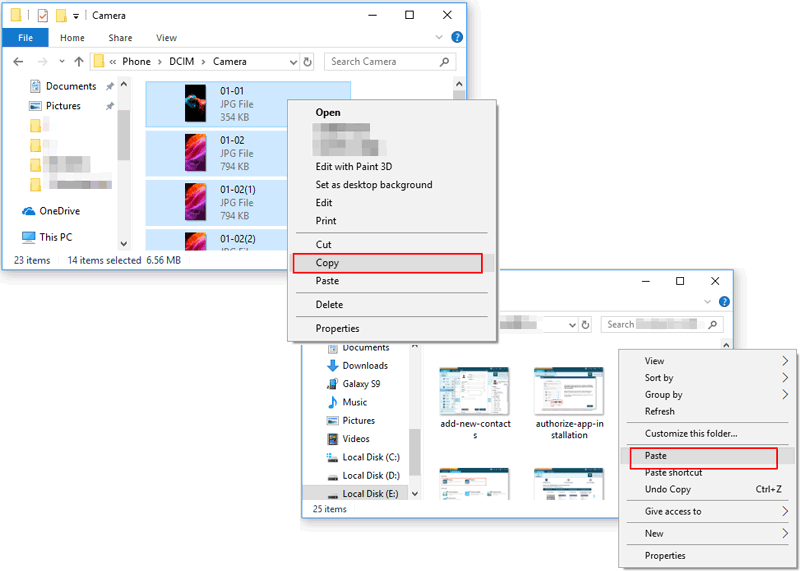
打开电脑【此电脑】,在设备和驱动器分区中找到已连接的安卓手机盘符;
双击进入手机存储目录,打开 DCIM 文件夹,选中需要备份的照片,先复制粘贴到电脑本地;
将外置硬盘接入电脑,打开移动硬盘盘符,把暂存于电脑的照片粘贴进去即可。方法三:依托 Android File Transfer 在 Mac 端导出照片到移动硬盘
苹果 Mac 电脑没有原生安卓文件读取功能,借助 Android File Transfer 工具即可实现照片迁移,操作教程如下:
在 Mac 电脑下载安装 Android File Transfer;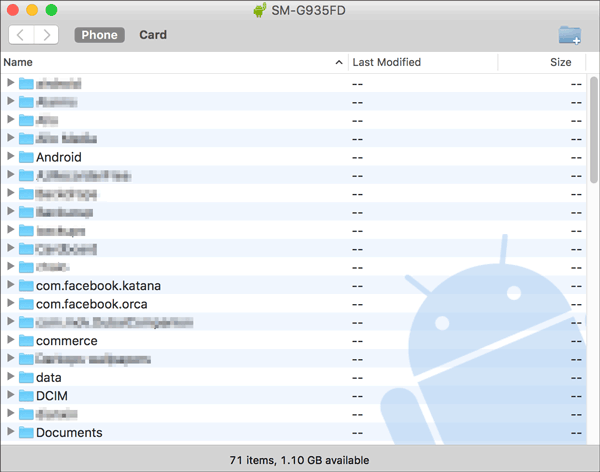
USB 线连接安卓手机与 Mac,手机弹窗选择【传输图片】模式;
软件自动启动并识别接入的安卓设备,在目录中找到存放照片的文件夹;
选中目标照片,直接拖拽到 Mac 本地文件夹;
把外置硬盘连接 Mac,再将存放照片的文件夹整体拖拽至移动硬盘。方法四:ES 文件浏览器 + OTG,无电脑直传照片到移动硬盘
无需电脑,搭配 OTG 转接头和 ES 文件浏览器 APP,就能实现手机照片直存硬盘;注意:该方式仅支持 FAT32 格式的外置硬盘。
在谷歌应用商店免费下载安装 ES 文件浏览器到安卓手机;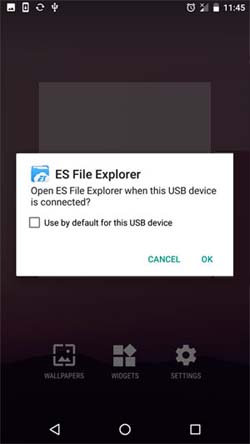
外置硬盘接入三合一 OTG 转接器,再将转接器插到手机充电口;
打开 ES 文件浏览器,软件会自动识别挂载的外置硬盘;
依次打开【内部存储】→【DCIM】→【Camera】,浏览手机相机原图;
长按勾选需要导出的照片,点击底部菜单栏【复制】;
返回软件首页,进入外置硬盘根目录(默认文件夹名:UNTITLED);
点击加号新建文件夹,进入新建目录后,点击【粘贴】,完成照片跨设备迁移。方法五:OTG 直连,脱离电脑一键迁移安卓照片到移动硬盘
USB OTG 转接线可让安卓手机直接识别外置硬盘,不用电脑中转,随时随地备份照片、释放手机存储空间,适合外出临时备份。
通过 OTG 转接适配器,将外置硬盘和安卓手机相连;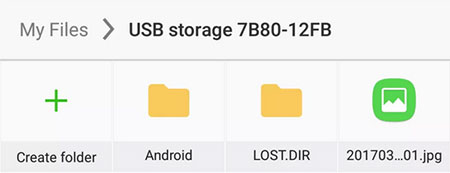
手机识别硬盘后,打开系统自带【文件管理 / 我的文件】;
进入照片存放路径:内部存储→DCIM→Camera;
勾选目标照片,选择【复制】或【移动】;
切换至已挂载的外置硬盘目录,选定保存文件夹,粘贴图片即可。结束语
U 盘可以看作小型便携移动硬盘,把手机照片备份到 U 盘也是稳妥的存档方式。如果不想忍受 OTG 操作的繁琐限制,综合性能更强的iReaShare Android Manager是更省心的一站式安卓数据管理方案。文件传输完毕后,妥善存放 U 盘、移动硬盘,做好防尘防水。日后翻看存储设备里的老照片,就能重温过往珍贵回忆。