批量查询快递时漏看异常订单,等到客户找上门才发现包裹滞留;大促后物流信息更新频繁,逐单刷新跟踪耗时耗力;超时未签收、中转延迟等问题无法及时预警,既影响客户体验,又增加售后负担。其实,只要用对工具并做好智能提醒设置,就能轻松摆脱这些困扰,实现快递批量查询与异常预警的高效协同。
一、前期准备:工具与基础操作铺垫
在设置自定义通知方式前,需先完成工具安装与基础批量查询操作,为后续提醒设置做好铺垫,步骤简单易上手:
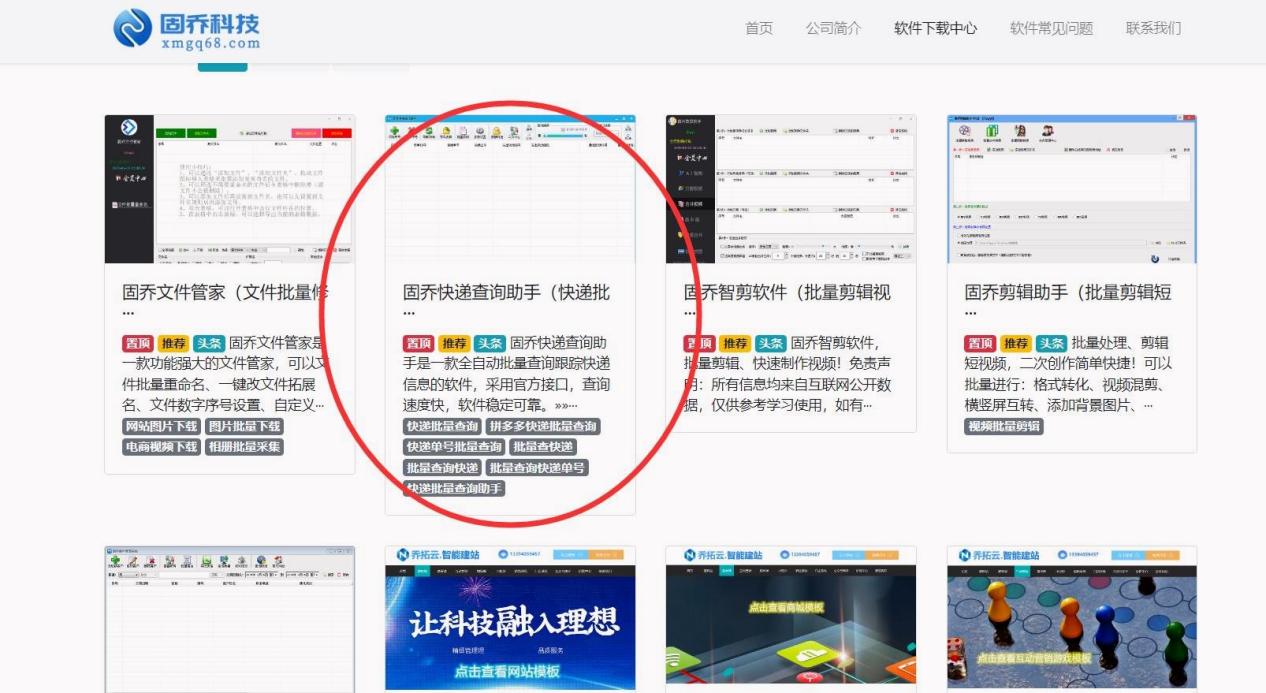
下载安装:从官方正规渠道下载固乔快递查询助手安装程序,按向导提示选择安装路径、确认相关权限,全程无需复杂设置,安装完成后桌面会生成快捷图标。
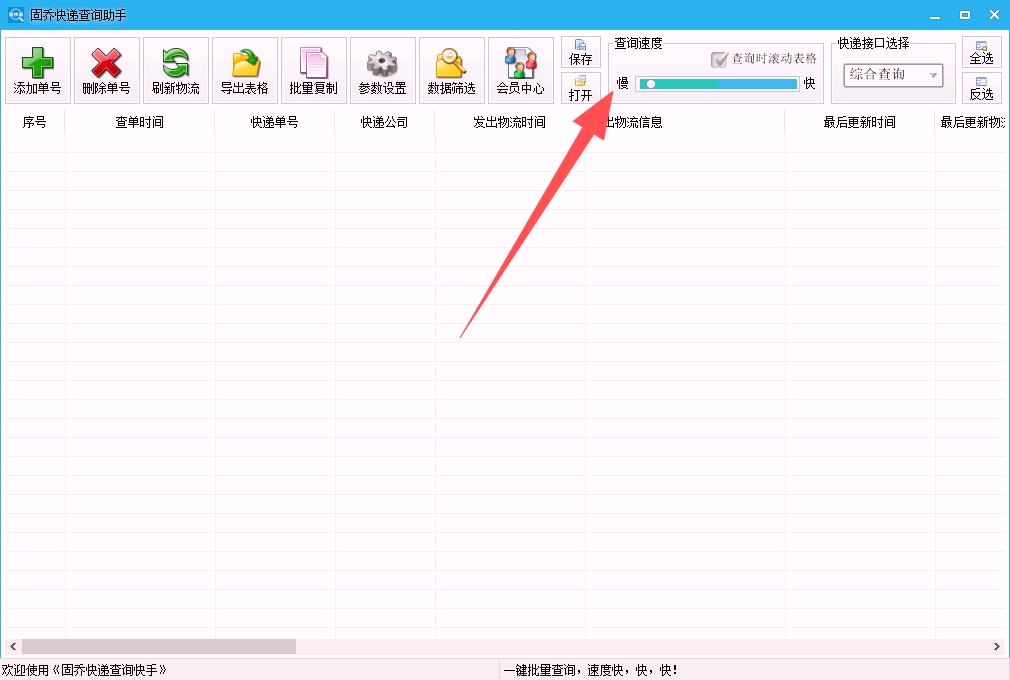
启动软件:双击桌面快捷图标启动软件,进入主操作界面,清晰可见顶部功能按钮、右侧设置区、中间表格区和底部状态栏,核心功能分区明确,新手可快速熟悉。
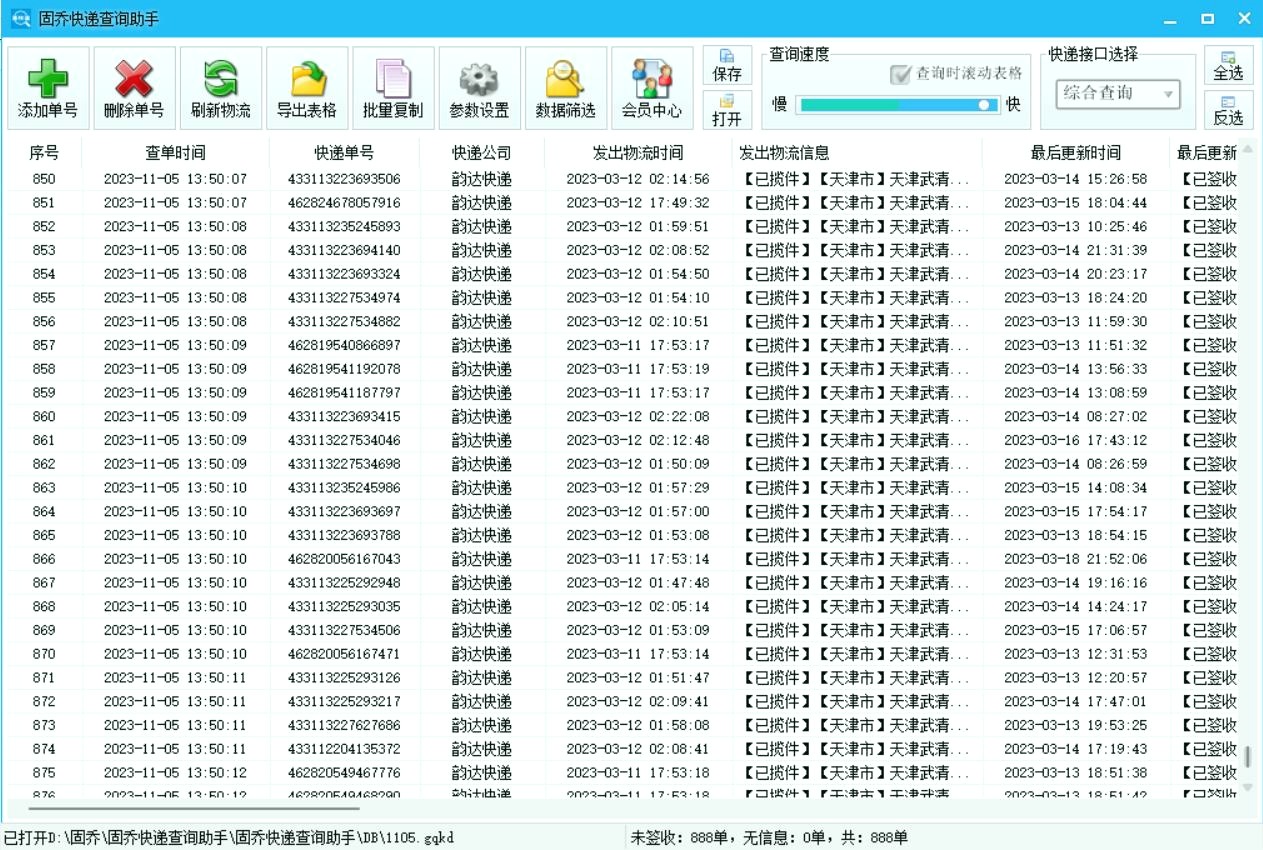
批量添单:点击顶部“添加单号”按钮,将整理好的单号按“每行一个”格式复制粘贴到文本框,默认选择“自动识别”快递公司,勾选“过滤重复的单号”,点击“确定添加”,单号会同步至表格并自动启动查询。
二、核心工具:固乔快递查询助手
核心优势:主打高效批量查询与灵活智能提醒,5分钟可查询1万单,支持自动识别快递公司、过滤重复单号,操作简洁,适配电商、物流、客服等多场景,售后保障完善。
功能支撑:涵盖批量查询、多维度筛选、数据导出、参数自定义等核心功能,可根据自身业务需求设置物流异常提醒规则,实现异常订单精准预警,无需人工逐单盯梢。
三、核心教程:自定义智能提醒设置步骤
自定义通知方式核心是通过参数设置,实现物流状态、超时情况的精准提醒,适配不同场景的预警需求,具体步骤如下:
(一)进入参数设置界面
启动软件并完成批量添单后,点击主界面顶部的“参数设置”按钮,进入设置界面,找到“物流状态设置”和“超时设置”两大核心模块,这两个模块是自定义提醒的关键。
(二)自定义物流状态识别规则
该设置可让物流状态显示更贴合自身业务习惯,同时为智能提醒提供精准判定依据,操作要点:
规则格式:按“(条件)----(显示内容)”的格式录入规则,无需复杂代码,直接手动输入即可。
常用规则示例:输入“(已妥投)----(正常签收)”“(滞留)----(物流异常)”“(签收失败)----(问题件)”,确保状态显示统一,便于快速识别。
保存生效:录入规则后点击界面底部“保存”按钮,设置自动生效,后续查询的物流状态会按自定义规则显示。
(三)设置超时预警提醒
针对揽收、中转、派送等各物流节点,设置超时时长,一旦超时自动标记异常并提醒,避免遗漏问题订单:
超时设置模块:在参数设置界面找到“超时设置”板块,可设置各物流节点的超时时长(单位为小时)。
个性化调整:根据快递类型和业务需求设置,比如生鲜类快递可将“第二条物流超时”设为24小时,普通快递设为48小时,灵活适配不同时效需求。
异常标记提醒:设置完成后,软件会自动比对物流节点时间,若超出设定时长,会在表格中用醒目颜色标记该单号,同时在底部状态栏显示异常单号数量,直观提醒。
(四)搭配筛选功能,强化提醒效果
设置好提醒规则后,可结合筛选功能快速定位异常订单,提升处理效率:
点击主界面“数据筛选”按钮,进入筛选界面;
选择筛选维度,可勾选“物流异常”“超时未更新”等条件,快速筛选出需要重点处理的订单;
筛选结果实时显示在表格中,可直接查看异常原因,及时对接快递方或客户处理。
四、注意事项与常见问题解决
规则保存:自定义提醒规则设置后,务必点击“保存”,否则设置不会生效,重启软件后会恢复默认状态。
异常无提醒:若未收到异常提醒,检查超时设置是否正确,或快递公司识别是否准确,可手动修正快递公司后重新刷新物流。
数据备份:批量操作前建议备份查询列表,避免误操作导致数据丢失,影响提醒设置和订单处理。
软件更新:定期更新软件版本,确保快递公司识别库和提醒功能正常,避免因版本过低出现功能异常。
通过以上步骤,即可完成固乔快递查询助手的自定义通知设置,实现批量查询与智能预警的高效结合,摆脱人工盯单的繁琐,精准把控物流状态,减少售后纠纷。