你是否遇到过xShare 无法正常运行的糟心情况,在文件传输中途故障,急需可行的解决办法?不管是软件打不开、传输中途卡死,还是搜不到周边设备,这类问题都会打断手机之间顺畅的文件互传流程。
本文梳理了 xShare 各类故障的产生原因,并提供 8 套实用修复方案,让文件传输恢复流畅。

当 xShare 运行异常时,用户会遇到各类干扰文件分享的问题,故障大多出现在软件启动、设备配对或文件传输环节。常见异常现象如下:
App 无法启动、打不开扫描不到附近其他设备
设备之间建立连接失败
文件传输卡住、自动中断(拓展阅读:iPhone 文件传输卡住该如何处理?)
文件发送、接收失败
软件卡顿、闪退崩溃
权限报错(存储、蓝牙、定位权限缺失)
传输速度极慢、网络不稳定
传输过程中连接频繁断开
和部分机型、安卓系统版本存在兼容问题
拓展推荐:6 款传输更快、运行更稳定的 xShare 替代工具
第二部分:8 种简易方法修复 xShare 故障方案 1:检查网络连接状态信号薄弱、不稳定的 Wi-Fi 或移动数据会中断文件传输。请确保两台设备都连接信号稳定、质量良好的网络。如果使用 Wi-Fi,可重启路由器,或是切换其他无线网络,观察传输速度与稳定性是否改善。重启手机能清除临时系统故障,消除干扰软件运行的缓存异常。重启设备可以解决连接故障、释放运行内存,让 App 重新完整启动,多数轻微软件 bug、程序冲突都能通过该方式修复。

软件开发者会持续推送更新包,修复漏洞、优化运行性能。前往谷歌应用商店查看 xShare 最新版本,安装可用更新。升级后即可使用稳定性更强、搭载全新功能与故障补丁的版本。
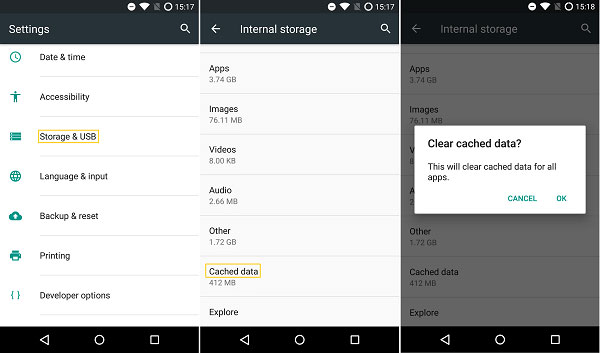
方案 3:清除应用缓存缓存文件损坏时常会导致软件卡顿、运行错乱。打开手机设置 > 应用 > xShare,点击「清除缓存」。该操作仅清理临时缓存,不会删除你保存的任何文件与数据,可有效解决各类运行卡顿问题。拓展阅读:SHAREit 与 xShare 全方位对比,哪一款更值得选用?
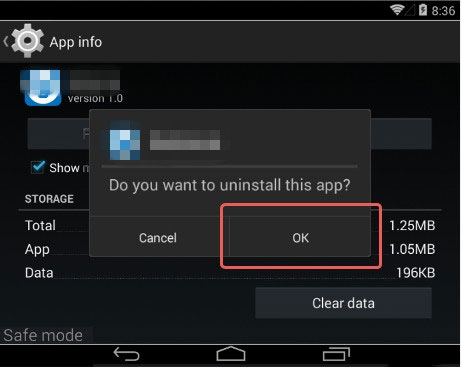
若软件故障持续存在,重装可以修复安装包损坏带来的底层问题。先卸载 App,重启手机,再从应用商店重新下载安装全新安装包,大概率能解决运行异常。
方案 5:核对蓝牙与 Wi-Fi 设置xShare 依靠蓝牙、Wi-Fi 直连技术实现设备互传。请确认两台设备的蓝牙、Wi-Fi 均已开启且运行正常;可先关闭再重新开启两项功能,同时确认没有其他软件抢占连接通道造成干扰。

手机电池优化功能会限制 App 后台运行权限,极易导致 xShare 无法正常工作。
进入设置 > 电池 > 省电模式,直接关闭该功能;也可在电池优化列表中将 xShare 加入白名单,解除后台限制,保障文件传输顺畅。方案 7:确认设备拥有充足存储空间
传输前请检查两台手机剩余存储空间,确保容量足以存放待传输文件。如果存储空间不足,可删除无用 App、冗余文件、缓存释放空间;也能将部分文件转移至外置存储或云端,腾出传输所需容量。
xShare 正常运行需要存储、相机、文件访问等多项权限支持。
打开设置 > 应用 > xShare > 权限管理;将所有必需权限全部开启。
权限被拒绝会直接导致软件发送、接收文件功能失效。第三部分:专业工具实现跨设备文件互传
如果尝试完以上方法,xShare 依旧无法正常使用,不妨更换专业传输工具iReaShare Phone Transfer(适配 Windows、Mac 双系统)。该工具拥有和 xShare 相近的传输功能,在多数机型上运行更稳定、故障更少,同时可以排除软件本身带来的兼容性问题。
xShare 故障时,使用这款替代工具的操作步骤下载并安装 iReaShare Phone Transfer 免费试用版;
安装完成后,在电脑端启动软件;
使用 USB 数据线将两台安卓手机分别连接电脑;
软件会自动识别两台接入设备,主界面展示所有可传输数据分类(按页面提示完成设备识别授权);
勾选需要迁移的数据类型,点击面板中间的「开始复制」,即刻启动传输。
配套视频教程参考
文末总结按照上文提供的修复方案操作,就能解决 xShare 绝大多数传输故障,获得更快、更稳定的连接体验。如果追求更顺滑的跨设备传输效果,iReaShare Phone Transfer(Windows/Mac) 这款专业工具可以简化多设备数据迁移流程,同时支持更多类型文件传输。补充小贴士:想要实现最快、最稳定的传输,传输前务必保证两台手机电量充足;条件允许优先使用 USB 有线连接;提前开启 App 全部所需权限,避免传输中途中断、拖慢传输速度。