今天这个案例太实用了,建议收藏。
工作中我们经常需要计算区间相差很大的数值,比如人均 xxx,一共 xxxx 人,将两者相乘得到的总计就是个很大的值。
当数值相差过大时,阅读起来是不太友好的,有些同学懂得分别将不同的列设置为不同单位格式,这已经比很多人进一步了。
今天要告诉大家,可以不必每列手动设置,而让格式根据数值的长度自动变化,采用最接近的单位。
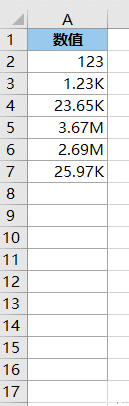
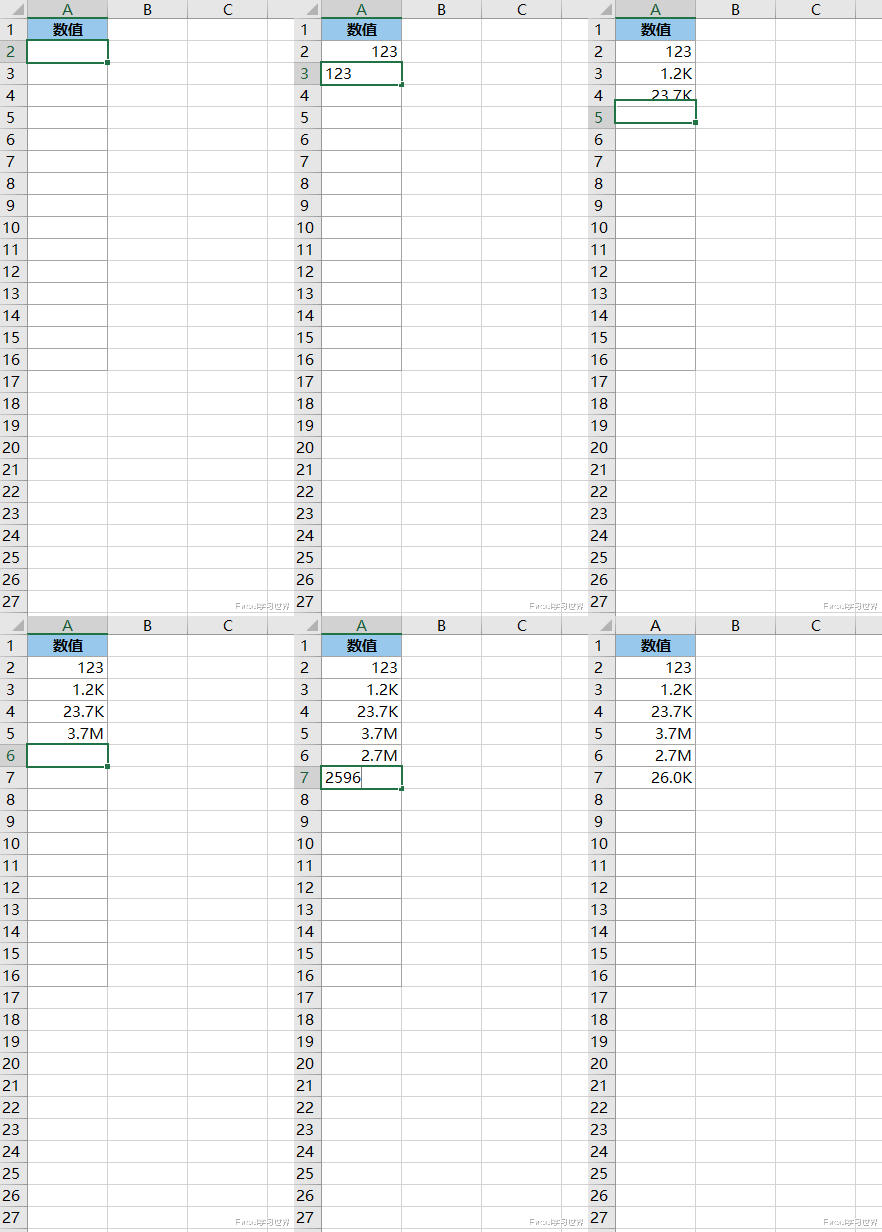
案例:如下图 1 的动图所示,在 A 列中输入任何数值,就会自动根据数值的位数,变成以千(K)或百万(M)为单位的数。
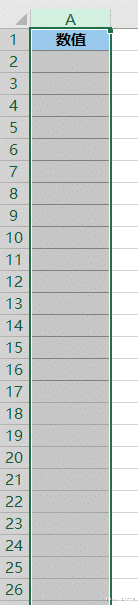
1. 选中 A 列 --> 按 Ctrl+1
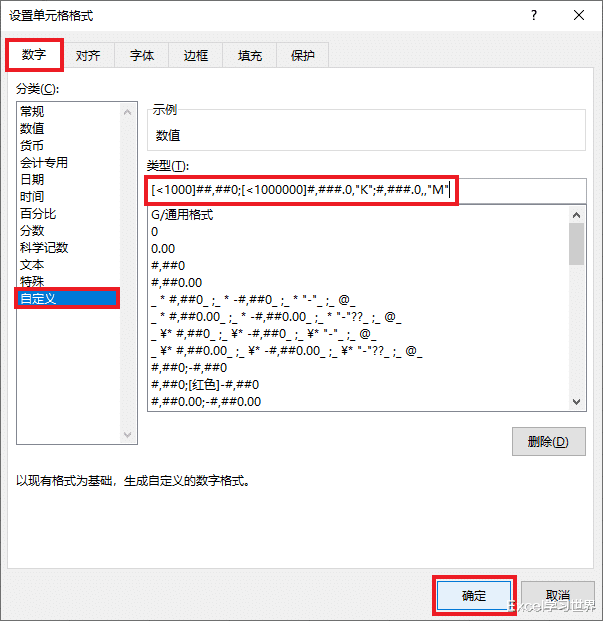
2. 在弹出的对话框的“数字”选项卡下选择“自定义”--> 在“类型”处输入以下格式设置 --> 点击“确定”:
[<1000]##,##0;[<1000000]#,###.0,"K";#,###.0,,"M"
格式代码释义:
这段格式代码共有 3 个规则,由 2 个“;”分隔开;
[<1000]##,##0:所有小于 1000 的数值,设置为常规数值格式;
[<1000000]#,###.0,”K”:如果大于等于 1000,且小于 1 百万,就将数值显示为原值的 1/1000;这个倍数的缩小是通过 0 后面的“,”实现的;至于后面的“K”,就是在数值后面再显示一个字母“K”;
#,###.0,,”M”:这一段是默认规则,即不符合上述两个条件的,就自动应用这个规则;0 后面跟了两个“;”,就可以将数值显示为它的一百万分之一,后面加上“M”单位。
现在就会根据数值的位数,自动转换成最接近的单位,便于阅读。

如果要保留两位小数,可以将第二和第三段代码中,小数点后面的一个 0 变成 2 个 0。