PDF 文件广泛用于在电脑和移动设备上阅读和共享文档。如果您想在 iPhone 或 iPad 上阅读 PDF 文件,需要先将 PDF 文件从电脑传输到 iPhone。但是,如何操作可能有点棘手,尤其是在您不想使用 iTunes 的情况下。
幸运的是,无需使用 iTunes,也有几种简单的方法可以将 PDF 文件传输到 iPhone。您可以使用专为 iPhone 设计的文件传输软件,将 PDF 文件上传到 iCloud 云盘以便直接从设备访问,或者直接通过电子邮件发送给自己。所有这些方法也都适用于将 PDF 文件传输到 iPad 。

无需 iTunes 将 PDF 文件传输到 iPad/iPhone 的最佳方法是使用名为Coolmuster iOS Assistant 的专业iOS数据传输应用。这款一体化程序允许您将 iPhone/iPad 中的音乐、照片、PDF 文件、视频、联系人等文件导出到电脑或 iTunes 备份位置。如果您之前已使用此程序将数据同步到电脑,也可以将数据从电脑导入到 iPhone/iPad。
此外,您还可以备份和恢复您的 iPhone/iPad,并删除计算机上不再需要的 iPhone 文件。
Coolmuster iOS助手的主要功能:
无需运行 iTunes,即可一键将电脑上的 PDF 文件导入到 iPhone/iPad。 轻松将 iPhone/iPad 中的联系人、短信、照片、音乐等导出到电脑,反之亦然。 在电脑上安全地备份和恢复您的 iPhone /iPad,不会造成数据质量损失。 直接在电脑上通过 iPhone/iPad 编辑联系人、删除照片、添加新书签、卸载应用程序等。 支持所有型号的 iPhone/iPad(包括iOS 26),例如 iPhone 17/16/15/14/13/12/11/X/8/7/6、iPad 10/9/8/Pro/Air/mini 等。如何将PDF文件从Windows PC/ Mac传输到iPhone?
01在您的电脑上安装并启动这款功能全面的数据传输应用程序Coolmuster iOS Assistant。、02使用可正常使用的 USB 数据线将 iPhone 连接到电脑。解锁 iPhone,如果系统提示您信任此电脑,请点击“信任”。然后,点击“继续”按钮继续操作。
03应用识别到您的 iPhone 后,您将看到包含 iPhone 信息的主界面。要将 PDF 文件同步到 iPhone,请先将所有 PDF 文件放在电脑的同一个文件夹中。然后,点击左侧面板中的“图书”,点击顶部的“导入”选项,并在弹出的窗口中选择 PDF 文件。传输完成后,所选的 PDF 文件将出现在您的 iPhone 上。

探索在 iPhone 上将图片转换为 PDF 的 5 种方法。选择适合自己的方法,或使用Coolmuster探索更高级的选项。
如何在 iPhone 上将图片转换为 PDF [5 种快速方法]
方法二:如何在不使用 iTunes 的情况下通过 iBooks 将 PDF 文件导入 iPadiBook 是将 PDF 文件从Mac安全传输到 iPad 的一种方式。要将所有 PDF 文件都传输到 iPad,您需要在 iOS 设备上启用 iCloud 云盘。如果您只有一台Windows PC,可以参考方法 1。
我们来看看如何使用 iBooks 将 PDF 文件添加到 iPad:
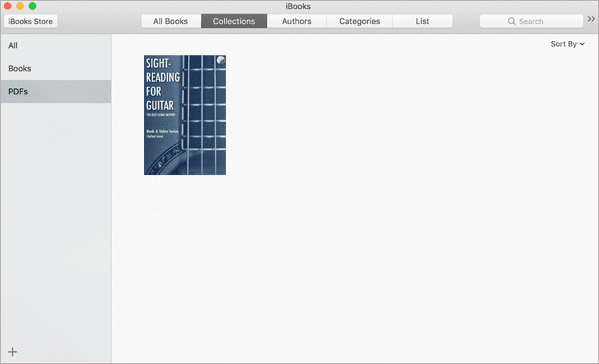
1. 从启动台打开 iBooks,然后将 PDF 文件拖放到此应用中。之后,连接您的 iPhone/iPad,然后选择“同步图书”>“选定图书”。
2. 单击要同步的 PDF 文件,然后按“应用”。
3. 在 iPhone 或 iPad 上打开 iBooks 应用,你就会看到它已经在那里了。
如果您更喜欢使用无线方式将 PDF 文件复制到 iPad,AirDrop 是一个不错的选择。借助 AirDrop,您可以在Mac和 iPad 之间,或在iOS设备之间同步照片、备忘录、联系人、PDF 文件等,无需使用 iTunes 或安装任何第三方应用程序。唯一的缺点是传输大型 PDF 文件比较耗时。
以下步骤将向您展示如何通过 AirDrop 将 PDF 文件从Mac复制到 iPad。
1. 在 iPad 上打开“设置”,开启“隔空投送”,然后将设备靠近Mac 。确保两台设备都连接到同一个 Wi-Fi 网络。

2. 在Mac上打开 Finder,点击“隔空投送”,然后选择“所有人”或“仅限通讯录”查看。接下来,从列表中点击您的“iPad 名称”,即可在两台设备之间建立连接。
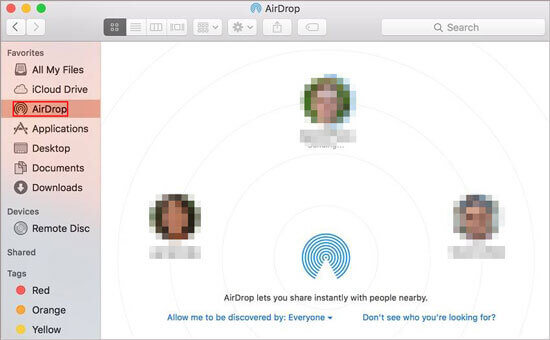
3. 在Mac上选择 PDF 文件,右键单击,然后点击“共享”>“隔空投送”>点击您的“iPad 名称”将 PDF 发送到您的 iPad。
您可能喜欢:
想知道如何在 iPhone 上将 Google 文档保存为 PDF 吗?非常简单。请查看本指南,了解简单有效的方法。
如何在 iPhone 上将 Google 文档另存为 PDF(分步指南)
方法四:如何通过 iCloud 无需 iTunes 将 PDF 文件上传到 iPadiCloud 是另一种轻松便捷的传输方式。只需在电脑上设置 iCloud,即可无需 iTunes 将 PDF 文件快速传输到 iPad。
请查看以下简单步骤,了解如何操作。
1. 在电脑上安装适用于Windows的 iCloud ,或在Mac上打开 iCloud,并使用与 iPad 上相同的 Apple ID 登录。确保已启用“iCloud 云盘”选项。
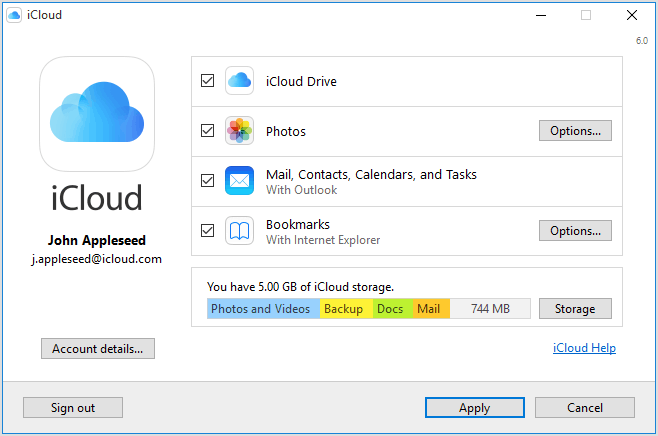
2. 从界面点击“iCloud 云盘”,然后将 PDF 文件拖放到 iCloud 窗口中。
3. 在 iPad 上,前往“设置”,点击“您的姓名”>“iCloud”,然后开启“iCloud”。稍等片刻,您将在 iPad 的 iBooks 应用中看到 PDF 文件。
方法五:如何在不使用 iTunes 的情况下使用 Dropbox 将 PDF 文件同步到 iPad使用Dropbox帐户也可以在不使用 iTunes 的情况下将 PDF 文件发送到 iPad。首先,您可以在 iPad 和电脑上安装 Dropbox 应用,将电脑上的 PDF 文件上传到 Dropbox,然后将 PDF 文件下载到 iPad。如果 PDF 文件大小超过 Dropbox 的可用存储空间,您需要在进行后续步骤之前购买更多存储空间。
1. 在你的 iPad 和电脑上都安装 Dropbox,并使用同一个 Dropbox 帐户登录。
2. 将 PDF 文件上传到您的 Dropbox 帐户。在您的计算机上运行 Dropbox 应用,点击“添加”> 选择所需的 PDF 文件 > 点击“下一步”> 选择存储文件夹 > 点击“上传”按钮,将 PDF 文件同步到您的 Dropbox 帐户。

3. 将 PDF 文件下载到 iPad。在 iPad 上打开 Dropbox,找到刚才同步的 PDF 文件,然后将它们下载到 iPad。
方法六:如何通过 SHAREit 将 PDF 文件从电脑传输到 iPad,无需 iTunesSHAREit是一款数据传输应用,可让您在不同设备之间传输文档、媒体文件和其他数据,包括iOS 、PC 和Android设备。要通过 SHAREit 将 PDF 文件传输到 iPad,您需要在两台设备上都安装 SHAREit。
1. 从其网站页面或 App Store 下载 SHAREit 到您的电脑和 iPad 上,并将两台设备连接到同一个 Wi-Fi 网络。
2. 在 iPad 和电脑上打开此应用,在电脑上选择“显示二维码”,然后点击 iPad 左上角的“三个点图标”。接下来,选择“连接 PC/MAC”,点击“扫描连接”,然后将 iPad 的摄像头对准电脑上的二维码,即可建立连接。
3. 在电脑上找到 PDF 文件,选中它们,然后将它们拖到 SHAREIT 窗口中。之后,在 iPad 上按“确定”> 点击文件 > 点击“共享”图标 > 点击“添加到备忘录”开始将它们传输到 iPad。

将 PDF 文件从电脑传输到 iPad 的最后方法,就是使用Google 云端硬盘。这种云存储服务类似于 iCloud 和 Dropbox,支持 PDF、TXT、CSS、HTML、PHP、TTF、ZIP、RAR、DOC 等多种格式。
按照以下提示,无需 iTunes 即可将 PDF 文件传输到 iPad:
1. 在您的电脑上,通过浏览器访问 drive.google.com,然后输入您的 Google 帐户和密码登录。
2. 点击左上角的“新建”按钮 > “文件上传” > 从窗口中选择所需的 PDF 文件 > 点击“打开”,等待文件上传到 Google 云端硬盘完成。

3. 在 iPad 上,打开 Google 云端硬盘应用,找到并点击 PDF 文件,点击文件旁边的“三个点图标”,然后点击“设为可离线使用”。重复步骤 3,将所有 PDF 文件下载到 iPad。
方法八:无需 iTunes,通过电子邮件将 PDF 文件导入 iPhone通过电子邮件发送 PDF 文件到 iPhone 是一种快捷简便的方法,尤其适用于小文件。请注意,大多数电子邮件服务(例如 Gmail)对附件大小都有限制。Gmail 最多可发送 25 MB 的文件。如果您的 PDF 文件足够小,可以按照以下方式发送:
1. 在电脑上打开你的电子邮件,可以通过网页浏览器或电子邮件程序打开。
2. 新建一封邮件,附上 PDF 文件,然后发送到您自己的电子邮件地址。

3. 在你的 iPhone 上,打开邮件应用,找到你刚刚发送的电子邮件。
4. 点击 PDF 文件将其打开。然后点击分享图标,选择将其保存到“图书”应用或您喜欢的任何其他应用。
关于 iPhone 上 PDF 的常见问题如果您想学习如何在 iPhone 上复制 PDF 文件,以下常见问题可以帮助您了解复制的文件会保存在哪里、复制是如何进行的,以及为什么有些 PDF 文件不允许复制文本。
Q1:复制到 iPhone 上的 PDF 文档会保存在哪里?
在 iPhone 上复制 PDF 文件时,新文件会保存在与原文件相同的位置。如果 PDF 文件来自 iCloud 云盘文件夹,复制的文件也会出现在该 iCloud 云盘文件夹中。如果文件存储在“文件”App 的本地文件夹中,副本将保留在相同的本地目录中。iPhone 不会将复制的 PDF 文件放置在单独的临时文件夹中。您始终可以通过返回原文件的位置(无论是云端文件夹还是“文件”App 中的本地存储文件夹)来找到它们。
Q2:如何在 iPhone 上复制粘贴 PDF 文件?
默认的 iPhone 应用没有直接复制粘贴整个 PDF 文件的功能,但你可以按照以下步骤复制 PDF 文件:
打开“文件”应用,找到要复制的PDF文件。 点击文件旁边的三个点图标。 选择“复制”以创建另一个版本的 PDF。 查找新文件,它将出现在同一文件夹中,文件名后会添加“副本”。 使用“文件”应用中提供的选项,移动、重命名或共享此复制的文件。如果要从 PDF 文件中复制文本,请使用选择工具选中文本,然后点击“复制”。之后,您可以将文本粘贴到所需位置。
Q3:为什么我无法从 PDF 中复制文本?
有些PDF文件中的文本无法选中或复制,原因有很多。例如,该PDF文件可能是扫描图像而非纯文本文件。创建者可能限制了文件的复制或打印权限。PDF文件中某些受保护的区域可能会故意阻止文本选择。此外,iPhone上的PDF应用程序可能存在某些查看问题,导致文本无法正确显示,从而影响文本复制。
结语如您所见,无需 iTunes 即可将 PDF 文件传输到 iPhone 的方法有很多。如果您需要这样做,我们强烈推荐您尝试Coolmuster iOS Assistant 。它无需 iTunes 即可一键安全地将所有 PDF 文件传输到您的 iPhone,包括已购买和未购买的 iBooks。此外,它没有流量限制,而且比其他任何方法都更快更易用。因此,不妨一试!
如有任何疑问,请在评论区留言。