依旧带来的是Intel Ultra 200S系列处理器的装机,在尝试了Ultra7 270K Plus之后我选择装一台口碑风评依旧非常不错的Ultra 5 250K Plus处理器。
这次做一台全白配色的主机选择,相信还在关注DIY装机的玩家也会注意到目前Intel平台的板U套装真的划算,之前的一些旗舰型号也更具性价比。所以这次选择的主板是之前一直想做的华硕ROG Z890 APEX这款旗舰全白主板,纯血ROG供电配置以及超豪华的设计都是让我一直想要尝试的主板。其他配置上也选择了白色的组合,看多了海景房机箱,这次选择了来自Thermaltake(Tt)的View 390 Air机箱。设计上它打破了传统海景房机箱的设计,兼顾了风道与曲面钢化玻璃的组合。而且为了更好的展示硬件,在机箱内部还选择了利民的曲面屏水冷以及13英寸的副屏来增加机箱内的科技感。其他具体配置可以参考配置单。
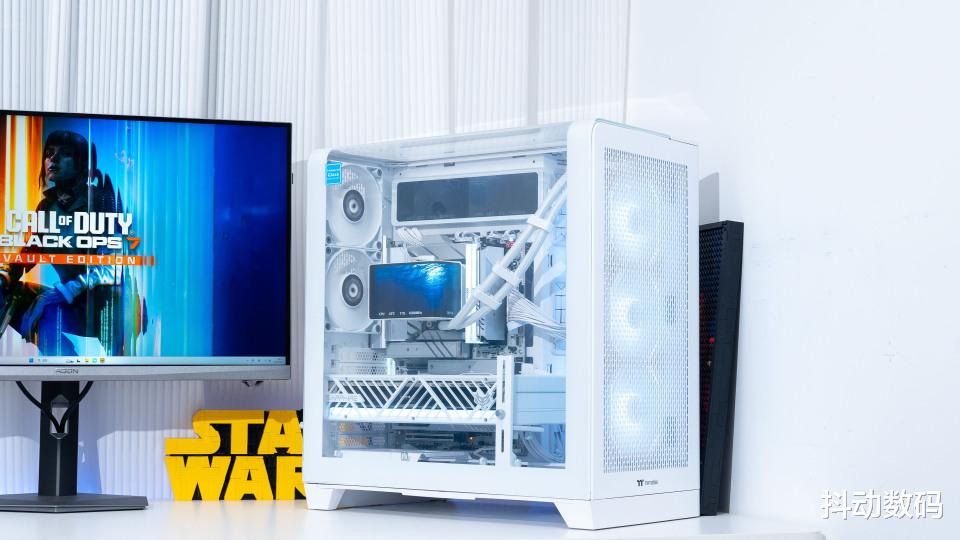
配置单:
CPU:Intel Ultra5 250K Plus
主板:华硕 ROG MAXIMUS Z890 APEX
内存:PREDATOR 冰刃 DDR5 8000MHz 24GB×2
存储:金士顿 NV3 PCIe 4.0 2TB
显卡:蓝宝石NiTRO+ 氮动极光AMD Radeon RX9070 XT
散热:利民 WONDER VISION 360 UB ARGB WHITE
电源:安耐美PlatiKill白金竞蝠1000W
机箱:Thermaltake(Tt) View 390 Air
整机展示:Thermaltake(Tt)的机箱一直都是非常有特色的选择, View 390 Air依旧是这样。没有做传统海景房的设计,但是内部结构上依旧非常有特点。
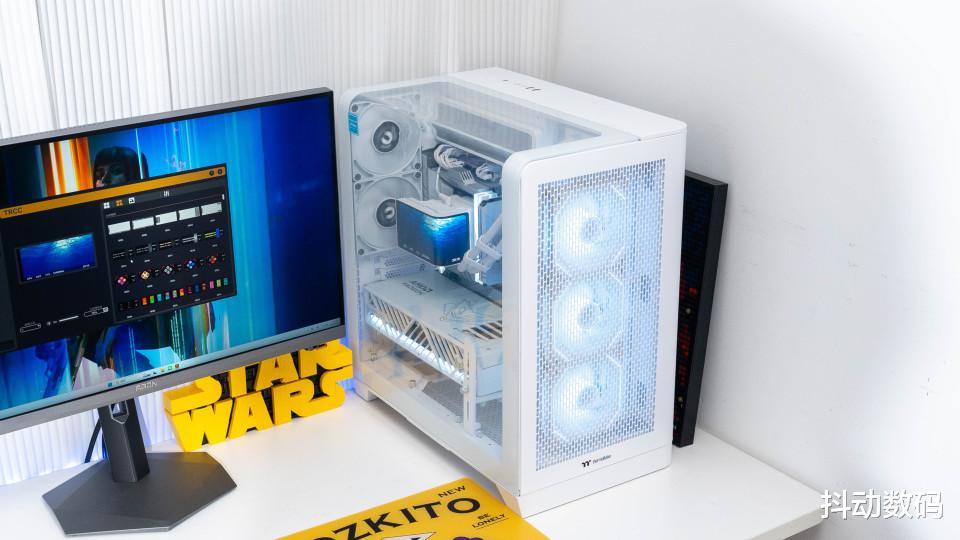
机箱正面依旧支持安装多把风扇,而且最大可以安装两把20cm直径超大风扇。
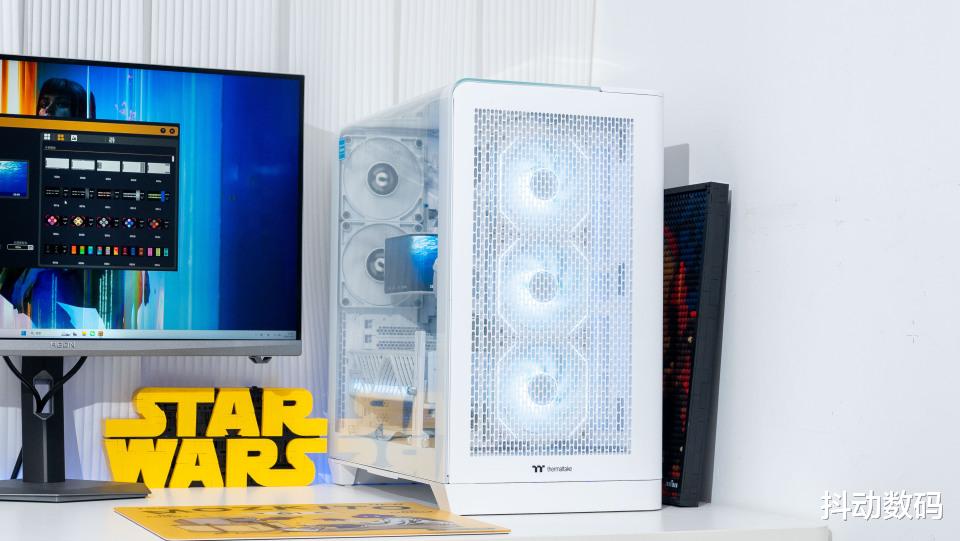
相比传统海景房机箱, View 390 Air依旧保留前后风道的设计。
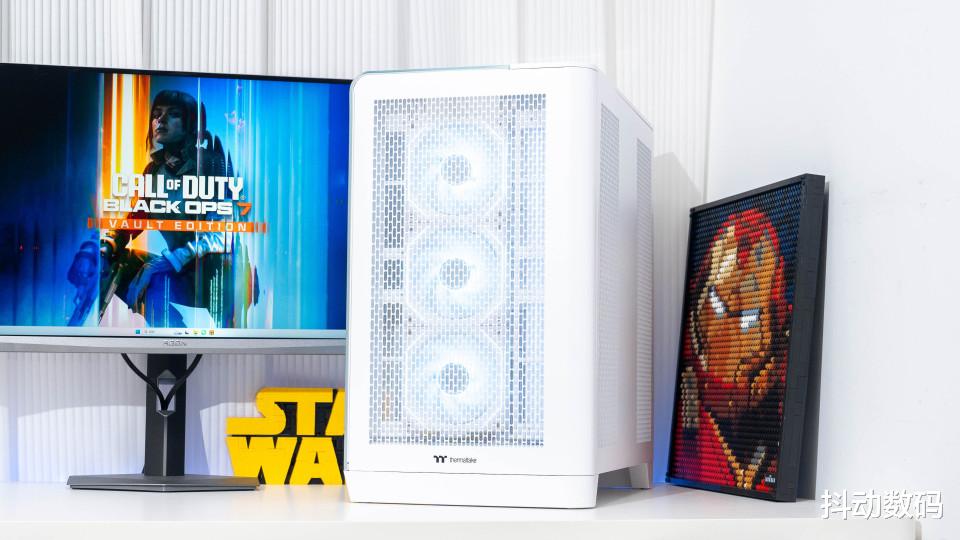
顶部贯通到侧面的曲面钢化玻璃设计,也可以更好的展示机箱内部硬件配置。
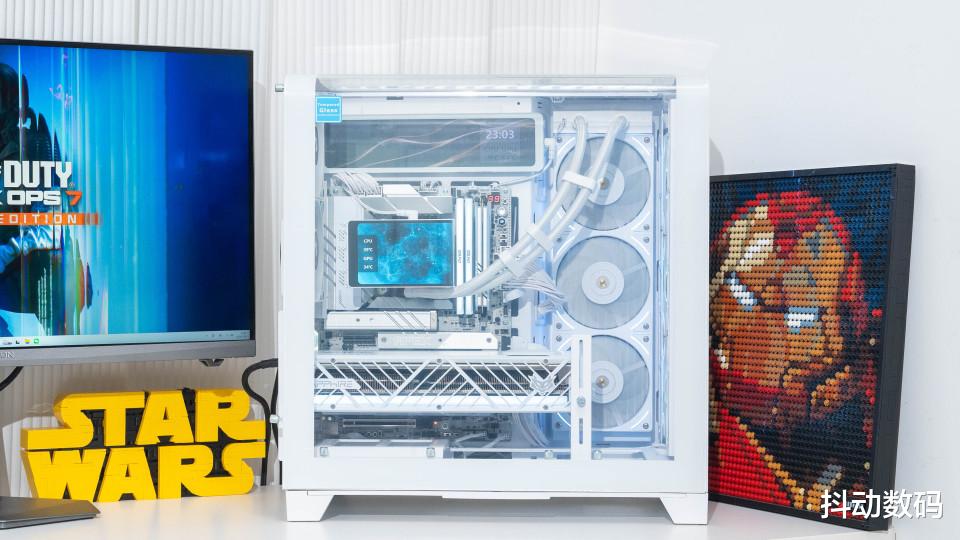
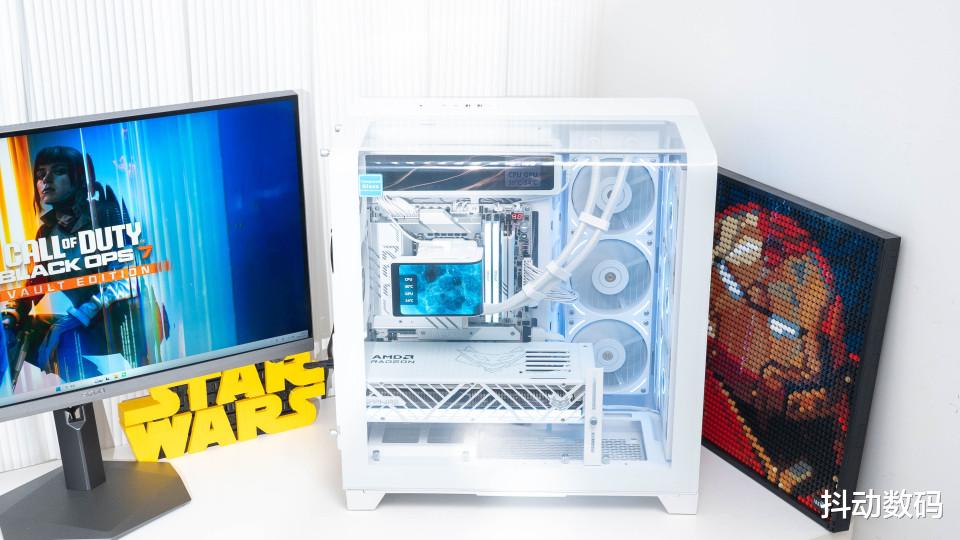
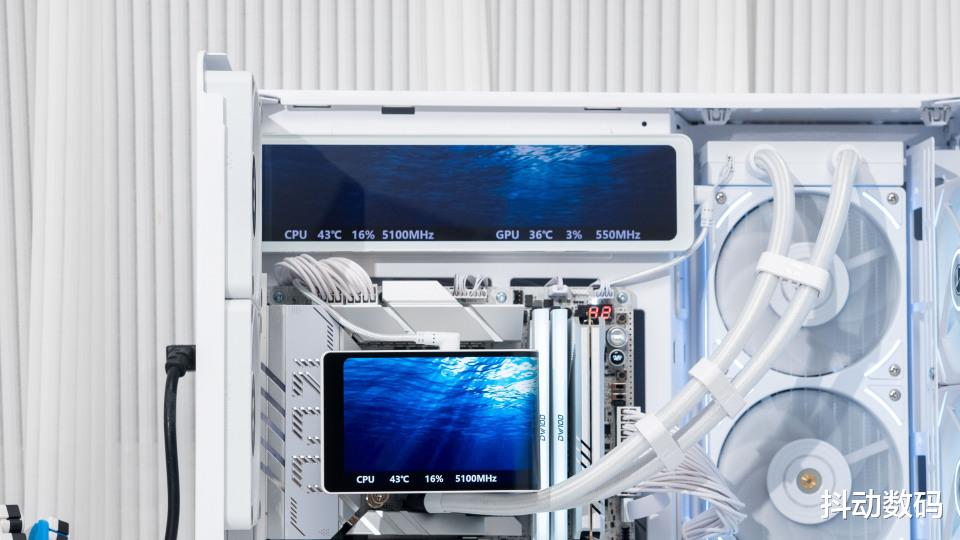
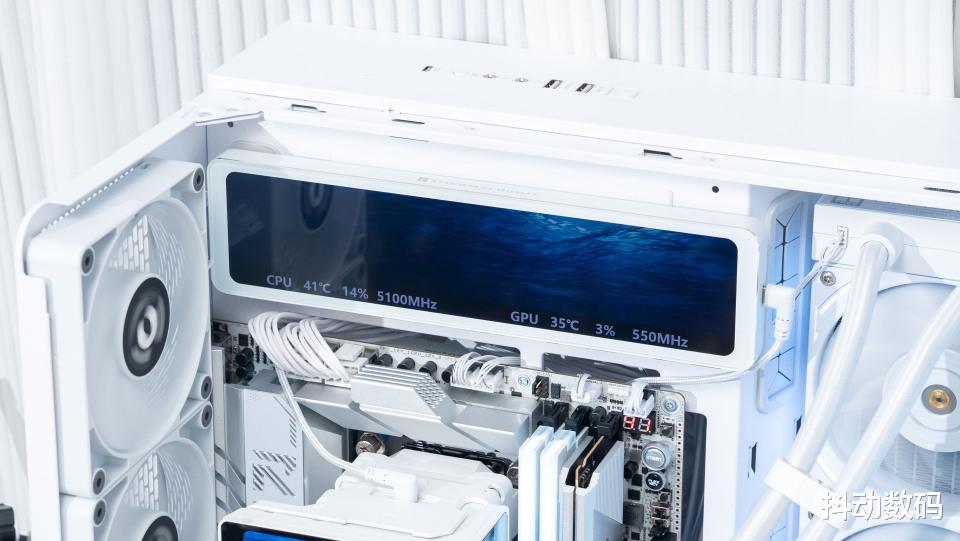
整体配置选了全白色的配色组合,内置了双屏幕的设计,均可以自定义显示内容。
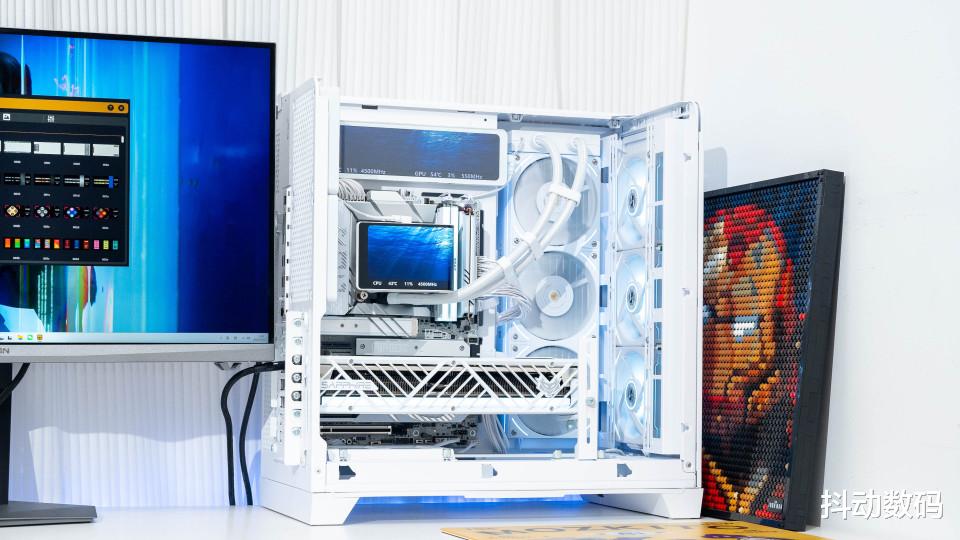
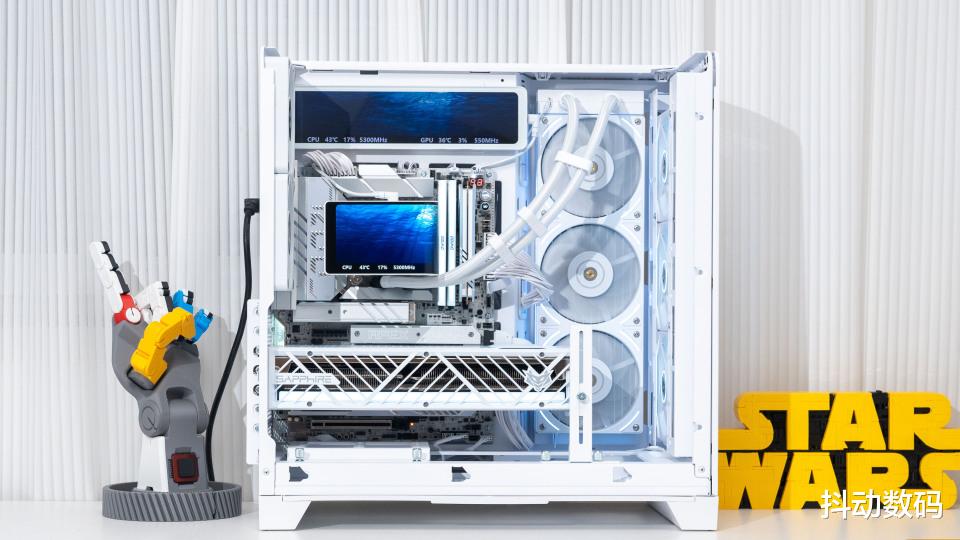
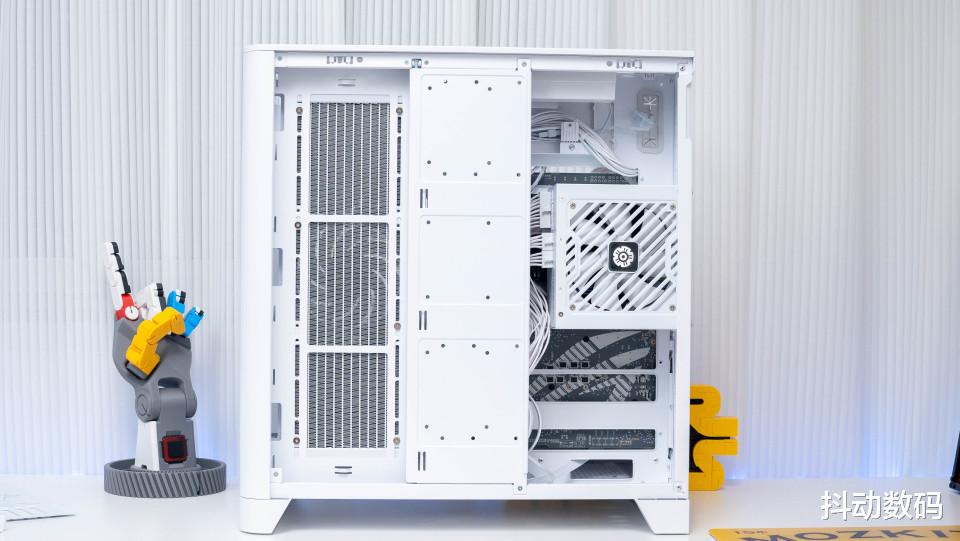
机箱背后一览,后置的挡板设计同样可以做到线材隐蔽的作用。
越来越多品牌开始退出机箱内副屏了,而且品牌副屏做工质感会更好,而且还有配套的软件可以方便实现自定义显示。
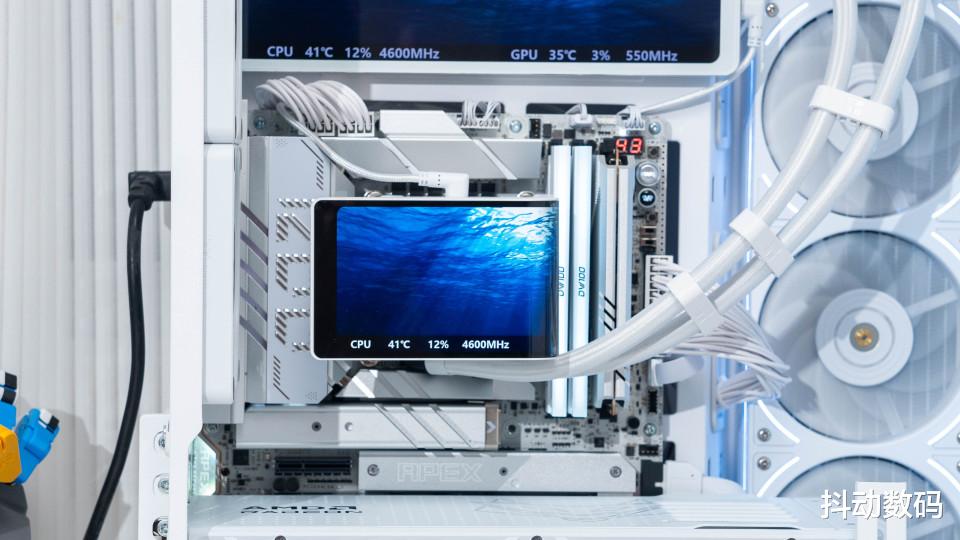
当然整套配置最好看的我觉得还是ROG Z890 APEX这块主板的设计了,双内存插槽设计满足极致超频的供电需求。
Z890 APEX主板供电区域散热装甲内设计了灯光效果,但是相对会显得更低调。整体也符合其主打旗舰超频的定位。
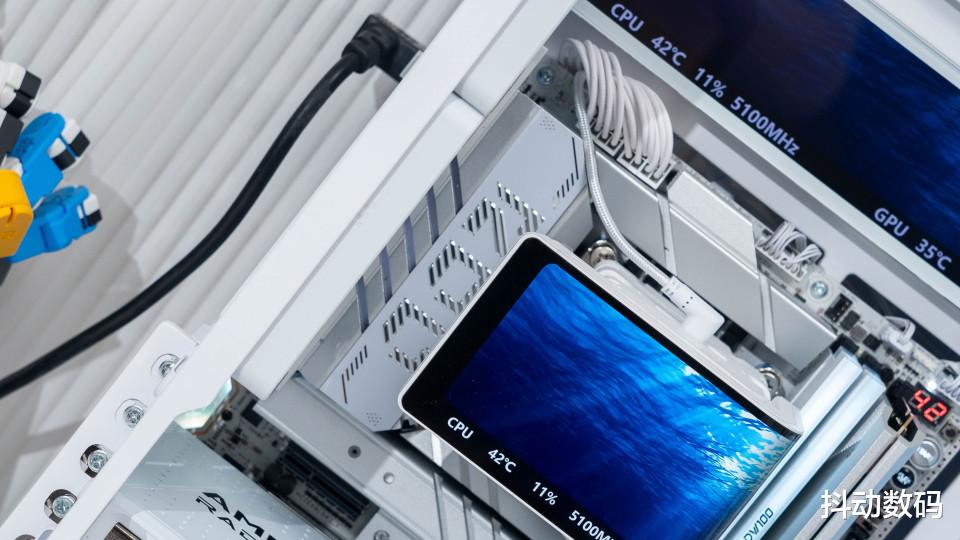
PCIe槽位合计上与CPU的区域拉开了空间,PCIe插槽放在了第3槽的位置上。所以在做极限超频的情况下,显卡并不会影响CPU的发挥。
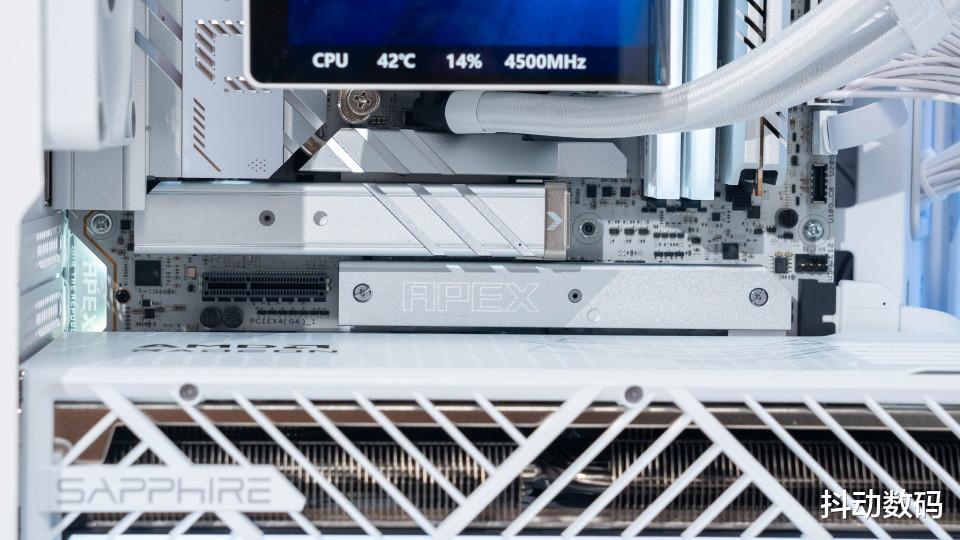
细节上主板内侧的小设计。
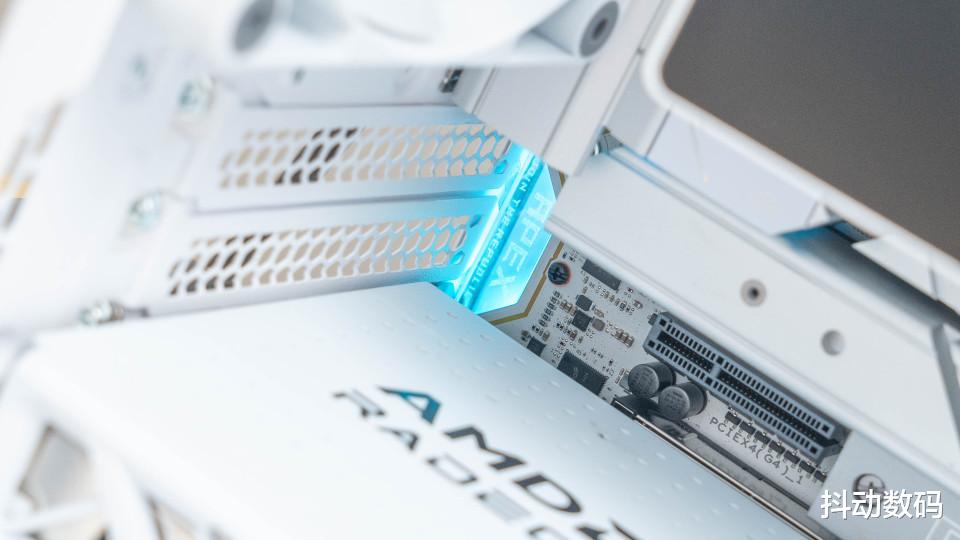
DIMM.2 插槽的安装效果,安装后和内存三明治的结构。
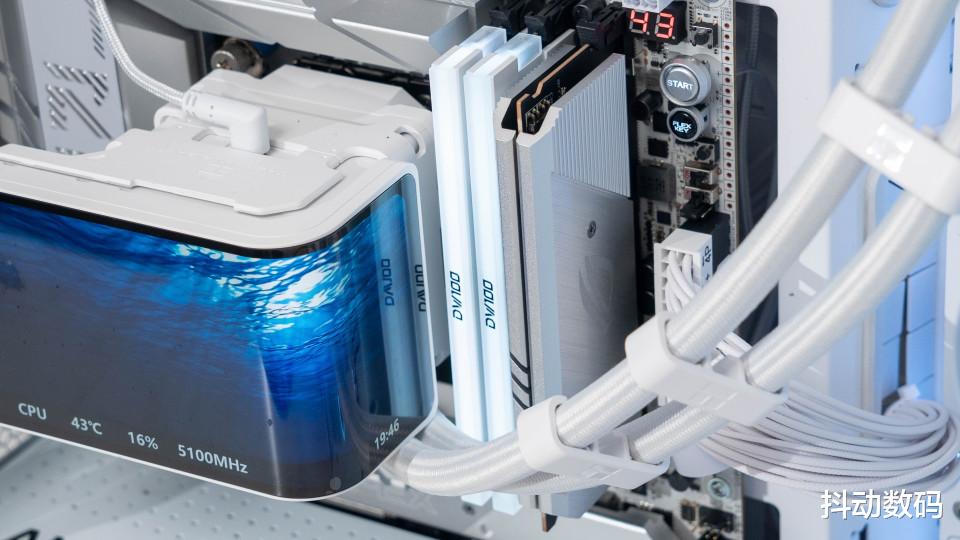
利民这款奇幻视界UB曲面屏水冷散热器的一个优点是冷头部分只需要通过一根Type-C的数据线连接主板内的USB 2.0就可以了。在冷头安装上不会有一大堆线需要整理,这点值得各家友商好好学习。

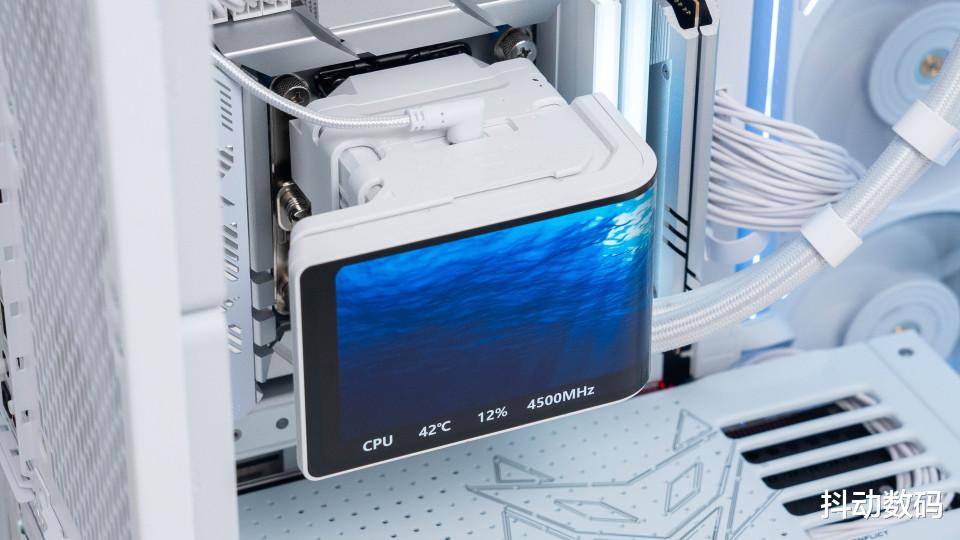
整体去曲面屏效果还算不错,内置也预设了多种动画效果。也支持用户自定义上传图片或者视频内容显示。
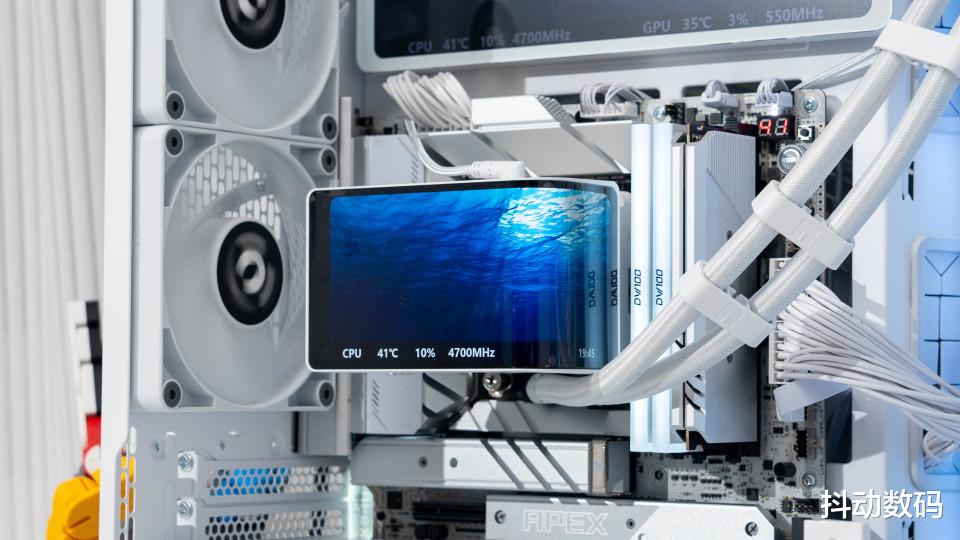
另外也搭配了利民的TROFEO VISION LCD WHITE纵横视界 6.86英寸长条磁吸屏幕来增加机箱内的科技感,这块长条屏幕真的要比我之前买的小作坊的好很多。背后还支持磁吸设计,可以方便吸附在机箱内部。
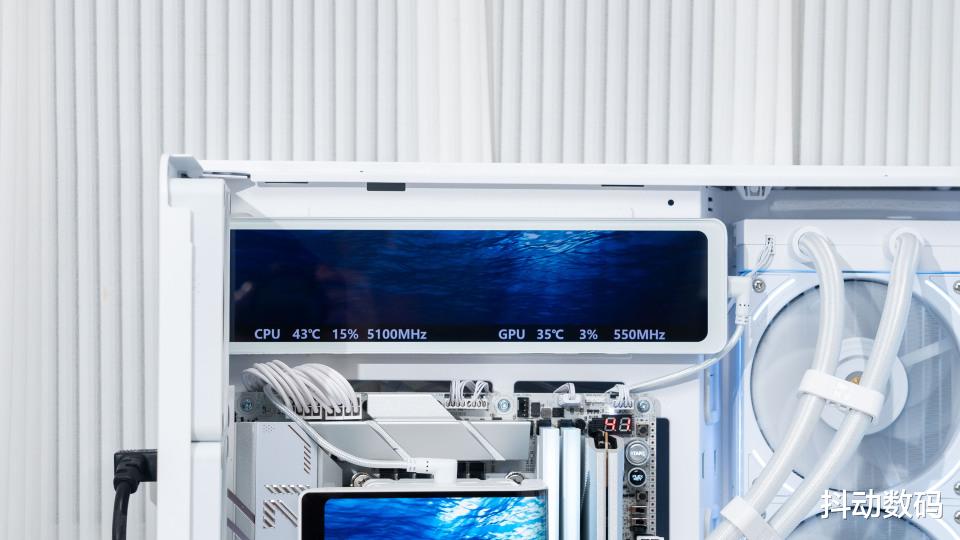
1280*480分辨率设计,可以在利民的TRCC软件中进行显示设置。轻松上手可以DIY个性化显示,但是也发现目前并不支持与利民水冷屏幕实现一键显示同步功能,希望可以后续升级。
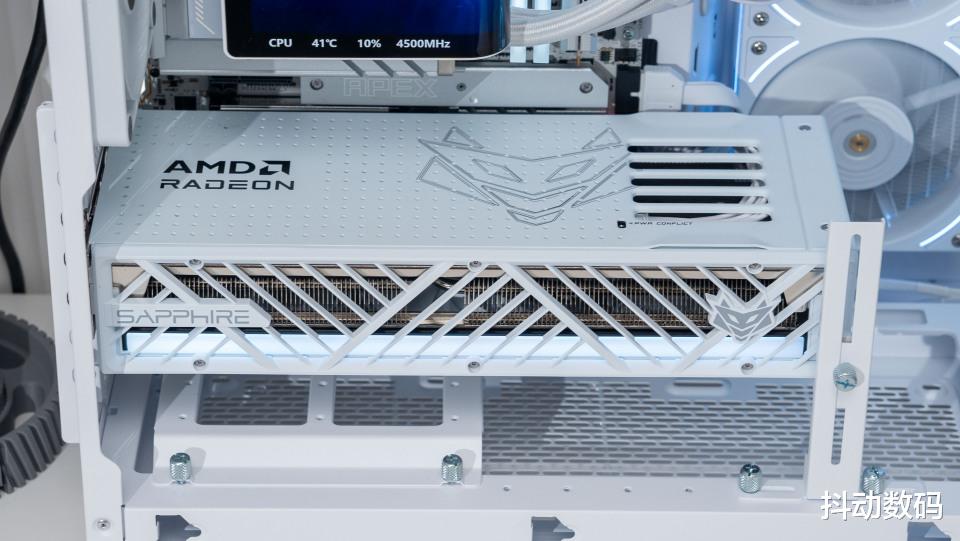
显卡方面选择的是蓝宝石NiTRO+ 氮动极光AMD Radeon RX9070 XT,纯白的配色组合与整套配置非常协调。
这次测试的是Intel Ultra 5 250K Plus,相比245K 它的能效核E-Core 从之前的8颗增加到了12颗,总线程数也升级到了18线程。虽然整体规格并没有达到265K的水平,但是考虑价格来讲,250K Plus还是一个不错的选择。
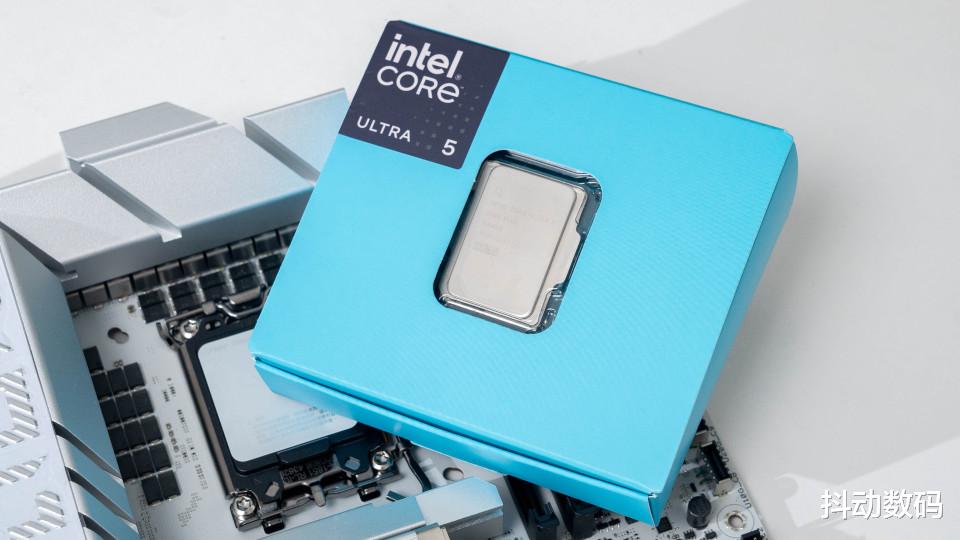
这次我也是从245K升级到250K Plus,更好的能效表现与内存频率支持是我升级的最大原因。
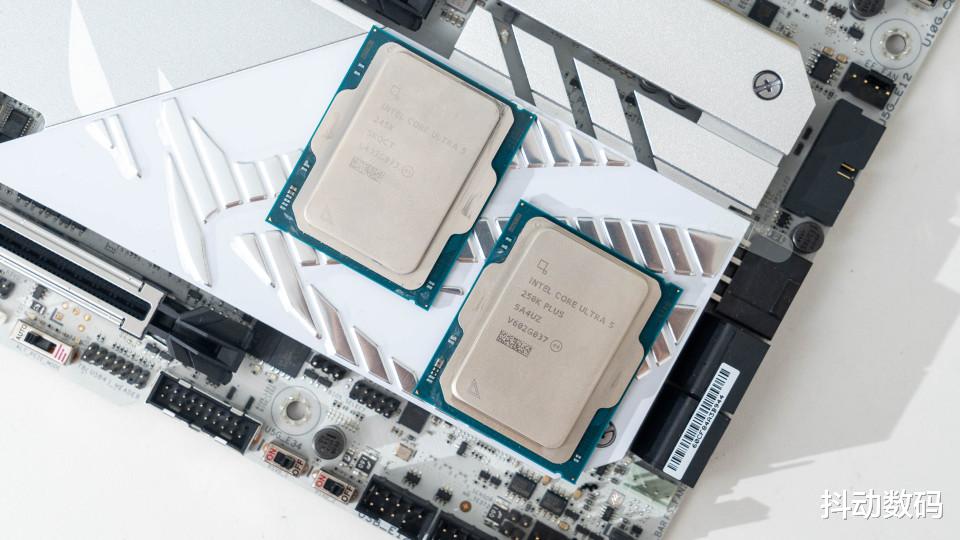
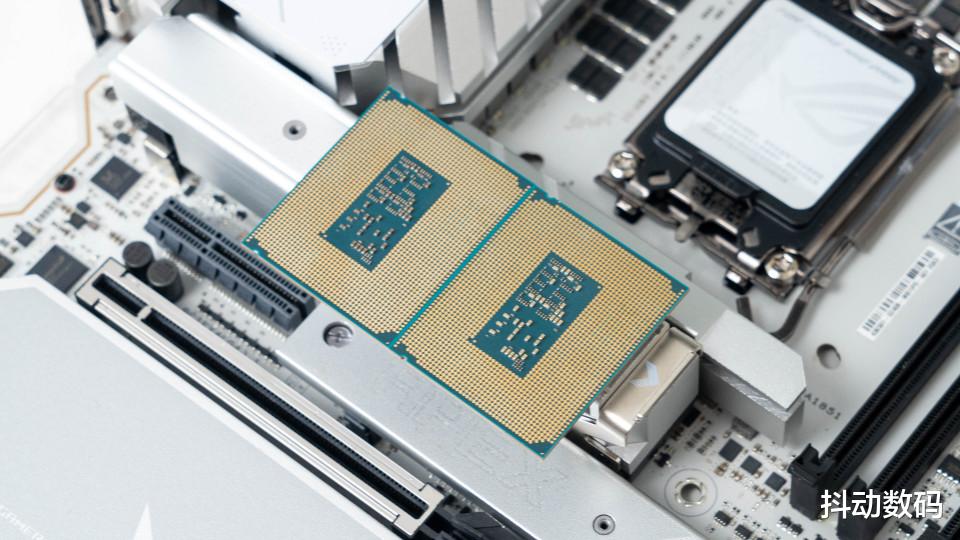
250K Plus 依旧采用 LGA1851 接口触点,兼容当前市面上 800 系列芯片组主板,搭配之前的主板时记得更新主板 BIOS。
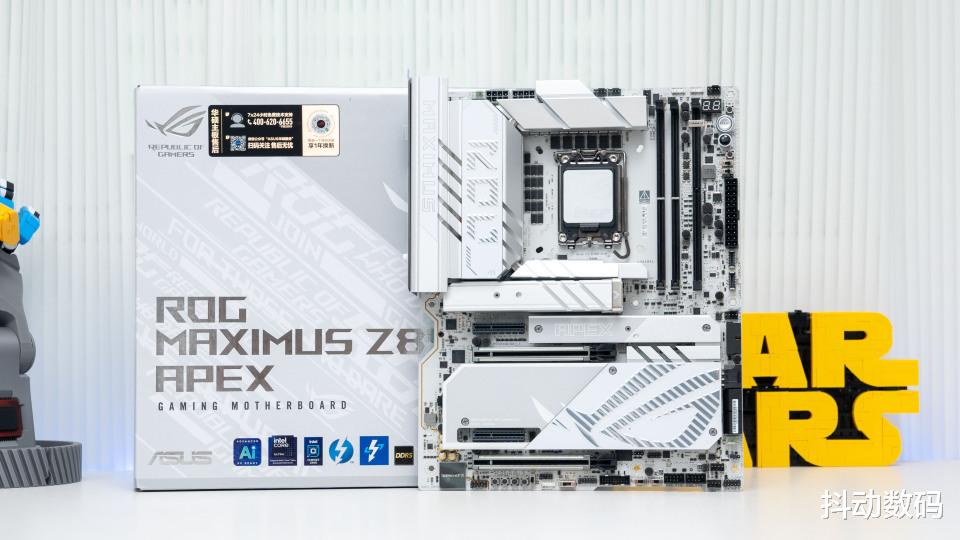
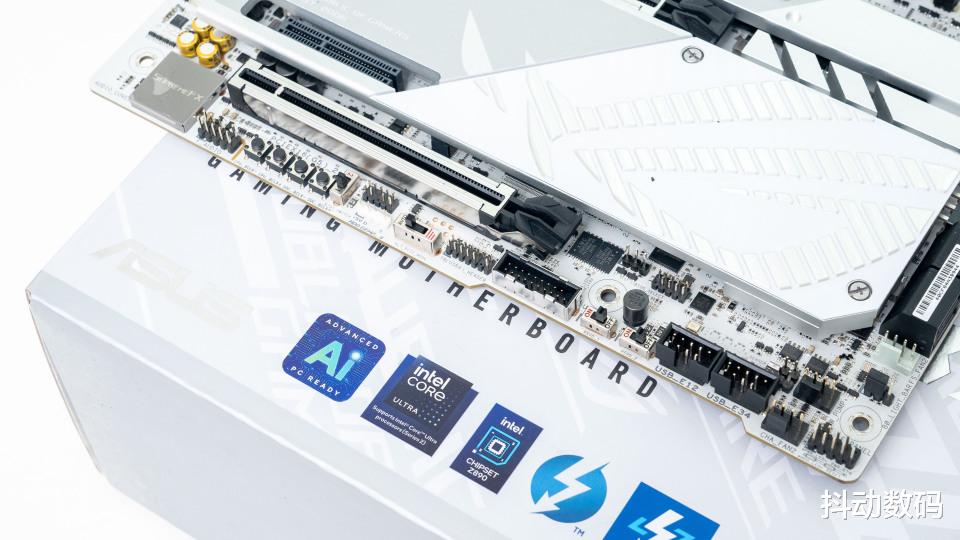
主板选择了ROG 满血的ROG MAXIMUS Z890 APEX主板,包装上白色的Z890 APEX 采用了白色的设计,盒子底部可以看到Intel AI的标签以及最新的Z890芯片、两个雷电标签以及DDR5、LGA 1851、PCIe 5.0、WiFi 7、杜比全景声以及华硕AURA灯光同步标签。
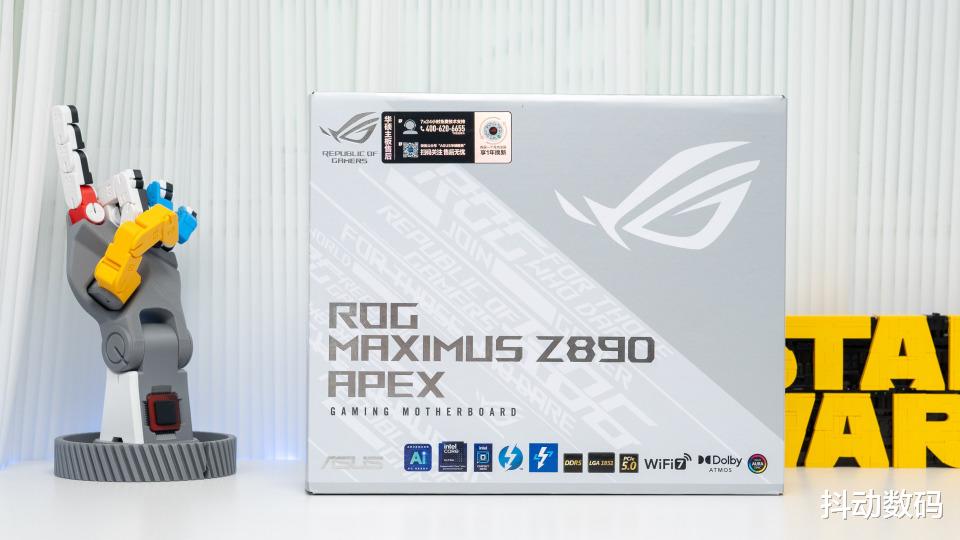
包装背面则详细介绍了Z890 APEX主板的主要卖点。比如Intel的AI PC、Extreme DRAM OverClocking内存插槽技术、5G RJ45 网卡、附赠ROG 内存风扇辅助散热。

作为Intel Ultra 200S桌面处理器的白色旗舰主板,ROG Z890 APEX规格依旧保持了APEX系列的一贯水准。这次依旧是采用白色的设计,配合银白色的散热装甲。
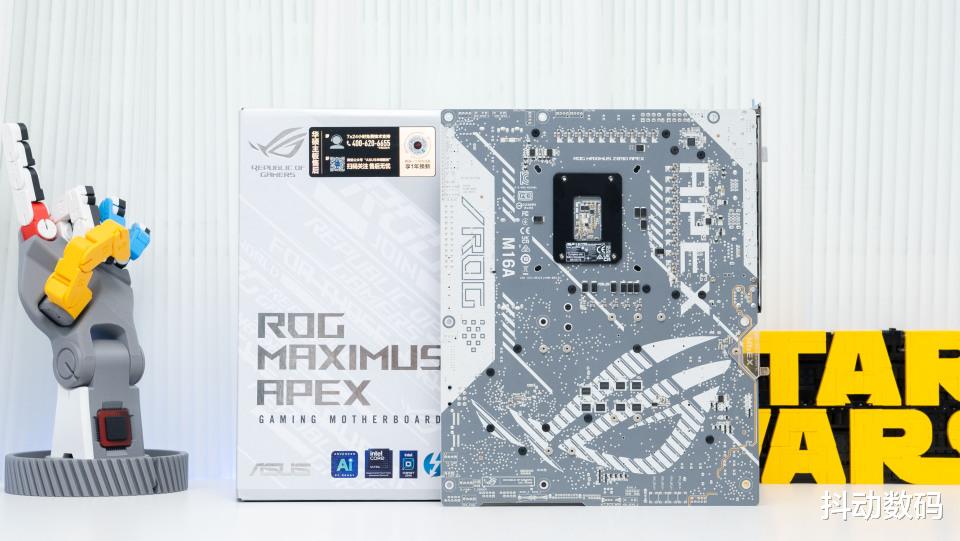
主板背面没有设计金属背板让我有些遗憾,背面采用了灰色为主喷涂设计。较大面积的ROG败家之眼LOGO装饰,以及APEX与ROG字母装饰。
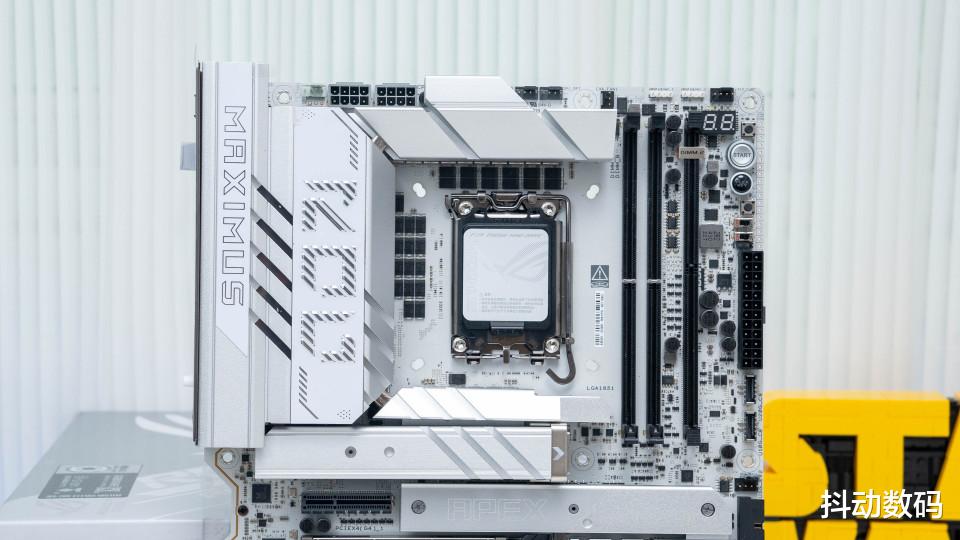
CPU供电覆盖的散热装甲侧面有大量的横向开槽与斜向开槽设计,整体开槽处理细节到位,整体不会有刺手的情况。

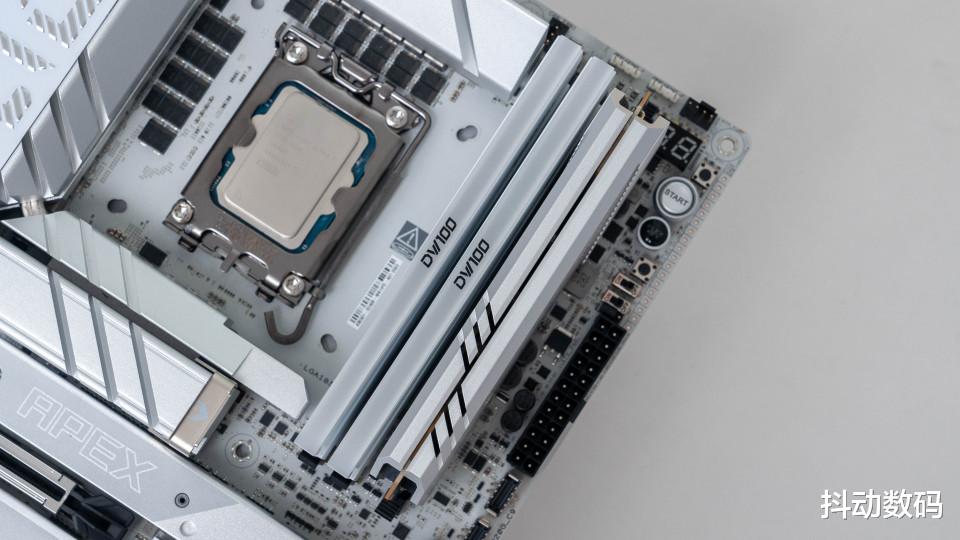
双 DDR5 内存插槽设计,为超频而生,支持 AEMP3.0、DIMM FIT、DIMM FLEX 等技术,可轻松支持到 9600MHz,最大容量 128GB。

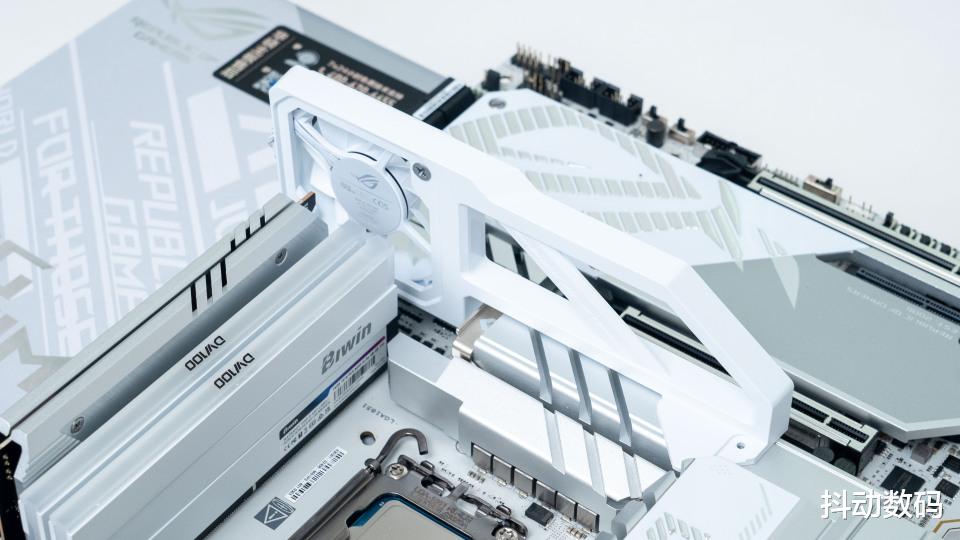
未来更好的满足内存超频,ROG Z890 APEX主板还提供内存辅助散热支架,可以通过这个支架更好的帮助内存散热。
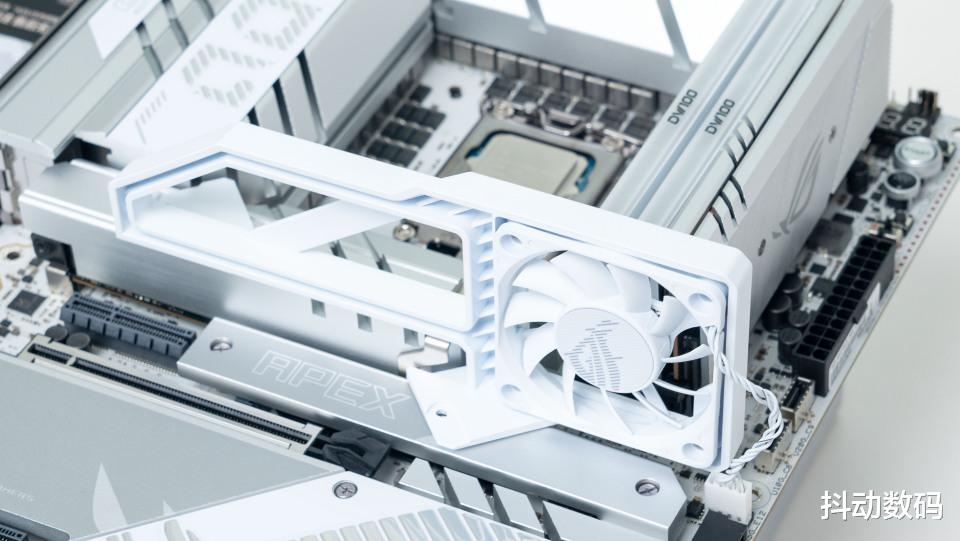
通过两颗螺丝可以把内存辅助散热支架安装在主板上,安装之后可以更好的帮助内存散热。
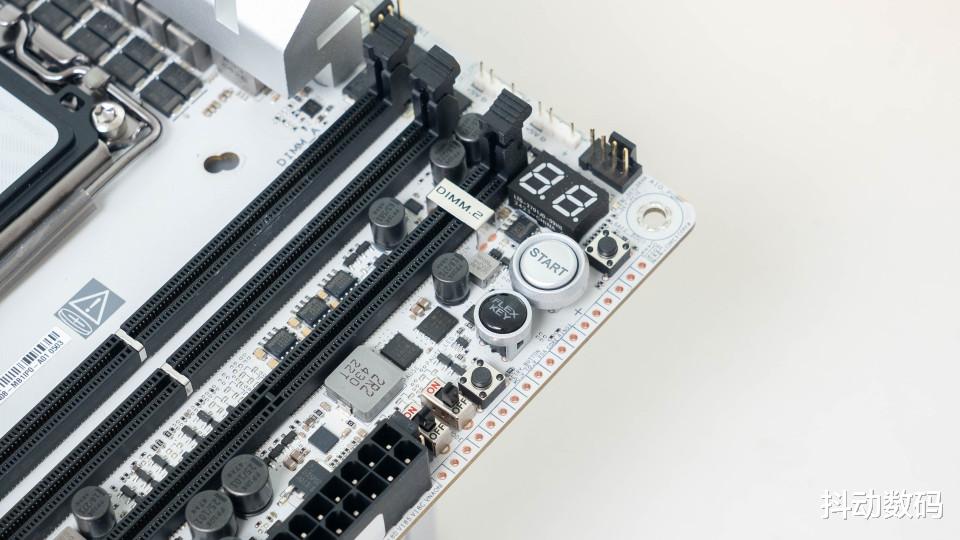
主板顶部的Debug自检灯、LED侦错代码灯、开机键重启键都在内存一侧。
内存插槽右侧是华硕独家的 DIMM.2 插槽,通过扩展卡可以实现两条 PCIe 4.0 x4 M.2 SSD 的扩展。这个设计也是华硕ROG APEX系列主板的标配。
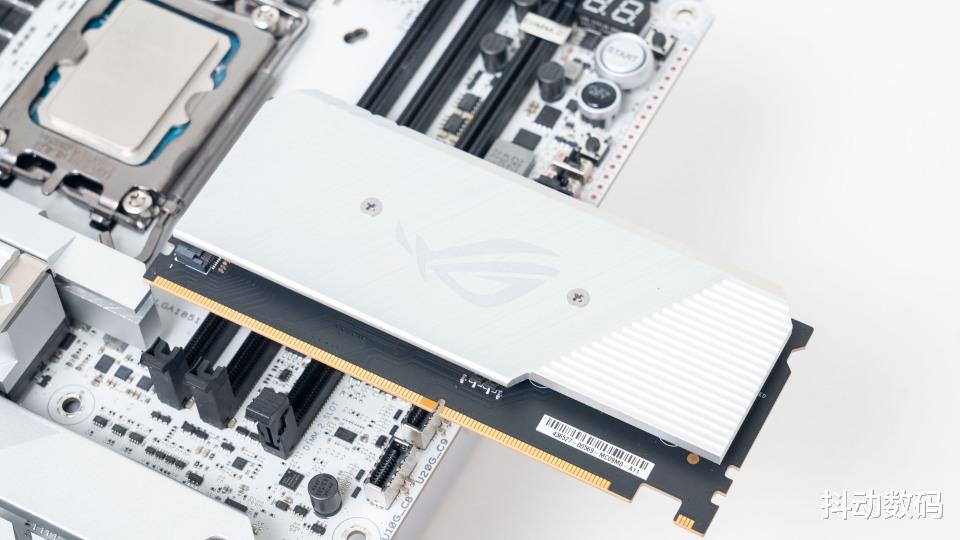
扩展卡两侧覆盖大面积散热片,两侧各有一个M.2 SSD接口兼容 2230/2242/2260/2280/22110 全尺寸规格固态硬盘。
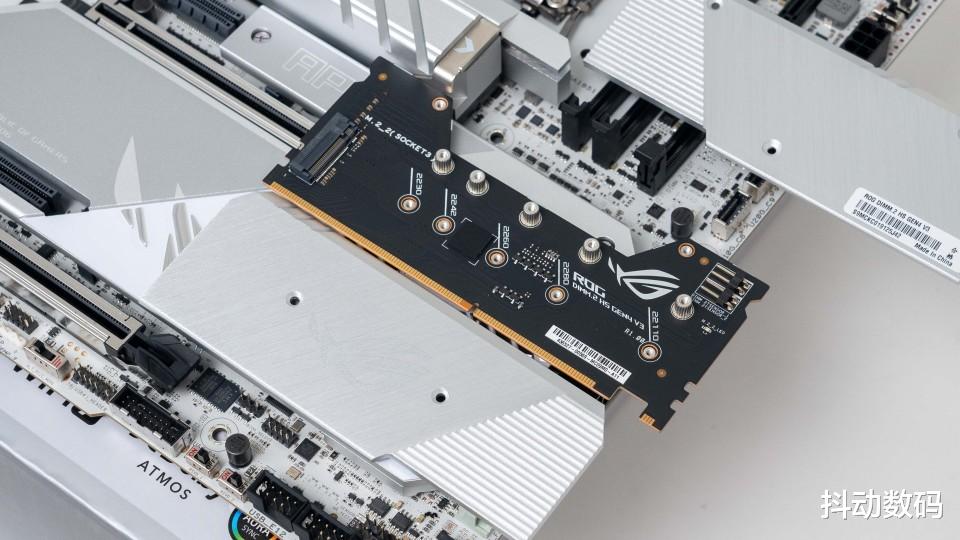
安装效果如图,日常对于超频玩家这样的设计也可以更方便的替换系统硬盘。

ROG Z890 APEX主板提供了两个前置Type-C 接口,其中一个为20Gbps一个10Gbps设计。配合8 Pin显卡辅助供电设计,可以实现60W 前置PD快充设计。
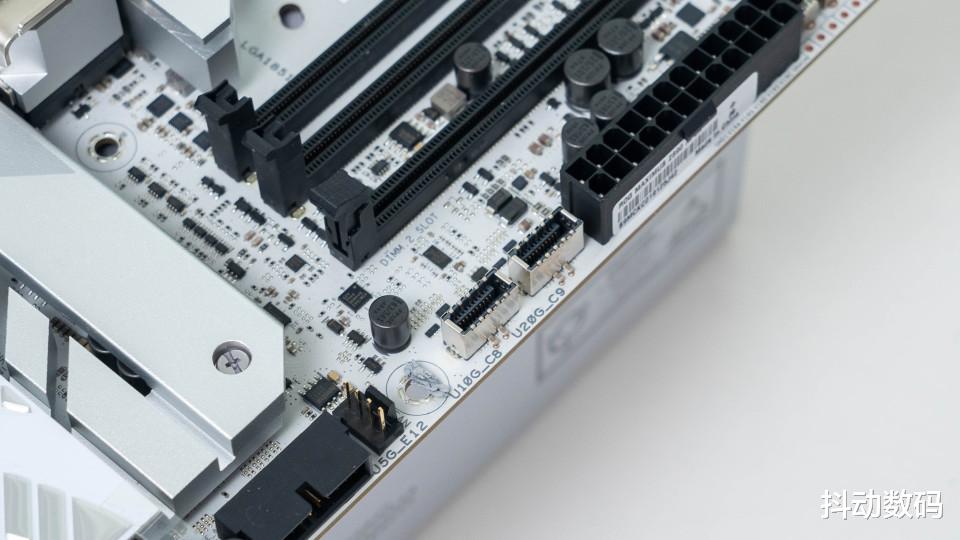
除了两个前置Type-C接口之外,还提供了两个前置USB 3.0接口,一个设计在侧面为横向设计,方便插拔。另一个在主板底部,搭配华硕ROG 太阳神换新版就可以发挥机箱前置IO丰富性的最大优势。
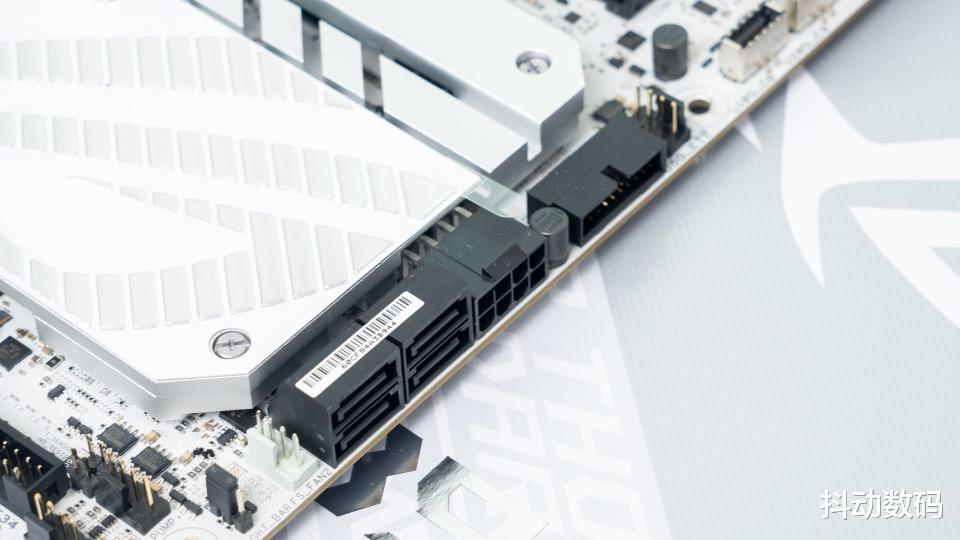
另外在整体的散热装甲上,RPG Z890 APEX在白色的装甲外侧的装上采用了更多细节化的处理手段,在一块金属装甲表面通过不同质感的效果,展示了ROG败家之眼的元素变化。
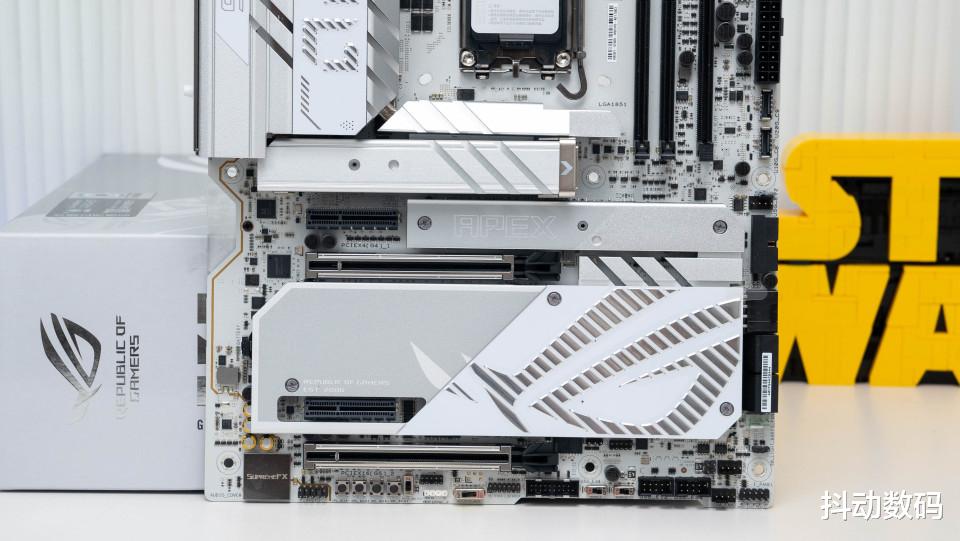
PCIe 5.0 M.2 SSD的散热装甲采用了新的快拆设计,可以免工具拆装。拆下散热装甲后,可以看到下方的M.2 SSD安装的滑轨卡扣设计,可以实现不同尺寸的M.2 SSD的快速安装。
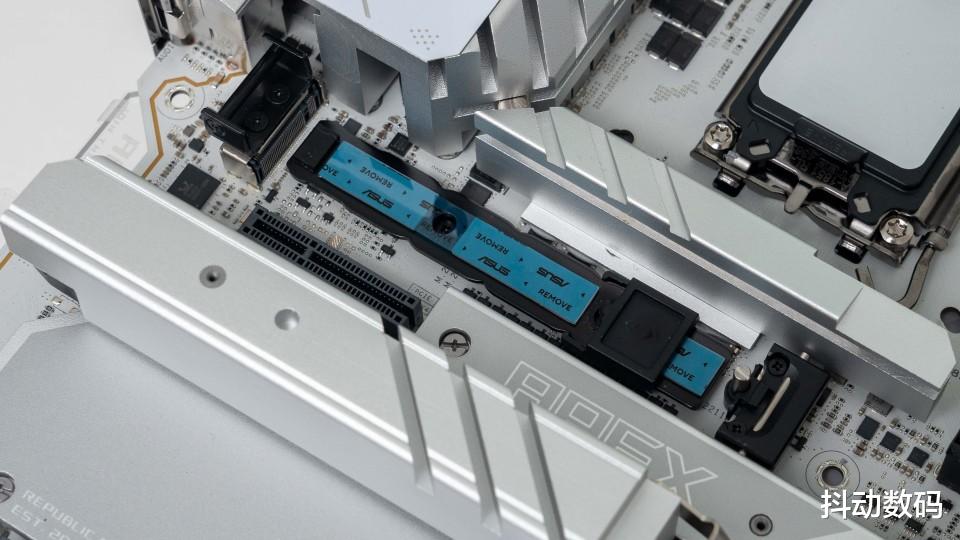
拆下后可以看到这个M.2 SSD 散热装甲的外观分量都非常厚实, 可以最大程度上满足PCIe 5.0 SSD的散热需要。
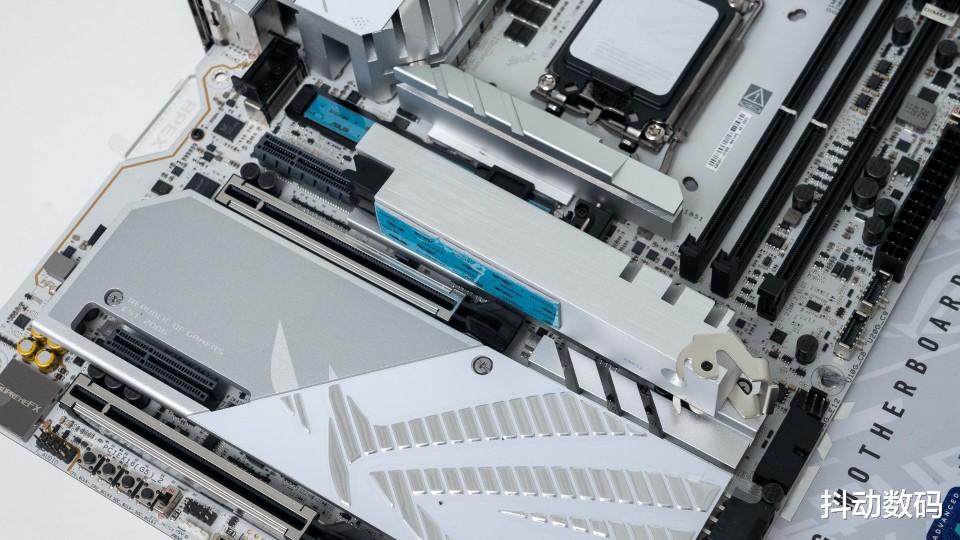
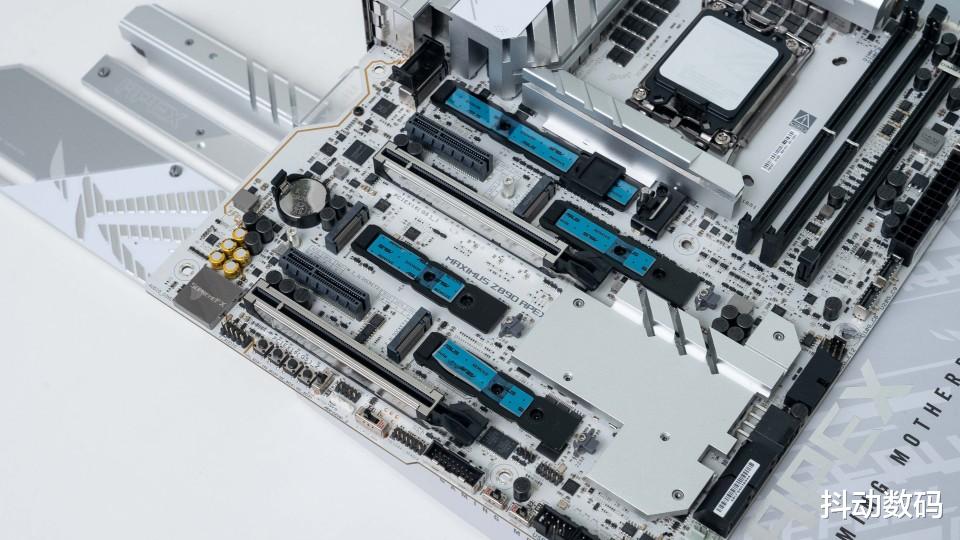
拆下全部散热装甲后,可以看到除了DIMM.2 插槽转换的两个M.2 SSD硬盘位之外,还有额外的四个M.2 SSD硬盘位设计,可谓「壕」无人性。
另外在主板底部也配置满足超频玩家裸机测试下的各种辅助按键以及扩展设计。
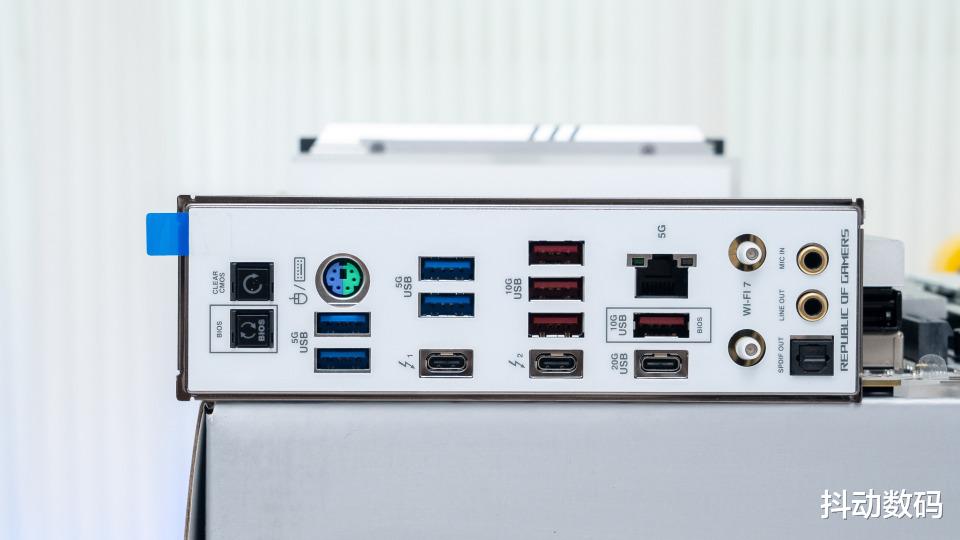
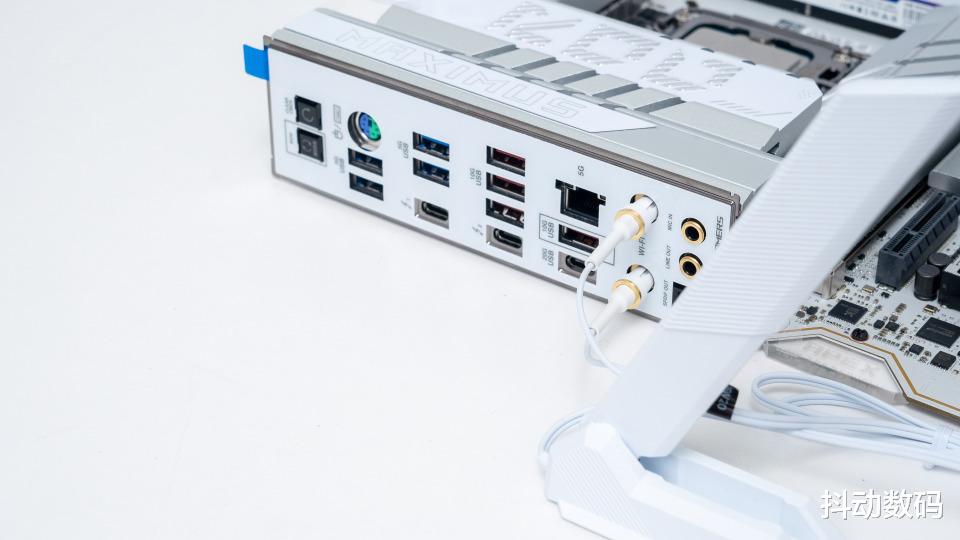
后置IO接口提供了双雷电 4 接口,一个 20Gbps USB-C 口、4 个 10Gbps USB-A 接口(红色)、4 个 5Gbps USB-A 接口(蓝色)、5Gbps RJ45有线网口、WiFi 7 接口、数字音频接口以及键鼠 PS/2 接口,Clear CMOS 和 BIOS Flashback 按钮。
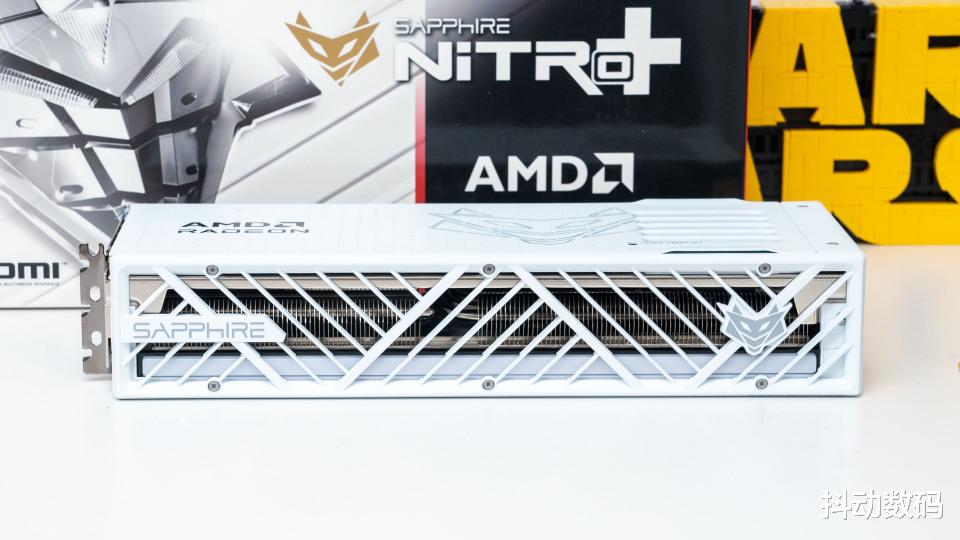
考虑白色装机展示,这里显卡选择了白色的蓝宝石NiTRO+ 氮动极光AMD Radeon RX9070 XT。外壳采用了白色烤漆工艺设计,这可能是首批入手了RX 9070XT 氮动玩家心中绝对的白月光吧。
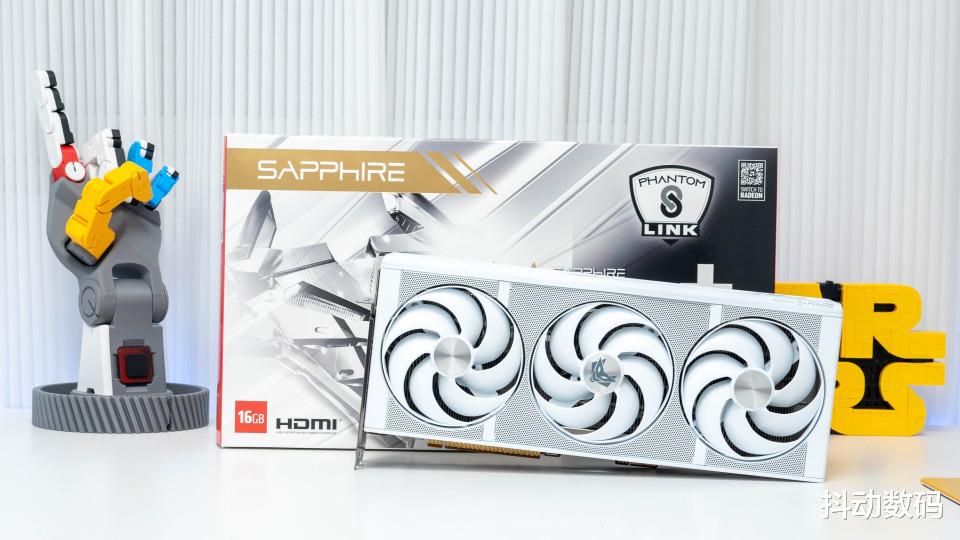
三风扇设计,双滚珠轴承的风扇还支持快拆设计,可以方便清灰。
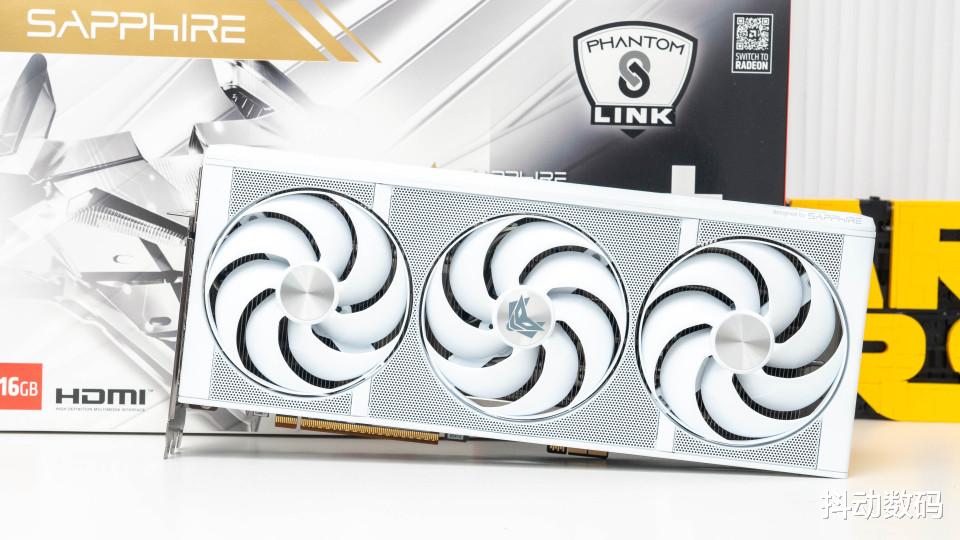
磁吸背板设计,颜值上自然是没话说。背板内部隐藏了背后供电接口,可以方便非背插主板用户使用。
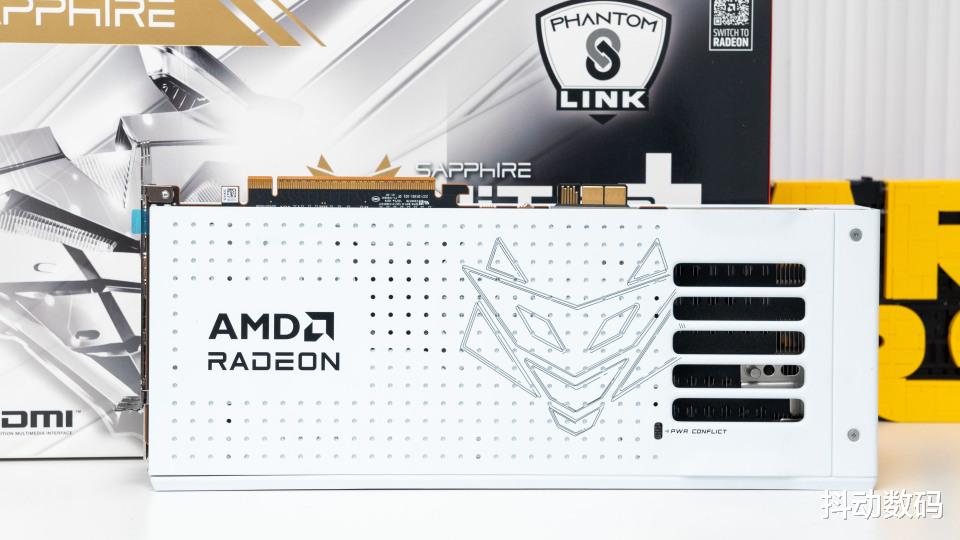
创新的Phantomlink系统,Phantomlink 接口可快拆设计,实现了12V 2x6与GC-HPWR两种供电方式的切换,更可以满足不同主板用户选择需求。
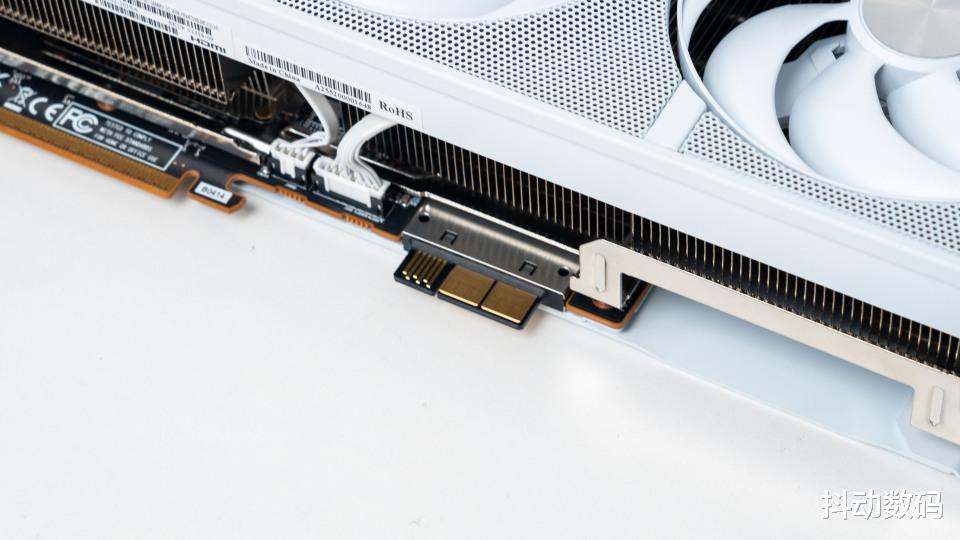
两款RX 9070 XT氮动显卡除了外观变化之外,一个较为显著的变化是在显卡侧面位置上的设计不同。不知道大家更喜欢金色版本的还是现在白色版本的。
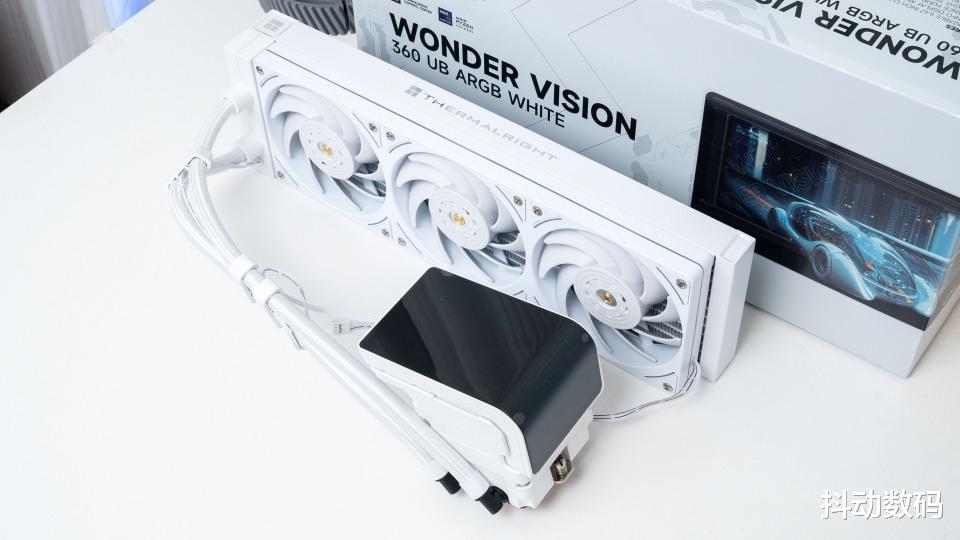
散热选择了白色的利民的这款WONDER VISION 360 UB ARGB WHITE 奇幻视界UB 裸眼3D曲面屏水冷散热器。产品包装上利民这款奇幻视界WV360水冷就很有特色,利用包装侧面很好的展示曲面屏的效果。
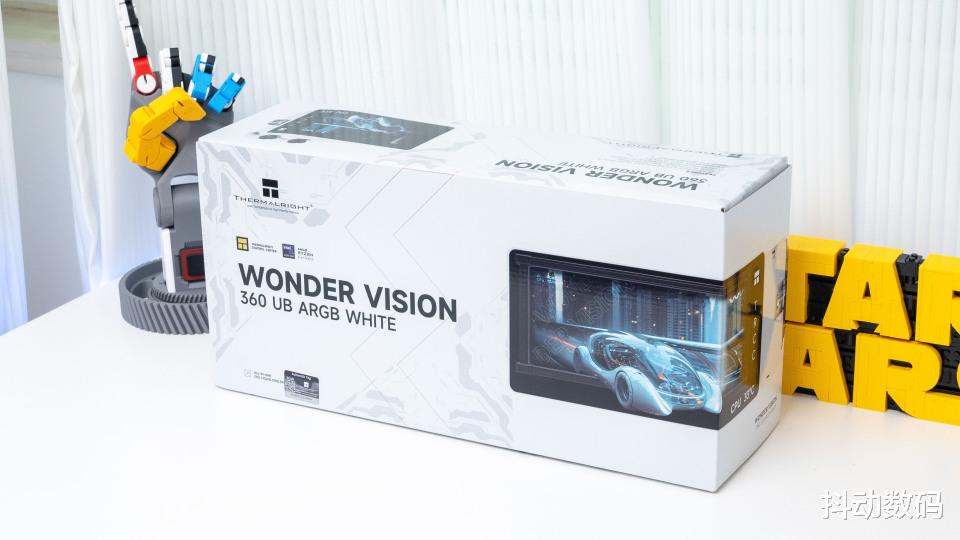
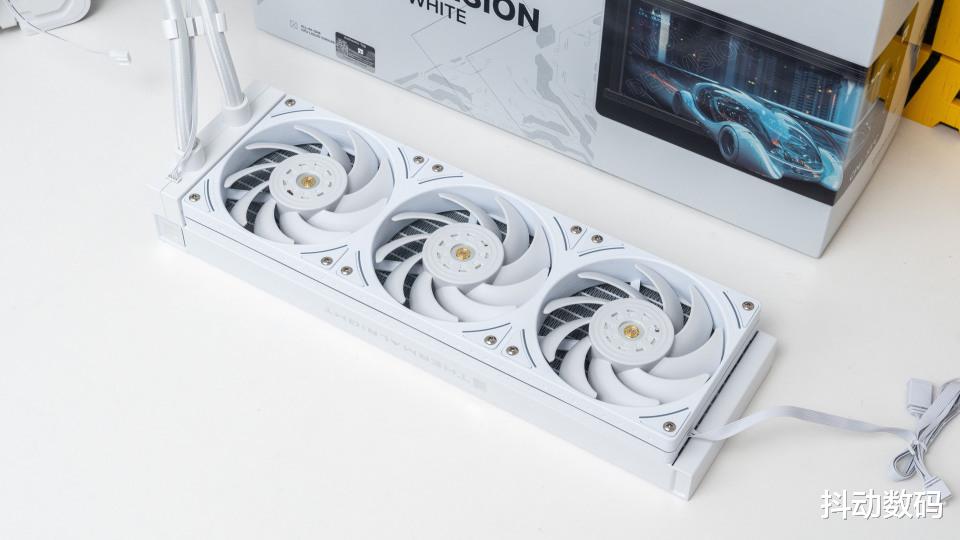
我选择了UB风扇的版本,打开包装可以看到水冷出厂也预装好了风扇,所以装机的时候就省事很多了。
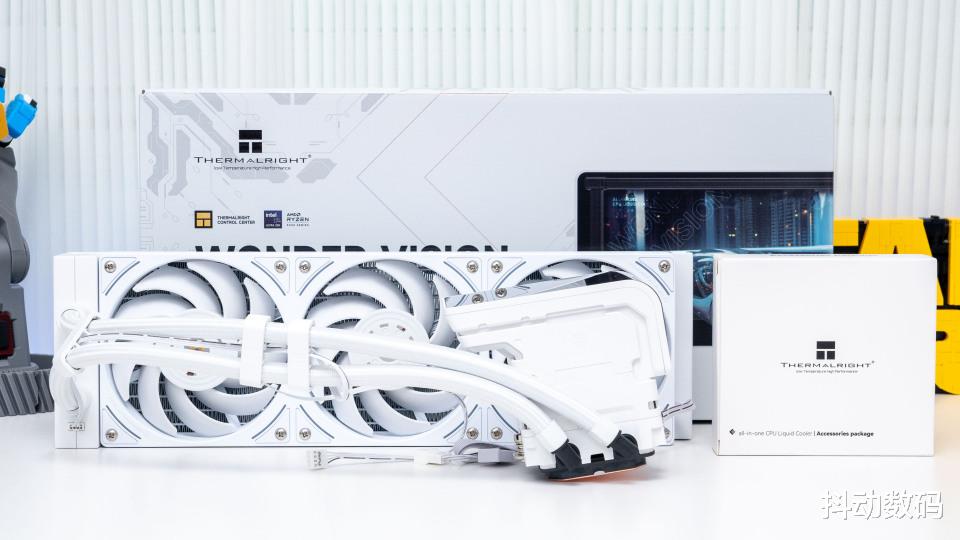
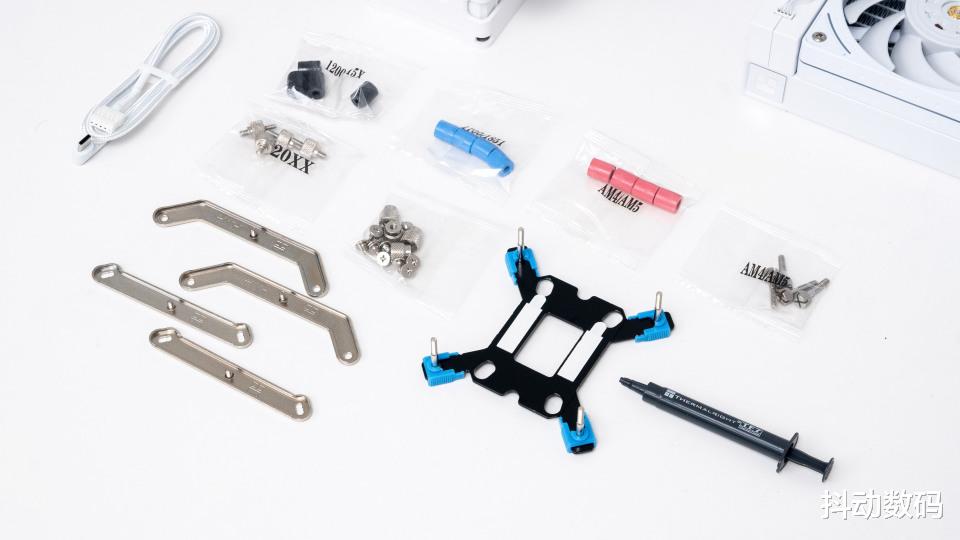
附带了全平台扣具,做了散热产品的标杆。利民几乎所有不同散热的扣具都是可以通用的。
硕大的曲面屏设计,体积可是真的不小。6.67英寸的7:3黄金视觉比例设计。搭配AMOLED曲面显示屏,效果还是非常壮观的。

曲面屏与底座冷头部分采用磁吸连接,安装的时候可以先拆下冷头再安装。
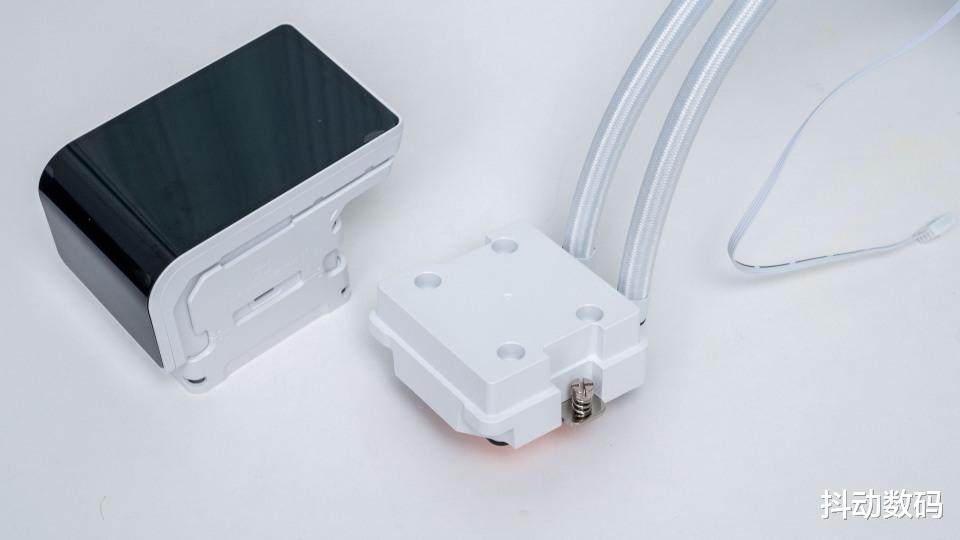
使用上我觉得利民可以把这个设计延续到自家其他款水冷上,这样玩家可以根据喜好自由更新后续推出的冷头屏幕附件了。
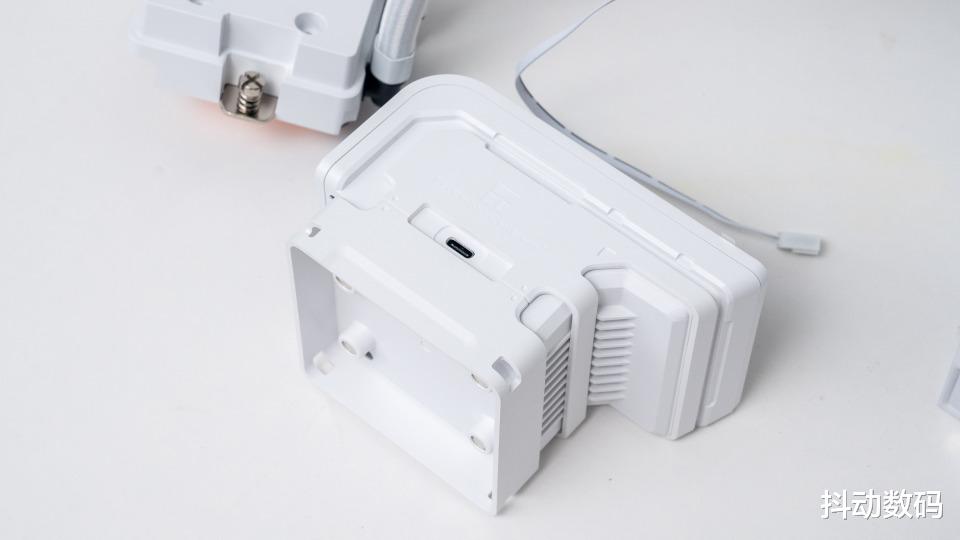
我选择的是UB版本,其实利民的很多一体式水冷也都开始陆续推出一体式设计的风扇可供选择。搭配的是TL-UB36 联排风扇。利民的这款WV 360曲面屏水冷的冷头只需要一根Type-C的线材与主板上USB 2.0的接口连接就可以了,没有一大堆烦琐的线材设计真的很友好。
另外选择了6.86英寸长条磁吸屏幕,利民TROFEO VISION LCD WHITE纵横视界。支持磁吸安装设计,可以通过一根Type-C一线连接主板USB接口实现显示输出。最主要的是相比各种第三方屏幕价格,利民这款屏幕价格不到200元,这可是有品牌质保的哦。
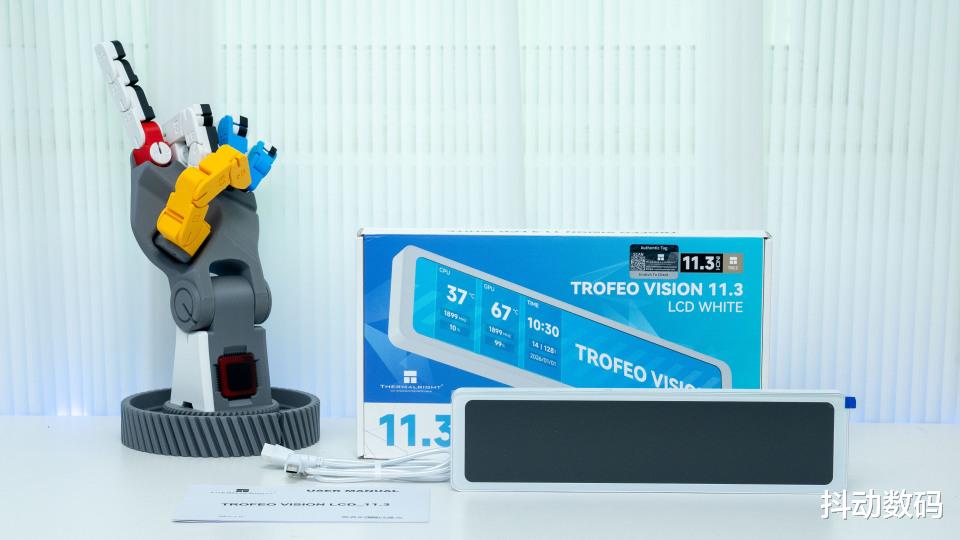
黑白两色可选,我选择的是白色版本。1280*480分辨率设计,可以通过TRCC软件自定义显示内容,提供了各种预设组合也支持自定义图片或者视频片段显示。
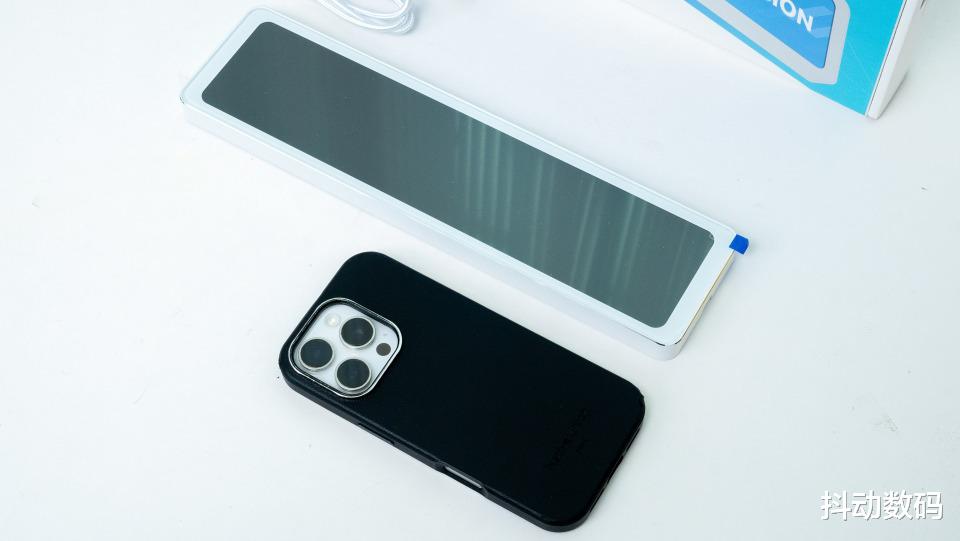
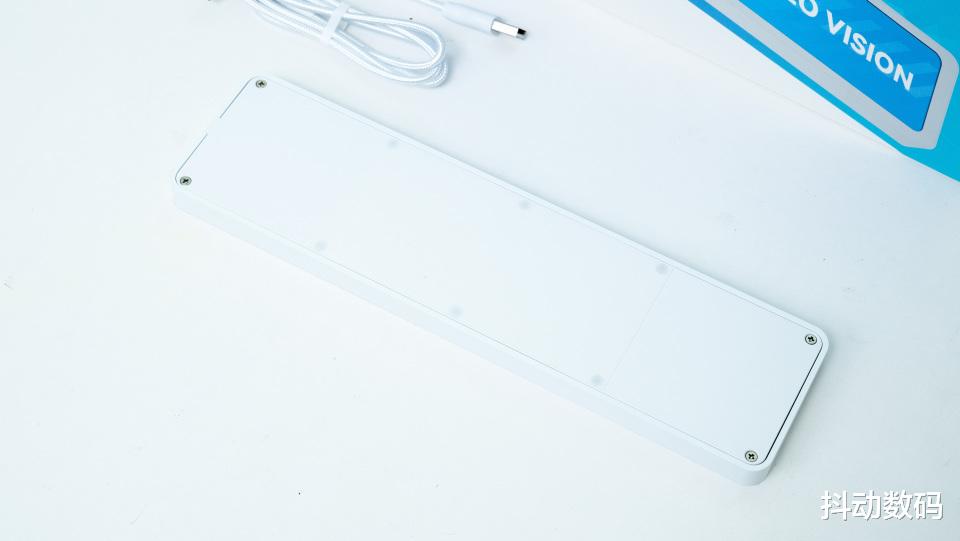
为方便使用,它在背板加入了磁吸设计。可以方便吸附在机箱内固定。
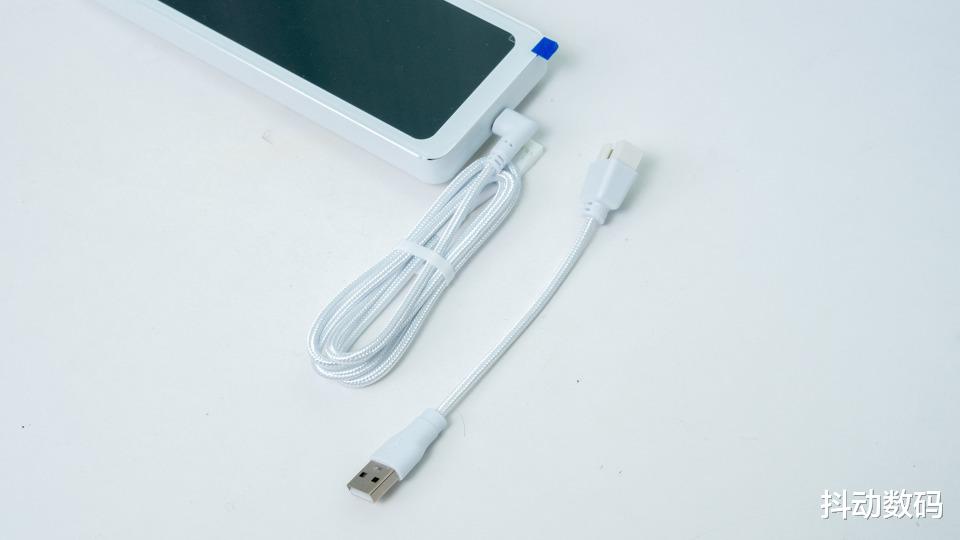
通过一线USB 数据线连接,Type-C数据线一侧还做成了L口设计可以方便隐藏。
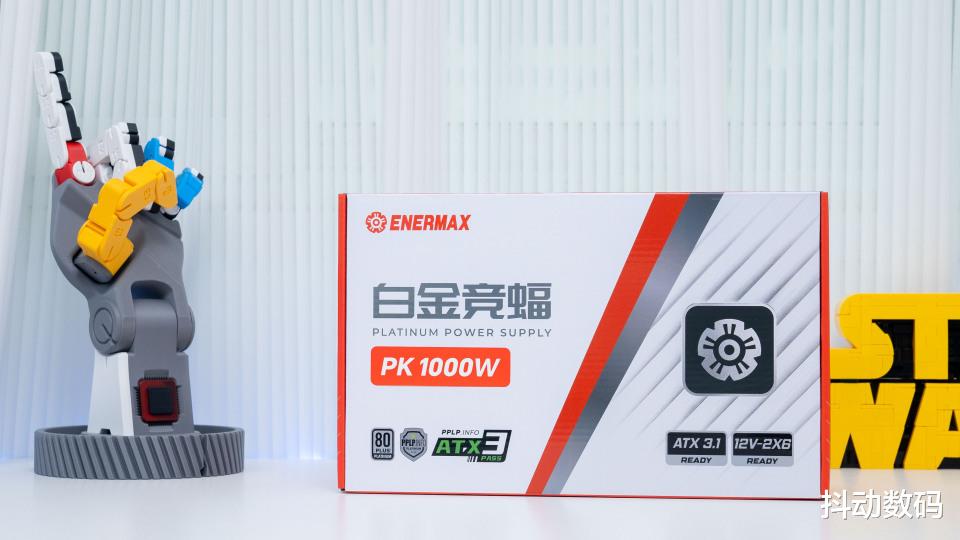
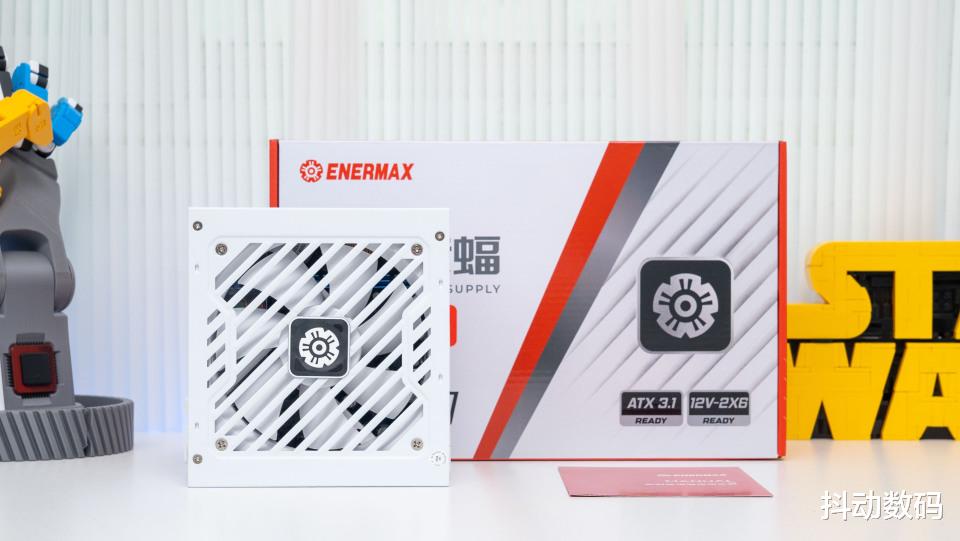
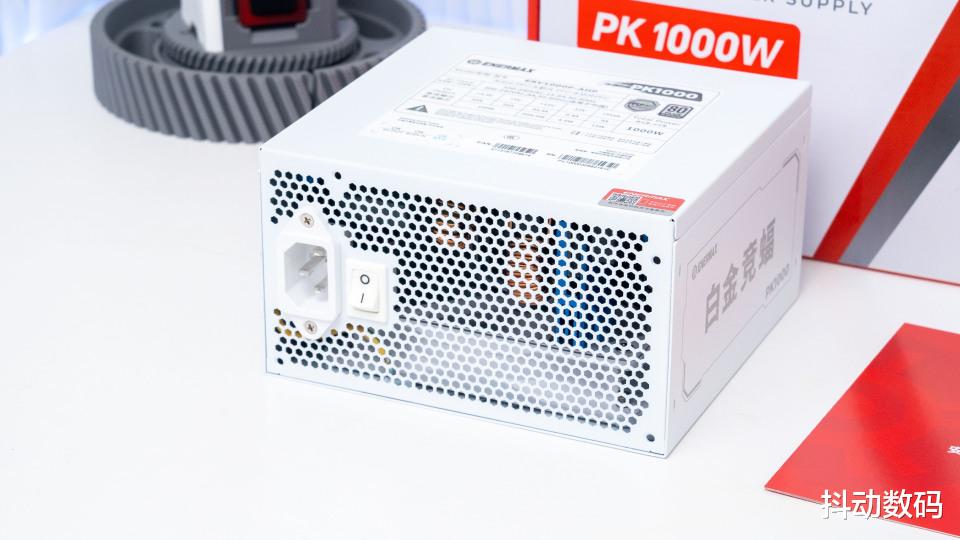
考虑整体配色电源选择了白色的1000W功率的安耐美PlatiKill白金竞蝠1000W电源,包装正面的各种认证也从侧面说明了这款产品的实力,在超能网电源天梯榜上,这款电源排名第7名,还是2025极地之地CS亚洲总决赛的赛事指定电源。
电源本体采用白色的外壳设计,14CM的紧凑设计的1000W电源也是目前的主流选择了,同款目前也有黑色版本可选。模组线方面提供全套的压纹模组线,这种线材设计也是目前主流电源的选择。省去了玩家定制模组线的需要,方便理线。
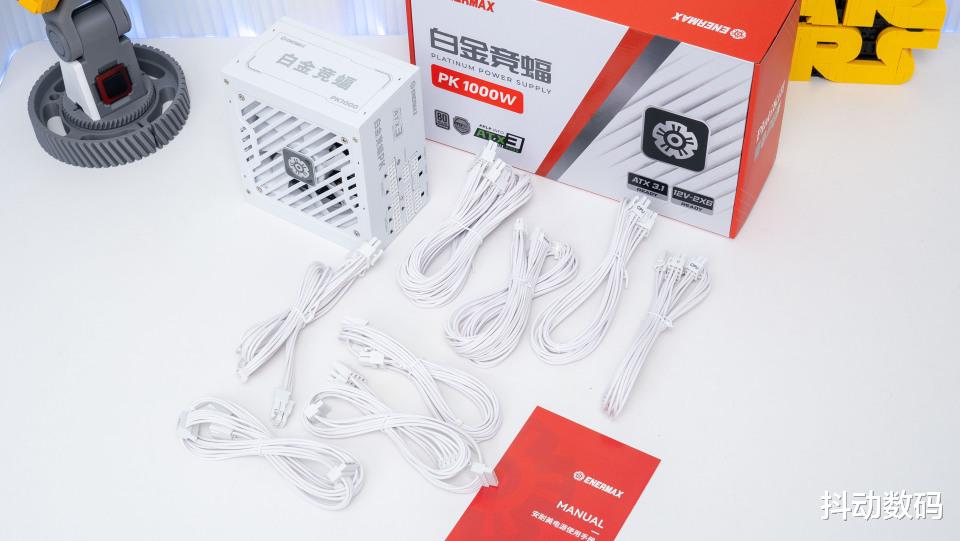
安耐美PlatiKill白金竞蝠1000W电源三围14*15*8.6cm,内置了一个12cm FDB风扇。14cm的长度的电源属于紧凑型电源设计,是目前主流的电源选择。对于装机理线非常友好。
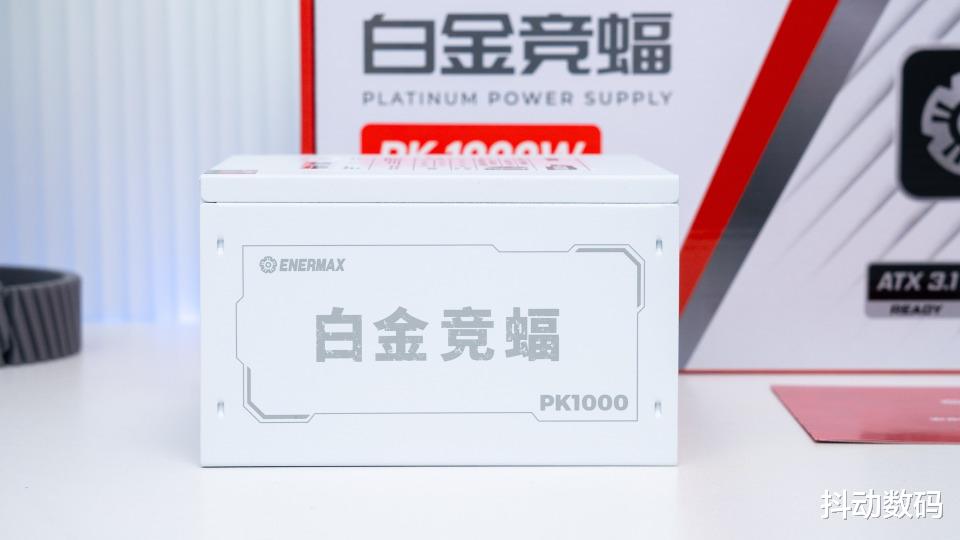
侧面装饰简单,设计了安耐美英文logo以及白金竞蝠 PK1000电源型号。
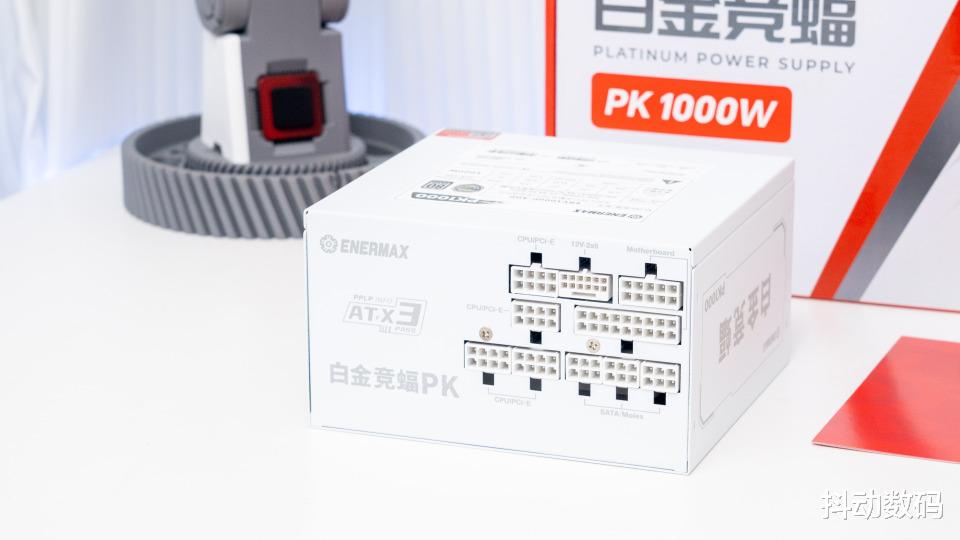
全模组设计接口,提供12VHPWR原生接口4个PCIe接口/CPU 8 Pin供电接口3个SATA/MOLEX接口,1个主板24PIN接口。对于一款千元电源来讲,接口不算多但是对于多数装机配置是足够了。
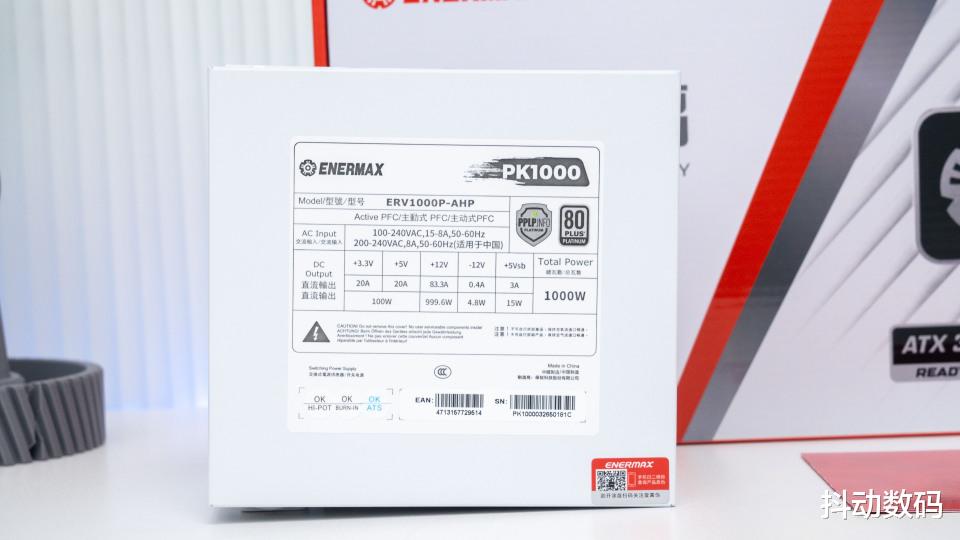
电源的标签信息上详细地标注产品型号等信息,采用了主动式PFC+全桥LLC谐振+同步整流+DC-DC结构打造,12V 满载电压波动控制在 1% 以内,电压偏移表现显著优于 Intel 官方标准,标签信息上也可以看到其双白金认证标识。
尾部的DC输入接口采用竖向安装方式,对于有些电源前置的机箱略有些不方便。
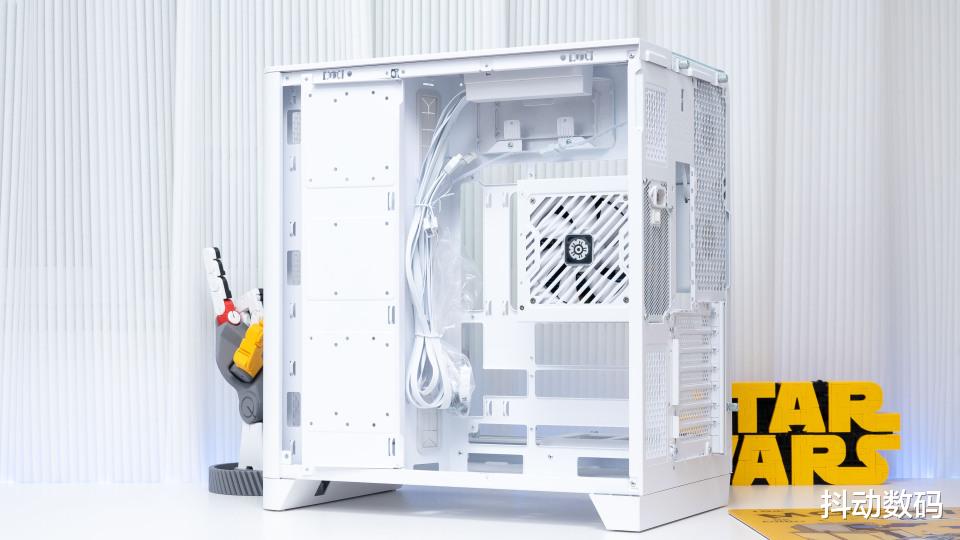
机箱是Thermaltake(Tt)的View 390 Air,我选择的是白色款。当然这款依旧符合Tt一直的设定,如果你要个性化的选择它一定可以满足你的需求。这款机箱除了常规的白色、黑色之外还提供了暮光紫、奶油焦糖(黄色)、变革青绿这样的个性化配色可选。另外黑白两色还有一个前置侧透的View 390 TG版本。
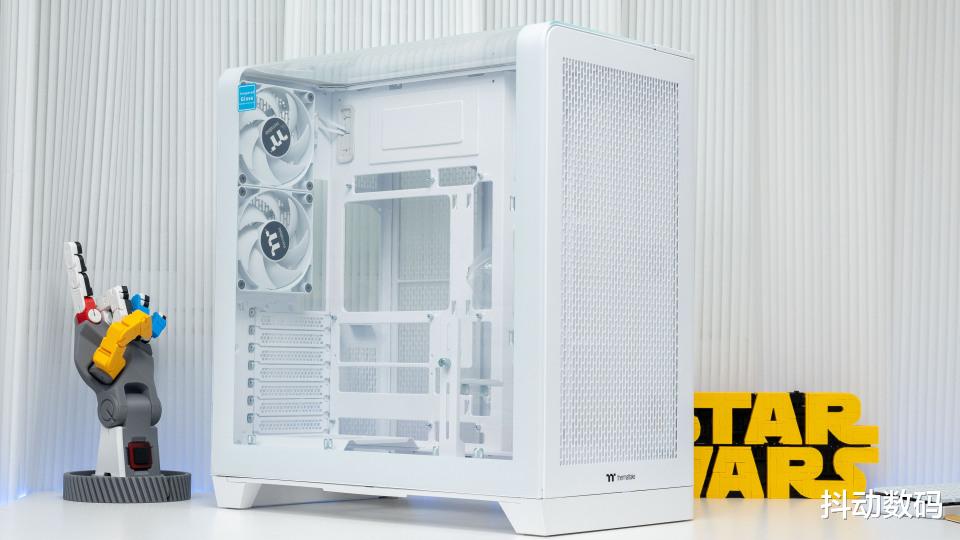
相比传统海景房主机,做了设计上的变化,View 390 Air采用全景钢化玻璃设计。
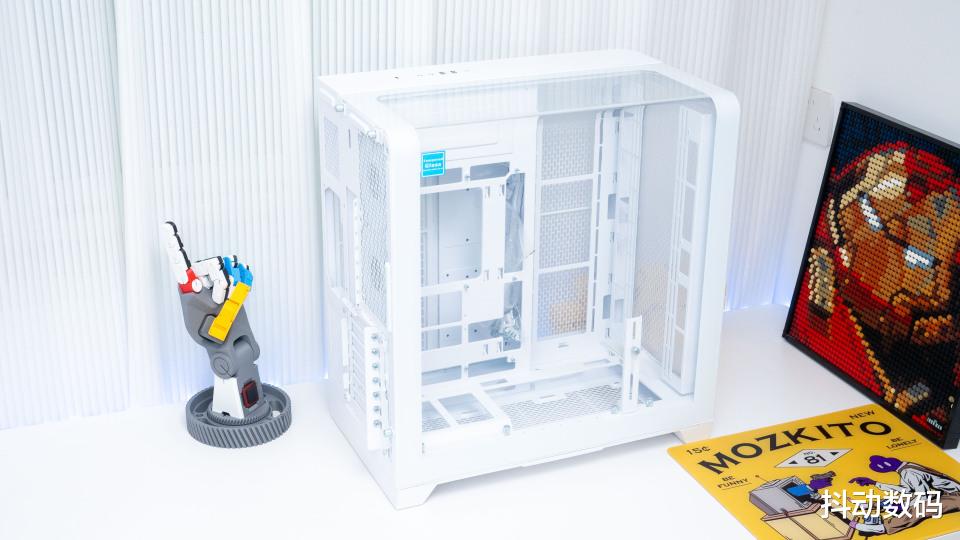
配置了4mm的曲面钢化玻璃侧板,从侧面和顶部看上去可以更好展示内部硬件配置,支持背插式主板的安装。
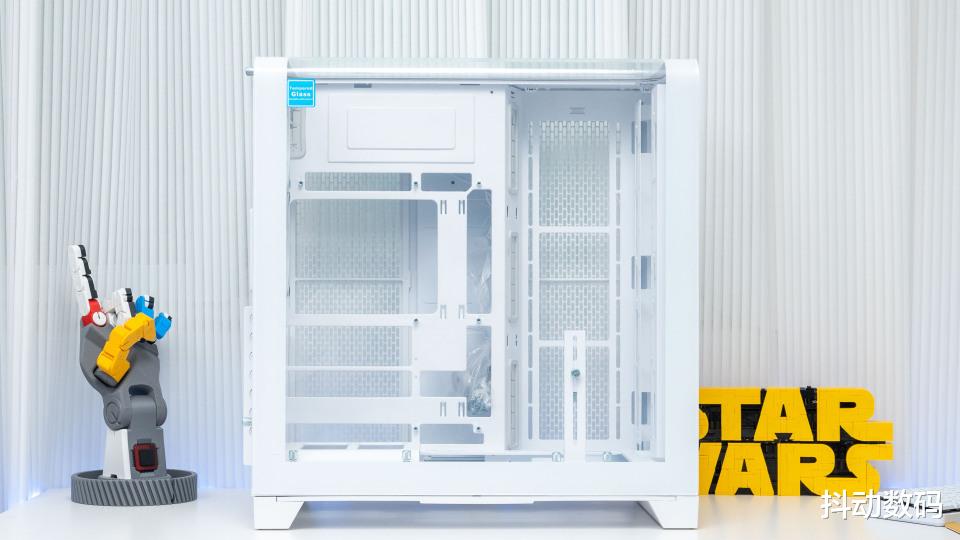
机箱IO接口设计在机箱顶部,就是不知道各位是会把这样高颜值的机箱放在桌面上还是桌子下方呢?
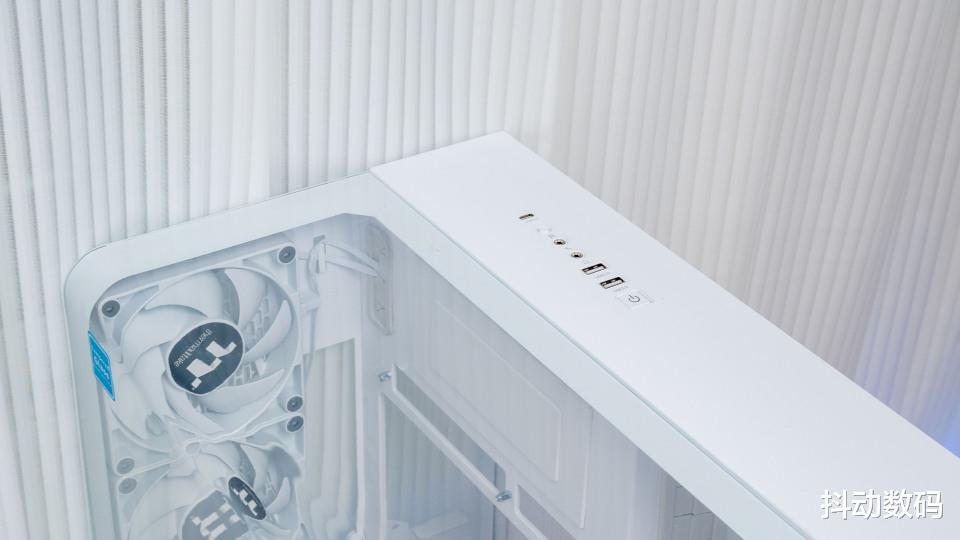
机箱后置IO一览,前后仓设计。旋转式PCIe 插槽设计,可以根据需要调整显卡水平安装或者垂直安装。
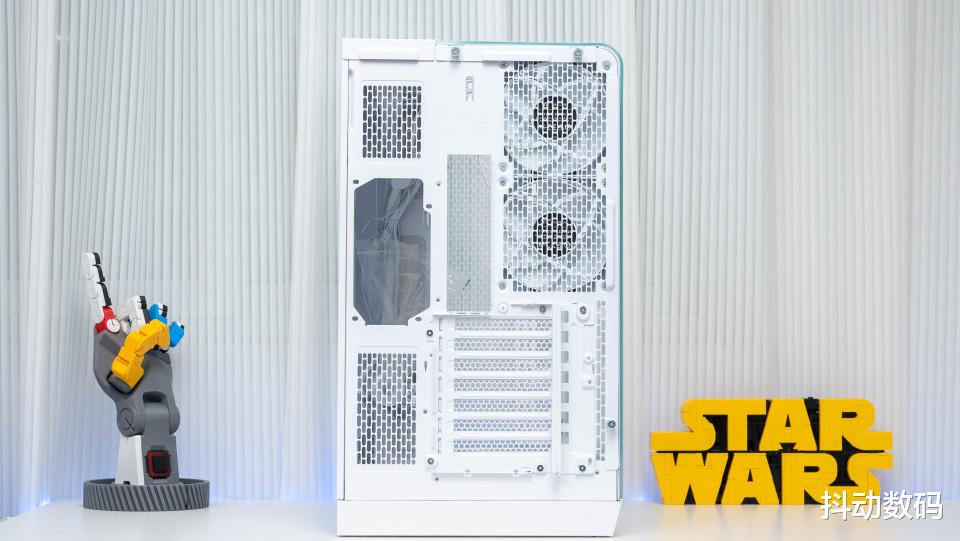
机箱背面一览,背后侧板还增加了Mesh开孔设计,可以方便散热。
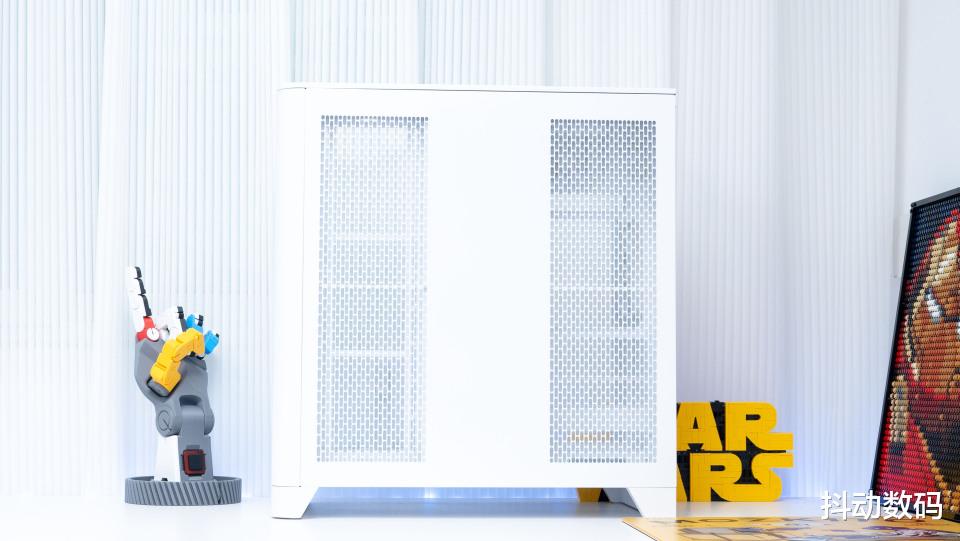
打开正面曲面侧板之后可以看到内部结构,可以根据配置选择把360mm水冷安装在主板侧面或者机箱正面。
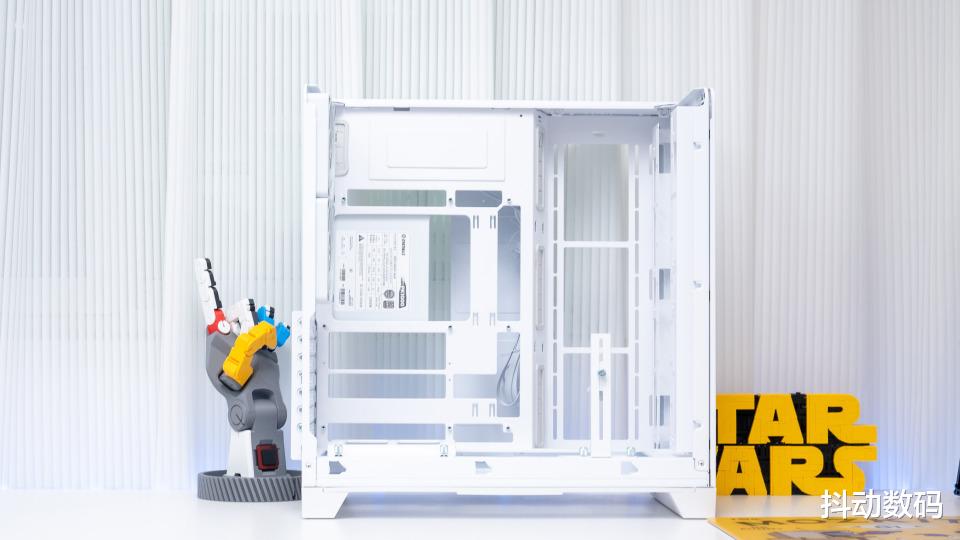
主板上方位置还预留了内置屏幕的安装位置,Tt也专为此设计了额外的LCD液晶屏幕,但是需要额外选购。
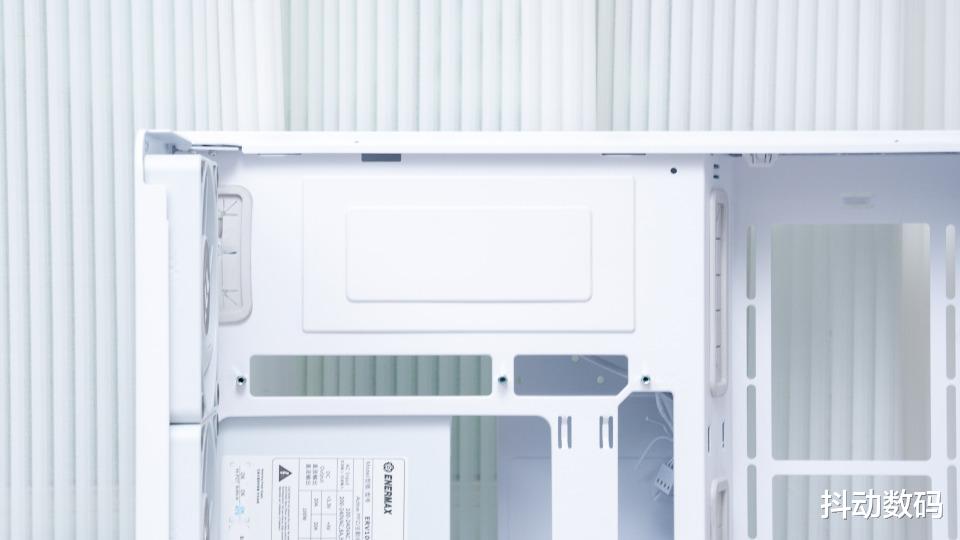
机箱后置安装了两个无光版本CT120 PWM风扇,可以提供良好的辅助散热。
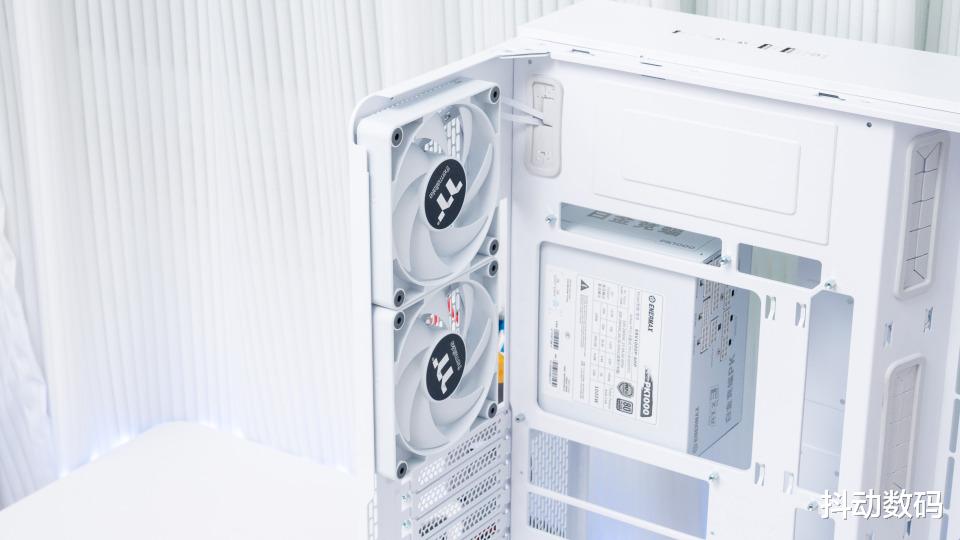
机箱正面可以安装120mm x3/140mm x2/200mm x2多种规格风扇,官方给出的参考也是可以在机箱正面加装2把200mm风扇的设计。
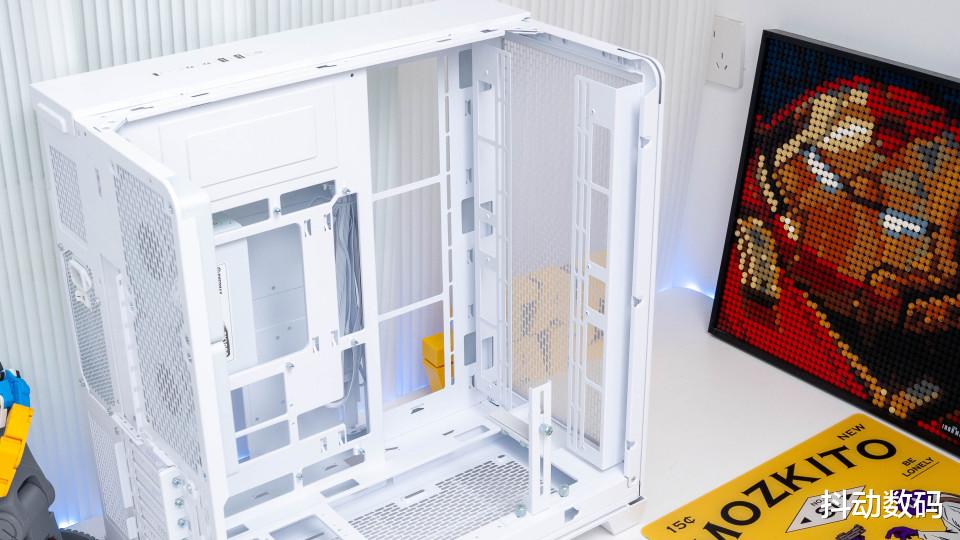
机箱背后区域一览,可以看到设计了一个机械硬盘支架,除了可以起到支架的作用之外还可以起到隐藏线材的作用。
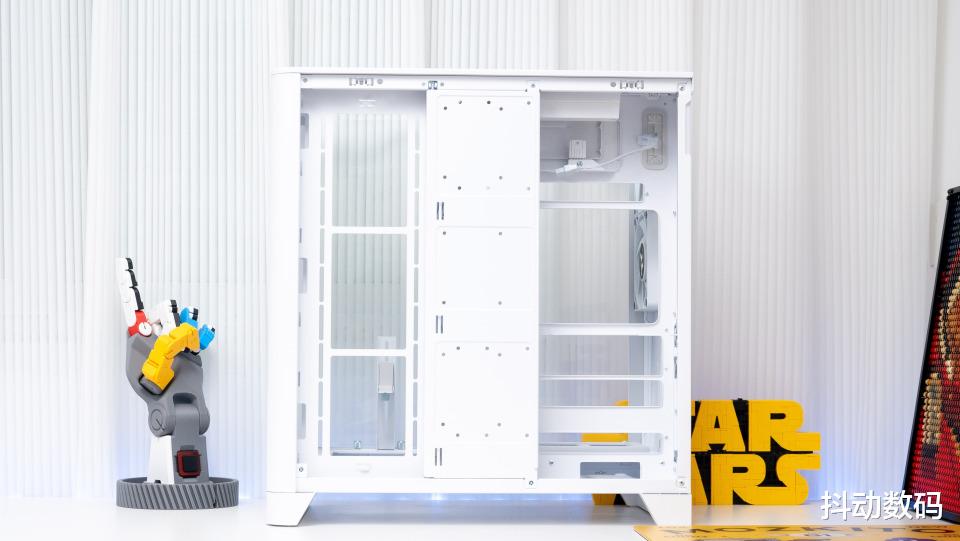
后置电源的安装效果如图。
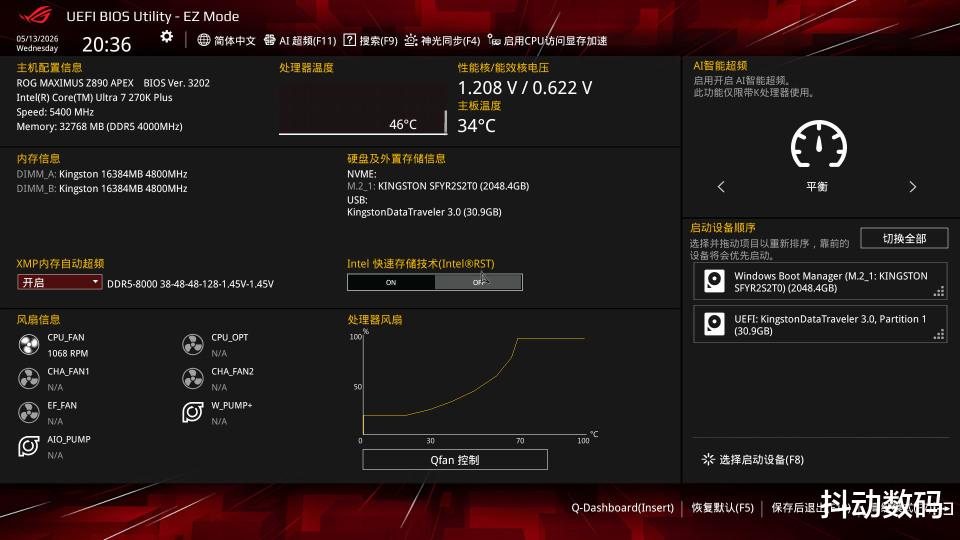
到手第一件事就是升级BIOS了,所以先看一下ROG Z890 APEX主板BIOS界面。还是熟悉的华硕ROG黑红配色的UI设计,华硕 的BIOS UI界面依旧是领先行业的存在。进入BIOS后首先还是EZ模式,可以显示基础的运行状态以及对小部分参数进行设置,依旧是按F7后进入高级模式。另外也注意到在界面左下角的Q-Dashboard便捷仪表盘选项,UEFI BIOS Utillty-Q-Dashboard BIOS便捷仪表盘界面也是全新加入的一个设计。
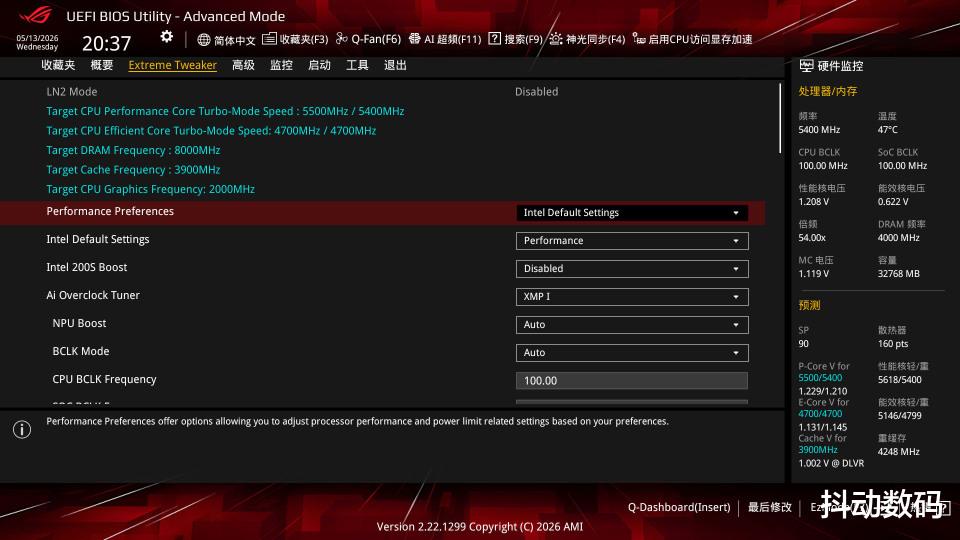
进入高级设置后,可以看到在最上方底部模式还是Intel配置与华硕自己配置两种,懂得玩家自然是选择华硕的了。另外还增加了一个Intel 200S Boost的选项,开启前后性能差异还是非常大的。
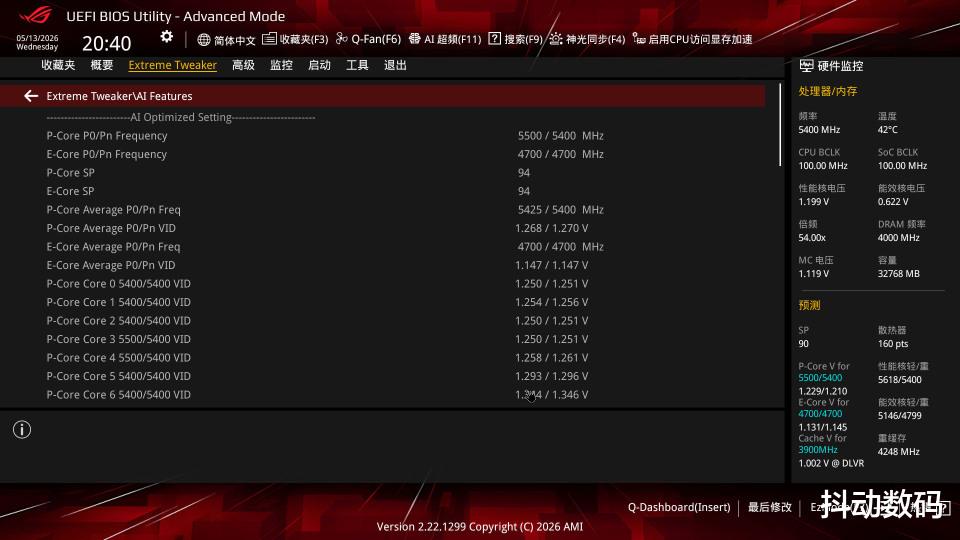
作为ROG纯血主板,AI智能超频对于处理器打分功能依旧是非常熟悉了。这颗Ultra5 250K Plus处理器的SP分数为90。
Intel Ultra7 250K Plus 6P+12E,18线程设计,L3 缓存30MB。CPU-Z查看处理器与主板参数信息,CPU-Z的测试成绩如图。
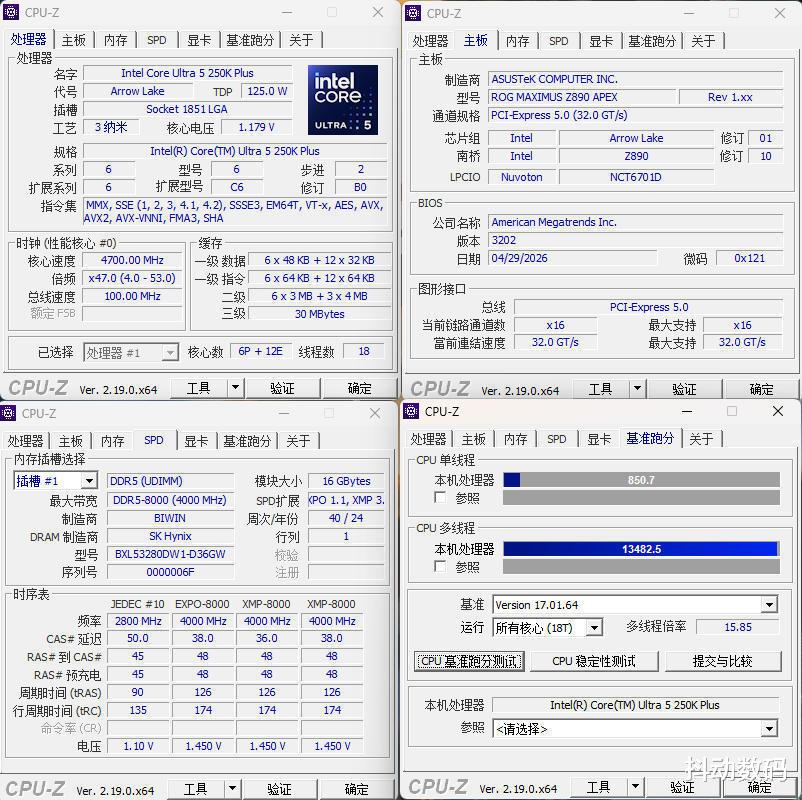
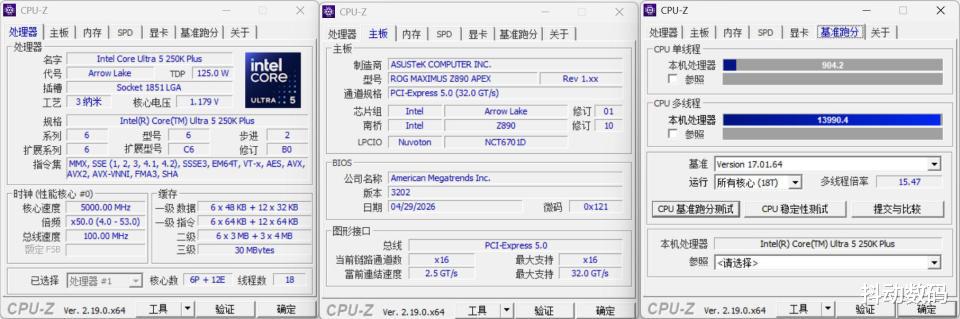
手动BIOS设置开启Intel 200S Boost选项,可以看到单核分数从之前的850.7提升到了904.2。
CINEBENCH R23、2024以及2026测试成绩如图。

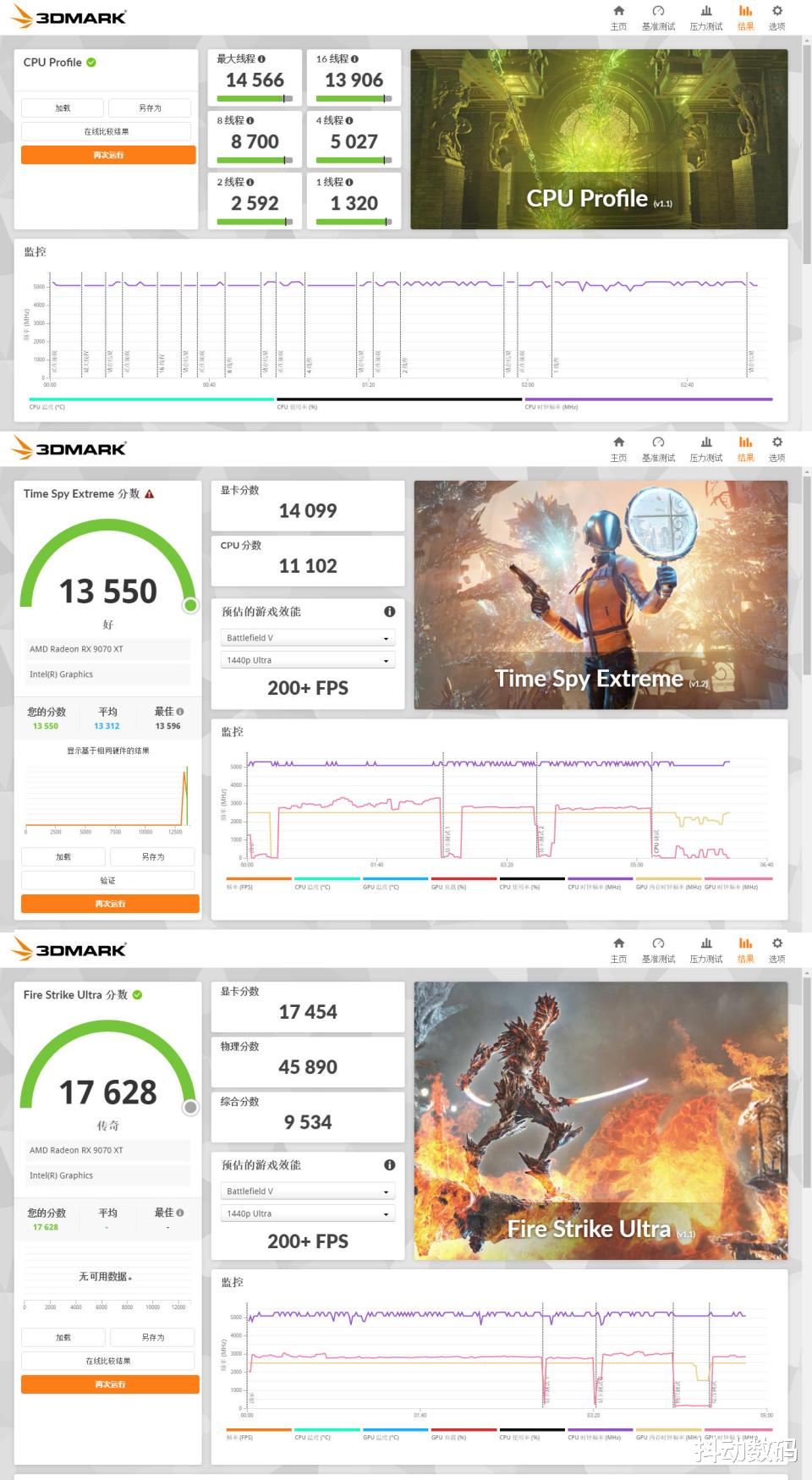
3D Mark 测试:
CPU Profile 最大线程 14566,1线程 1320;
Time Spy Extreme 分数13550,显卡 14099,CPU 11102;
Fire Strike Ultra 分数17628,显卡分数17454,物理分数45890;
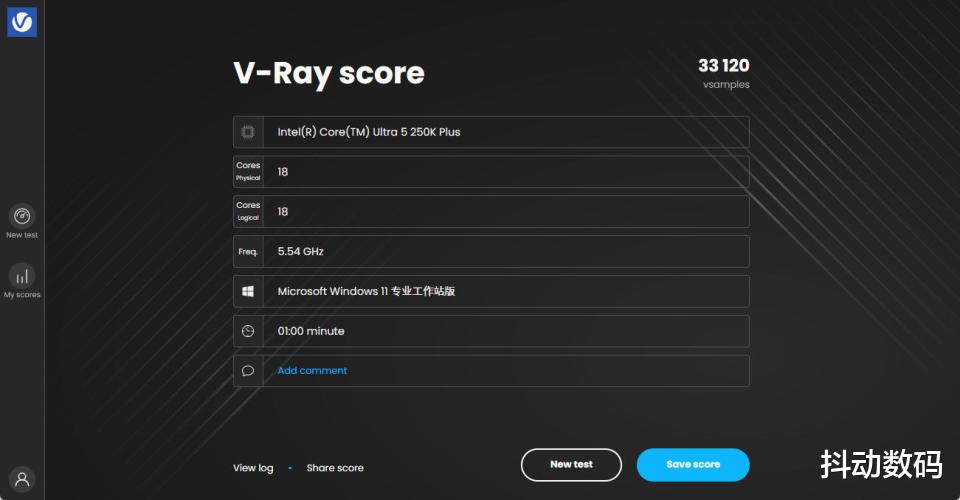
首先是V-Ray 6.0.1测试Ultra7 270K Plus测试成绩:33120。
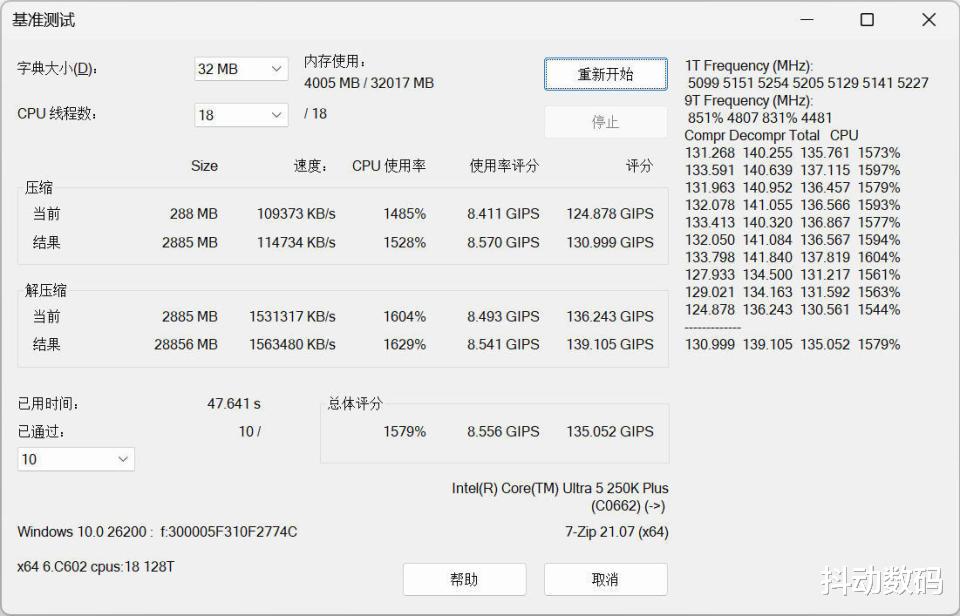
7-Zip 测试成绩如图。
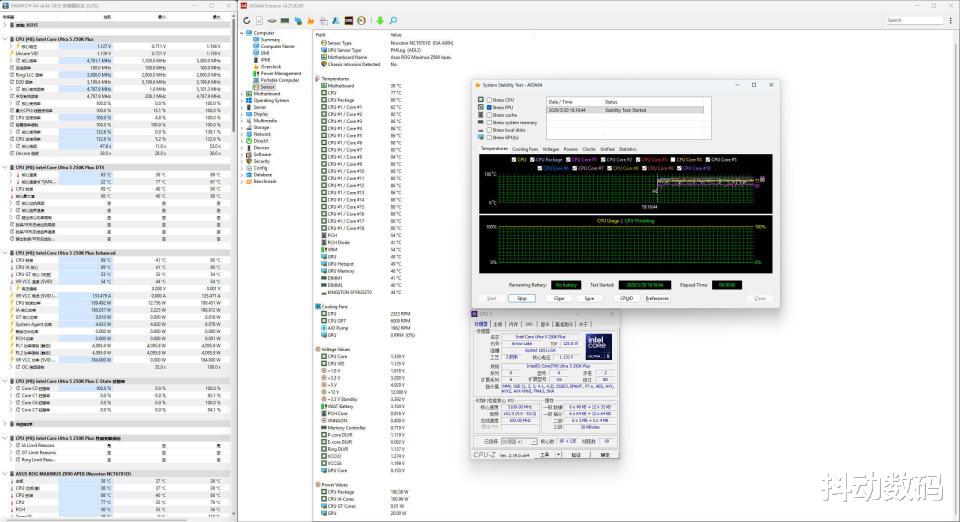
压力测试方面,AIDA 64 FPU单烤10分钟后,Intel Ultra5 250K Plus处理器最大睿频5.1GHz,核心温度77℃,TDP 190 W。
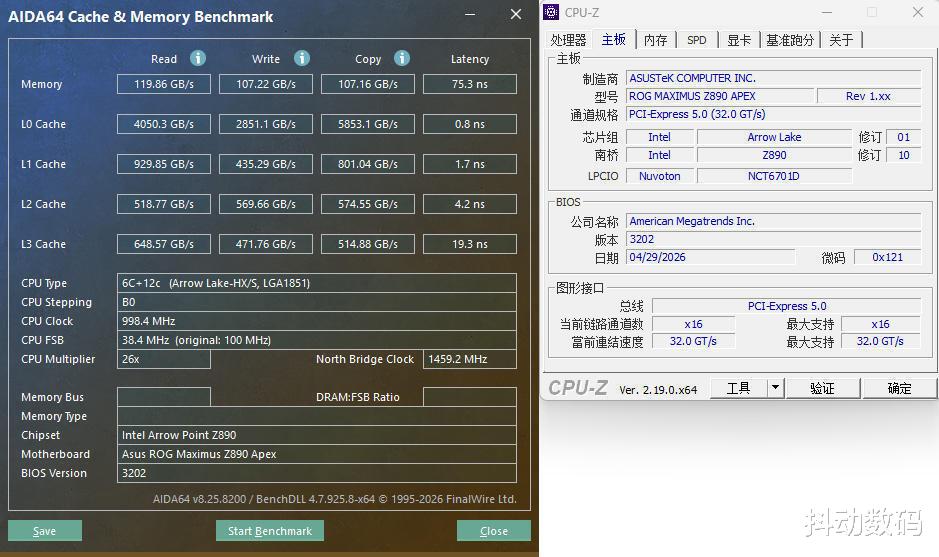
默认开启XMP之后,在8000MHz CL36下AIDA 64读写测试成绩如图。
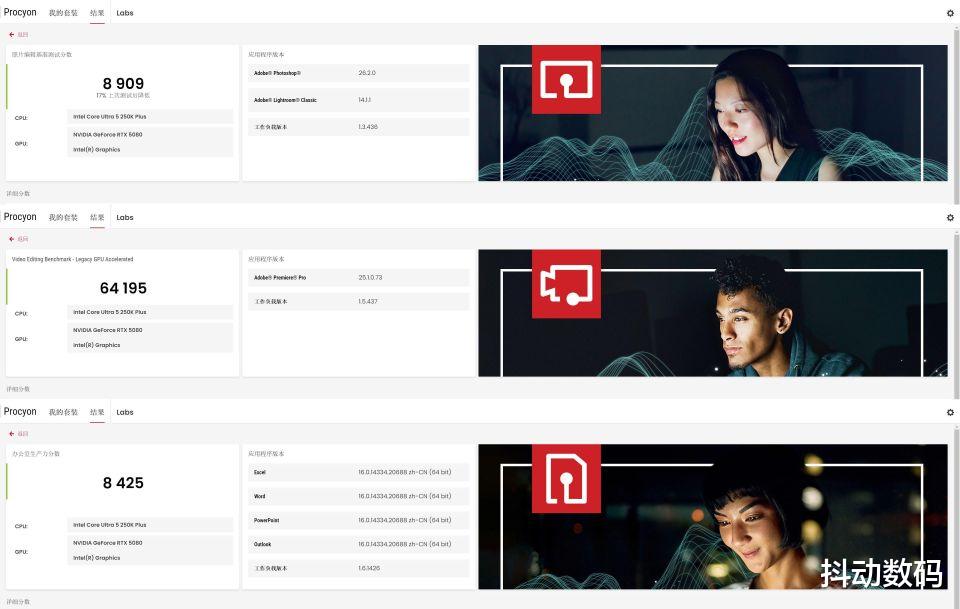
Procyon 生产品、照片编辑以及视频编辑测试分数如图。
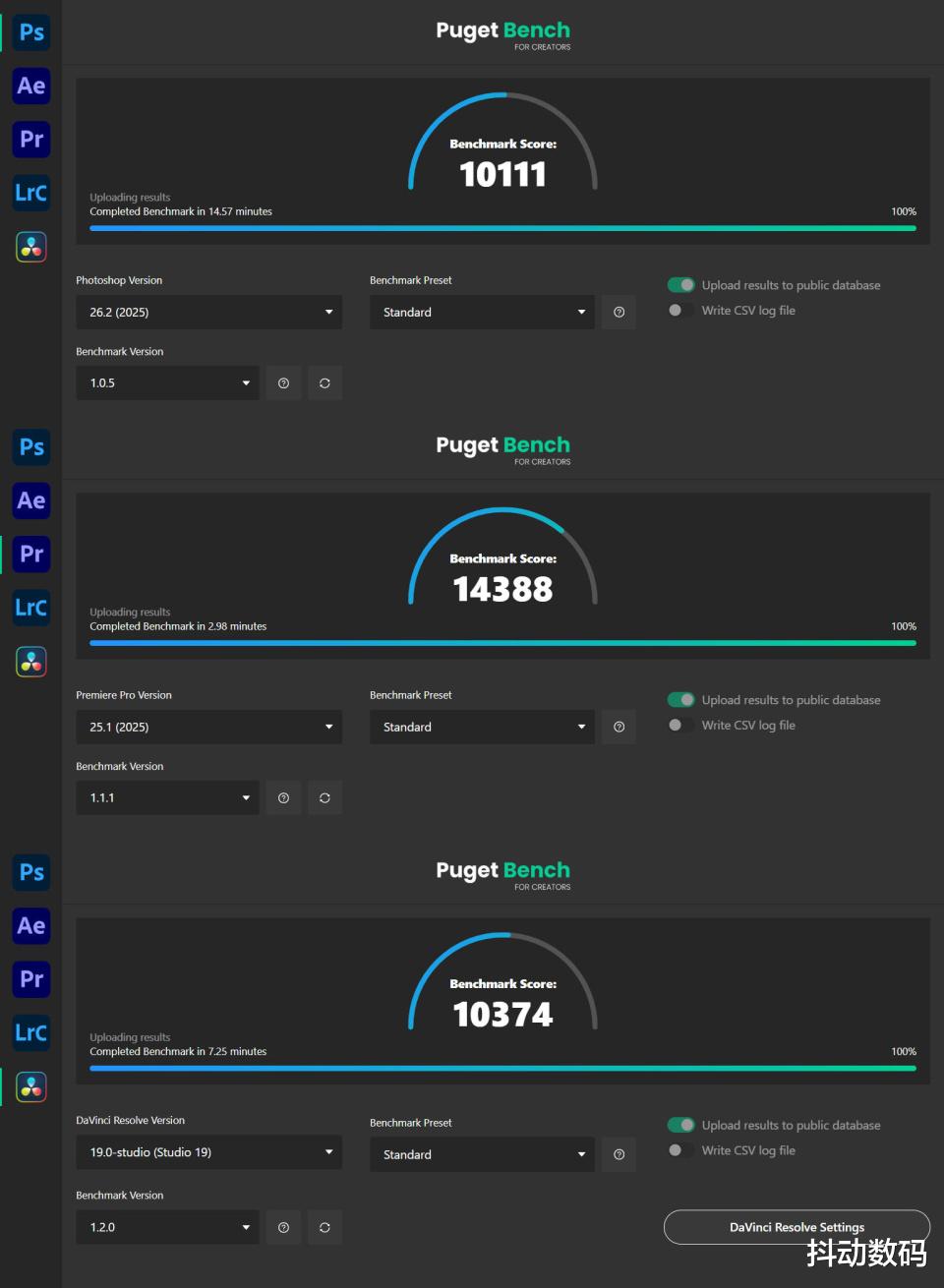
Puget 生产力测试中Ps以及Pr与达芬奇剪辑软件生产力测试分数如图。
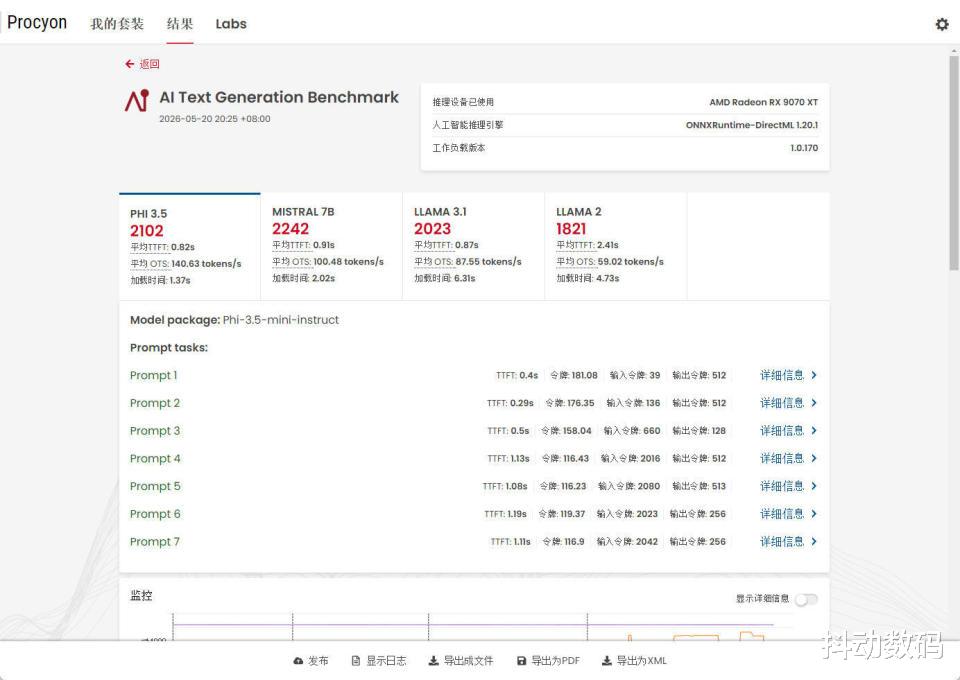
AI Text Generation Benchmark 测试成绩如图。
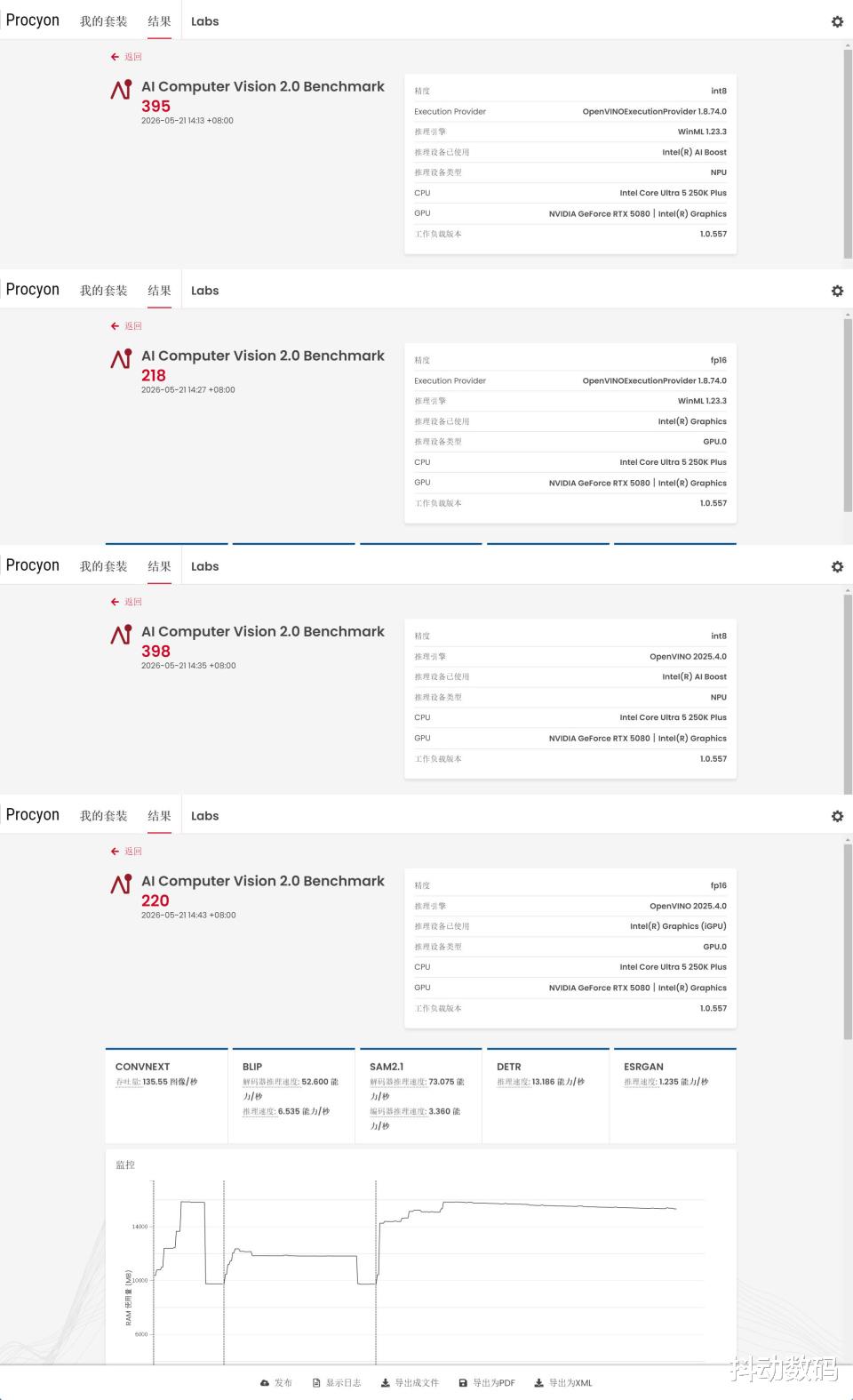
UL Procyon新增了一个AI测试:AI Computer Vision 2.0 Benchmark ,其中有针对CPU、NPU以及GPU的测试,首先是针对250K Plus处理器的不同精度对比测试,大家可以参考测试成绩。
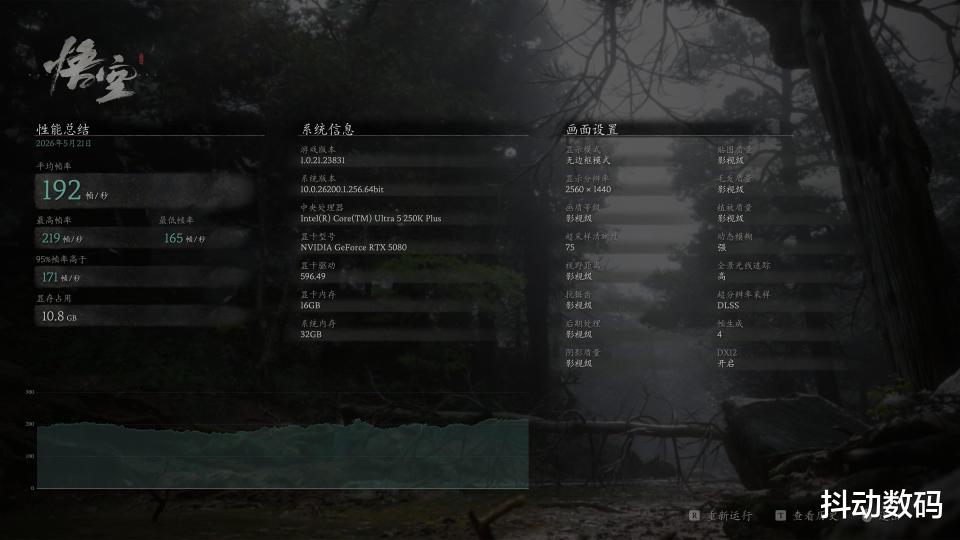
游戏测试部分搭配显卡是RTX 5080 ,与装机显卡不同。
「黑神话悟空」游戏在2K分辨率下,开启全景光线追踪超级后超级采样率为75的情况下,开启DLSS 4后游戏平均帧数192FPS,最低帧数165FPS。
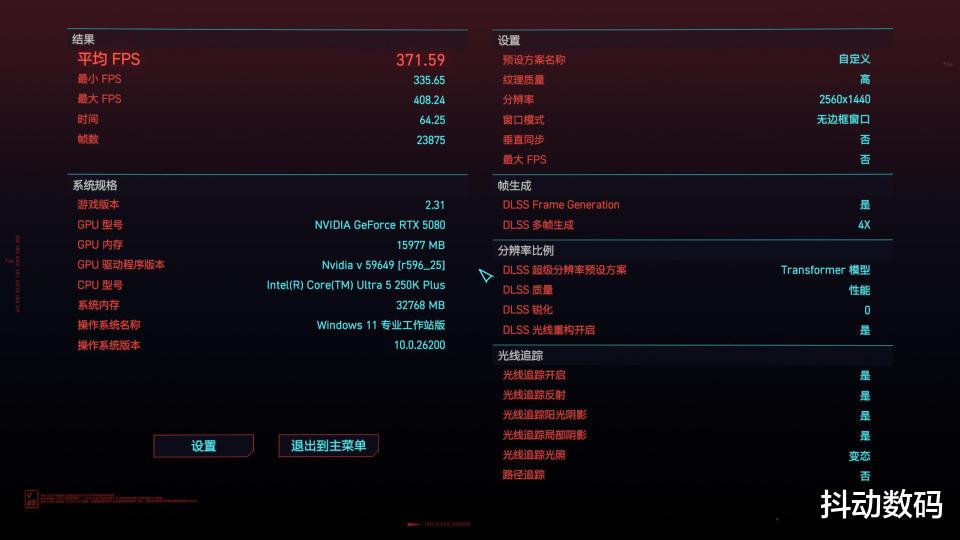
「2077」游戏2K 分辨率下开启光追的情况下,开启DLSS 4游戏平均帧数达到了371.59 FPS,最低帧数335.65 FPS。
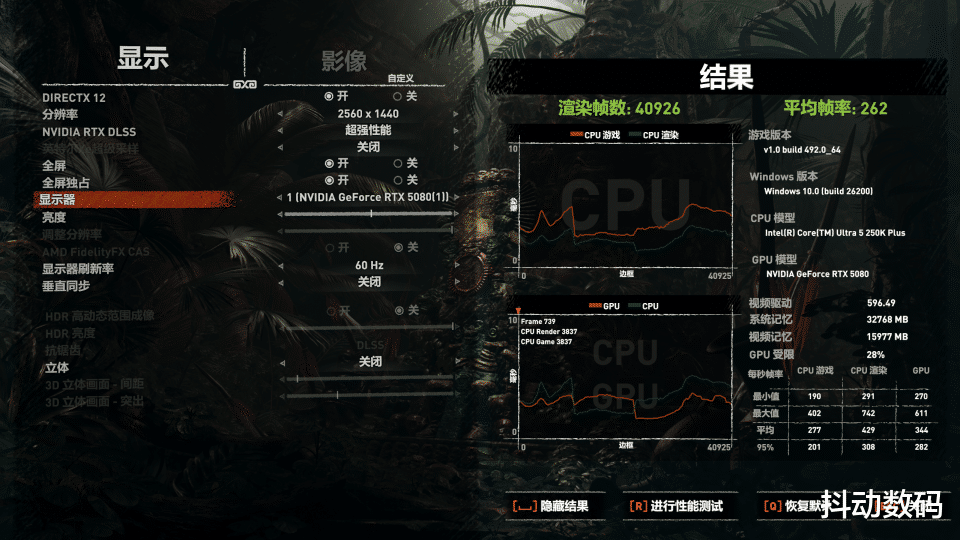
「古墓丽影 暗影」游戏2K 分辨率下开启光追的情况下,开启DLSS 游戏平均帧数达到了262 FPS。
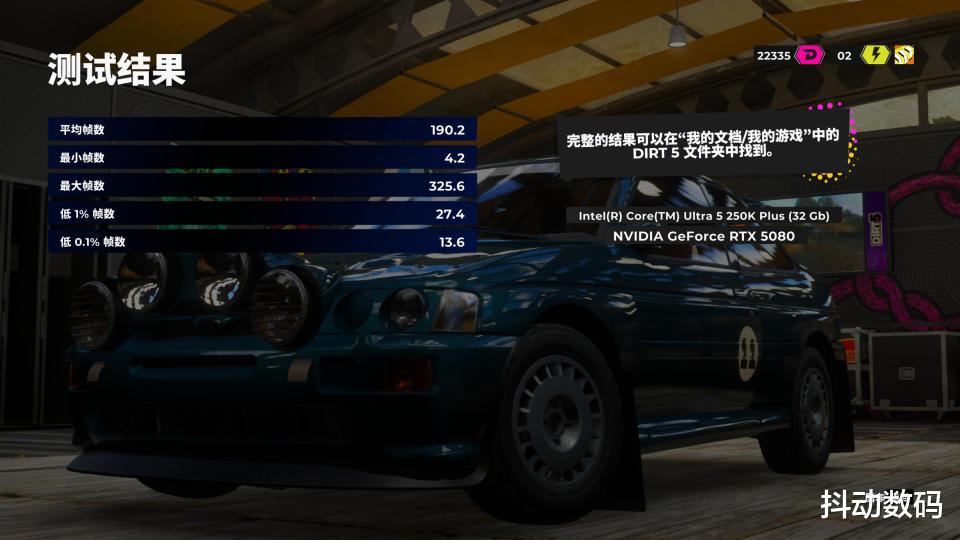
「DIRT 5」游戏2K 分辨率下最高画质下游戏平均帧数达到了190.2 FPS。
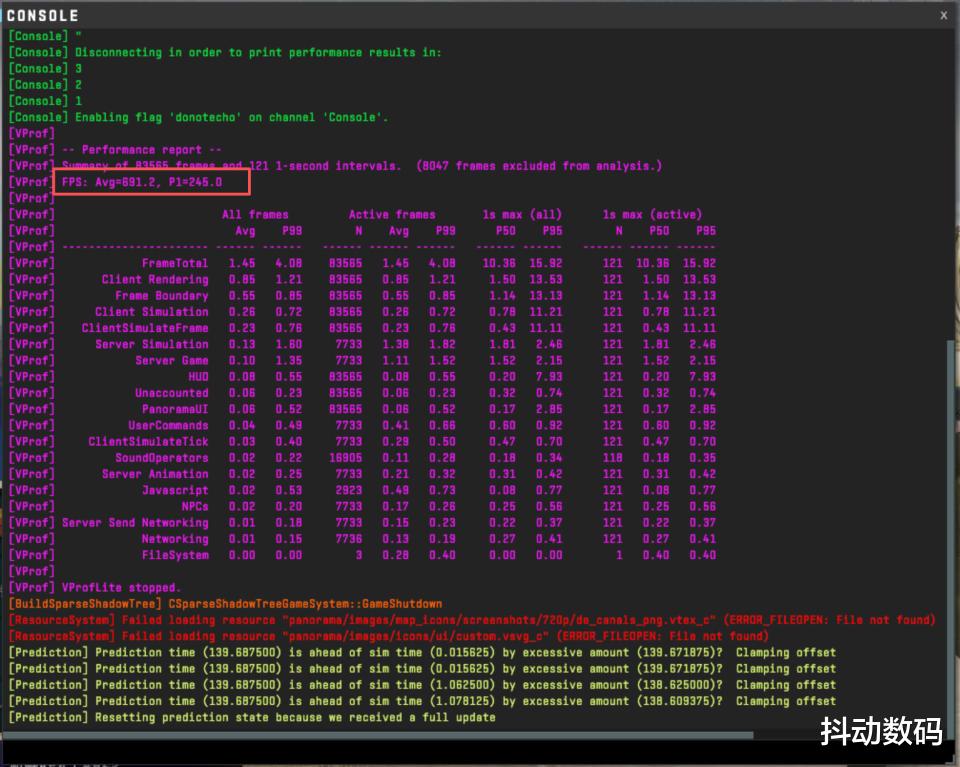
「CS 2」1080P分辨率下,最低画质下平均帧数691.2 FPS,最低帧:245 FPS。
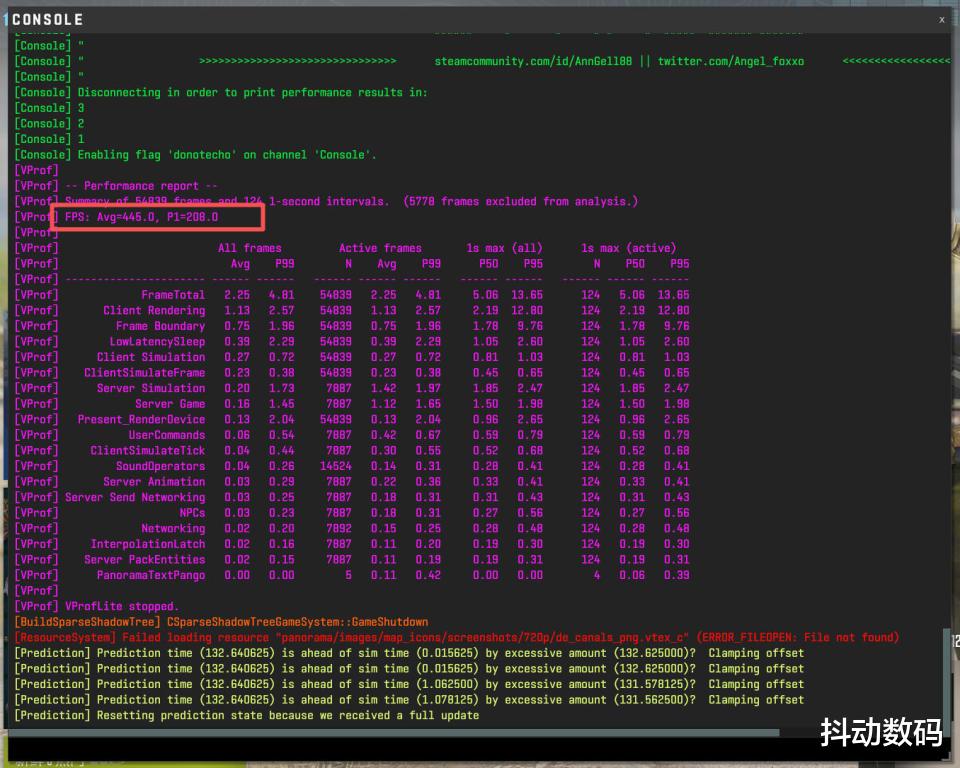
「CS 2」1080P分辨率下,非常高画质下平均帧数445 FPS,最低帧:208 FPS。
以上就是这样,希望这次装机内容可以给你一些参考。