SMS Backup & Restore 是一款广受欢迎的Android应用,用于备份和恢复短信、通话记录及其他数据。然而,许多用户在使用这款应用备份或恢复数据时会遇到各种问题。无论是应用崩溃、出现错误,还是无法正常运行,这些问题都令人十分沮丧。
本文将探讨短信备份与恢复功能失效的常见原因,并提供针对备份和恢复失败的详细解决方案。此外,我们还将介绍一款替代工具,它或许能为部分用户提供更佳的解决方案。
短信备份与恢复功能可能无法备份或恢复您的短信,原因有很多。最常见的问题包括:
网络连接问题该应用需要稳定的网络连接才能将数据备份到云端。如果您的 Wi-Fi 或移动数据不稳定,备份或恢复过程可能会失败。
存储空间不足如果您的设备或云存储空间已满,则将没有足够的空间备份您的短信或从以前的备份中恢复它们。
应用权限问题该应用需要获得访问您的短信数据和存储空间的权限。如果没有这些权限,备份或恢复功能将无法正常工作。
应用版本过旧过时的短信备份与恢复软件可能与较新的Android版本存在兼容性问题,导致错误或崩溃。
Google 帐户同步问题如果您的 Google 帐户未正确同步,备份或恢复过程可能会失败,尤其是在使用 Google 云端硬盘进行存储时。
应用崩溃或漏洞与其他应用程序一样,短信备份与恢复有时也会出现错误或崩溃,导致其无法正常运行。
第二部分:如何修复短信备份和恢复功能失效的问题【备份失败】如果您遇到备份失败的情况,请按照以下步骤解决该问题:
2.1 检查网络连接稳定的网络连接至关重要,尤其是在备份到 Google Drive 或 OneDrive 等云服务时。以下是如何排查网络相关问题的方法:
切换到稳定的 Wi-Fi 网络:避免使用移动数据进行云备份,因为移动数据可能存在速度限制或丢包,这会干扰备份过程。 禁用 VPN 或代理应用:如果您正在使用任何 VPN、代理或广告拦截应用,请将其关闭。这些工具可能会阻止应用连接到云存储服务器。 重启路由器:如果您使用的是 Wi-Fi,请尝试重启路由器以修复任何暂时的网络故障。之后,重新打开 SMS Backup & Restore 并重试备份过程。
存储空间不足会导致备份过程无法完成。以下是如何确保有足够的存储空间:
本地备份:在您的Android设备上,前往“设置”>“存储”。检查可用空间,并确保至少有 500MB 的可用内部存储空间(如果您有大量短信或通话记录,则需要更多)。如有必要,请删除不常用的应用、照片或视频以释放空间。 对于云备份:在您的设备或浏览器中打开 Google 云端硬盘或 OneDrive。检查剩余存储空间,如果云存储空间已满,请删除旧的或不必要的文件。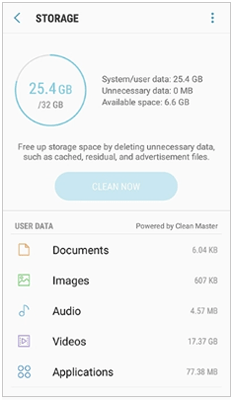
释放空间后,请前往“短信备份与恢复”>“设置”>“备份位置”,确认备份路径设置为有足够可用空间的存储位置。然后重试备份过程。
2.3 授予必要权限短信备份与恢复需要某些权限才能备份您的短信和通话记录或保存文件。有时, Android系统更新后可能会撤销这些权限。以下是如何重新授予权限:
步骤 1. 检查应用权限
前往“设置”>“应用”>“查看所有应用”>“短信备份与恢复”>“权限”。确保短信、通话记录和存储(或文件和媒体)权限设置为“允许”(将开关切换为蓝色)。
步骤 2. 允许后台数据
返回应用信息页面,点击“移动数据和Wi-Fi”,启用“后台数据”和“无限制数据使用”。这样可以防止系统在应用后台运行时切断其数据连接。
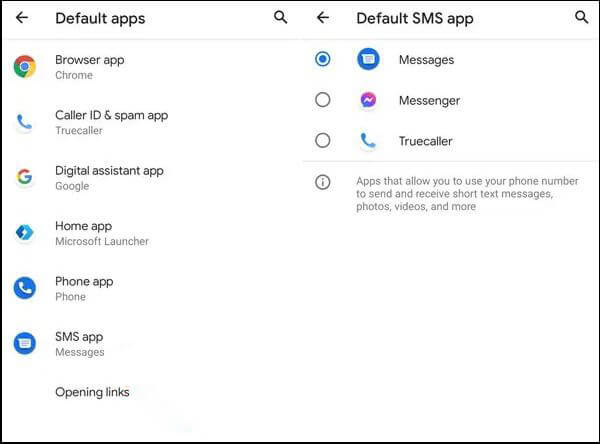
步骤 3. 将短信备份与恢复设置为默认短信应用(适用于Android 10 及以上版本)
前往“设置”>“应用”>“默认应用”>“短信应用”,将“短信备份与恢复”设置为默认应用。这将解决与访问短信数据相关的任何权限限制。备份完成后,您可以将其切换回您喜欢的应用。
过时的应用程序版本和老旧的Android系统可能会导致兼容性问题。以下是如何更新这两者的方法:
选项 1. 更新短信备份和恢复
打开 Google Play 商店,搜索“短信备份与恢复”,如果有更新,请点击“更新”。如果应用已是最新版本但仍然无法正常工作,请尝试卸载并重新安装,以修复任何损坏的应用文件。
选项 2. 更新Android系统
前往“设置”>“系统”>“系统更新”,检查是否有可用更新。下载并安装所有系统更新,然后重启设备。
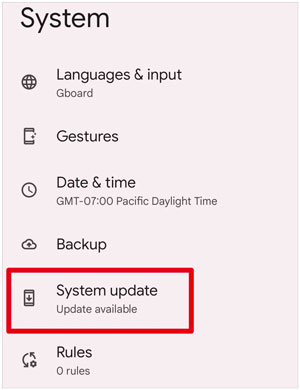
更新后,请重新打开应用并再次尝试备份短信和通话记录。大多数与错误相关的问题应该会在更新后得到解决。
2.5 验证 Google 帐户如果您使用 Google 云端硬盘进行备份,请确认与该应用关联的 Google 帐户与您用于备份数据的帐户一致。如果您的 Google 帐户同步出现问题,请注销并重新登录以解决该问题。
第三部分:如何修复短信备份和恢复功能失效的问题【恢复失败】如果您在恢复邮件时遇到问题,以下是解决常见恢复失败的方法:
3.1 检查备份文件完整性备份文件损坏是导致恢复失败的主要原因之一——SMS Backup & Restore 使用 XML 格式的备份文件,任何文件损坏都会导致恢复失败。以下是检查方法:
本地备份:在您的Android设备上,前往备份存储路径(在“短信备份与恢复”>“设置”>“备份位置”中查看)。找到 XML 备份文件(通常命名为 sms_backup_YYYYMMDD.xml)。尝试使用文本编辑器打开该文件。如果看到乱码或内容不完整,则表示该文件已损坏。您需要使用之前未损坏的备份文件。
对于云备份:打开 Google 云端硬盘/OneDrive,转到“短信备份与恢复”文件夹,并检查 XML 文件。确保文件大小不为 0KB(0KB 的文件不完整或已损坏)。如果文件已损坏,请将其删除并从云端恢复之前的备份。
3.2 使用正确的 Google 帐户请确保用于备份的 Google 帐户与用于恢复过程的帐户相同。如果您尝试从其他帐户恢复,备份数据将不可用。
3.3 检查存储路径如果存储路径不正确,短信备份与恢复可能无法找到本地备份文件。这种情况在更换 SD 卡、移动文件或执行系统更新后很常见。
步骤 1. 打开短信备份与恢复,点击“恢复”,然后选择“本地备份”。

步骤 2. 如果应用显示“未找到备份文件”,请点击“浏览”手动查找 XML 备份文件。检查您的内部存储、SD 卡(如有)以及短信备份和恢复文件夹(应用的默认存储位置)。
步骤 3. 找到正确的 XML 文件后,选择它并点击“恢复”;恢复过程将立即开始。
注意:为避免将来出现此问题,请在应用中前往“设置”>“备份位置”,并设置一个固定路径(例如,内部存储 > 短信备份与恢复)。请勿将备份文件从此文件夹移动,以免出现路径问题。
3.4 授予恢复权限与备份过程一样,应用程序在恢复过程中需要获得访问存储空间和读取备份文件的权限。请确保已授予必要的权限:
前往“设置”>“应用”>“短信备份与恢复”>“权限”,确保短信、通话记录和存储(或文件和媒体)设置为“允许”。
对于Android 10 及以上版本,请将“短信备份与恢复”设置为默认短信应用(设置 > 应用 > 默认应用 > 短信应用)。这有助于解决访问短信数据的权限限制问题。恢复完成后,您可以改回您常用的短信应用。
3.5 重启应用和设备应用程序或Android系统出现的临时故障通常会导致恢复失败。简单的重启即可解决大多数此类小问题:
选项 1:强制停止应用程序
前往“设置”>“应用”>“短信备份与恢复”>“强制停止”。这将关闭该应用的所有运行进程,并清除临时故障。
选项 2:重启设备
按住“电源”按钮,然后点击“重启”。这将重置系统,修复网络/存储同步故障,并刷新应用程序权限。

重启后,请勿打开其他应用(以免冲突),直接打开短信备份与恢复应用,选择备份文件,然后点击“恢复”。此步骤可快速解决因系统或应用临时故障导致的许多恢复失败问题。
第四部分:短信备份与恢复功能失效时的替代方案如果您尝试了以上所有方法,SMS Backup & Restore 仍然无法正常工作,那么Coolmuster Android Backup Manager将是您的完美替代方案。它是一款专业、稳定的Android数据备份与恢复工具,并提供 PC/ Mac桌面版本,旨在避免 SMS Backup & Restore 中常见的权限、同步和错误问题。凭借其一键式操作、高度兼容性和 100% 的数据安全性,Coolmuster Android Backup Manager 赢得了数百万Android用户的信赖。
Coolmuster Android Backup Manager的主要功能:
支持多种数据类型,包括短信、联系人、通话记录、应用程序、照片、音乐、视频和文档。 无需root权限即可轻松备份和恢复您的Android数据。 支持USB和Wi-Fi连接,实现无缝数据传输。 几乎兼容所有Android设备,包括三星、摩托罗拉、华为、小米等品牌。 在备份或恢复数据时,提供可靠、快速且无广告的体验。当短信备份与恢复功能失效时,如何使用Android备份管理器备份和恢复Android数据?
01在您的计算机上下载并安装Android备份管理器。
02启动程序,并通过 USB 或 Wi-Fi 将Android手机连接到电脑。按照屏幕上的说明启用设备上的 USB 调试模式。
03设备连接成功后,您将看到两个选项:备份和恢复。点击“备份”开始备份过程。
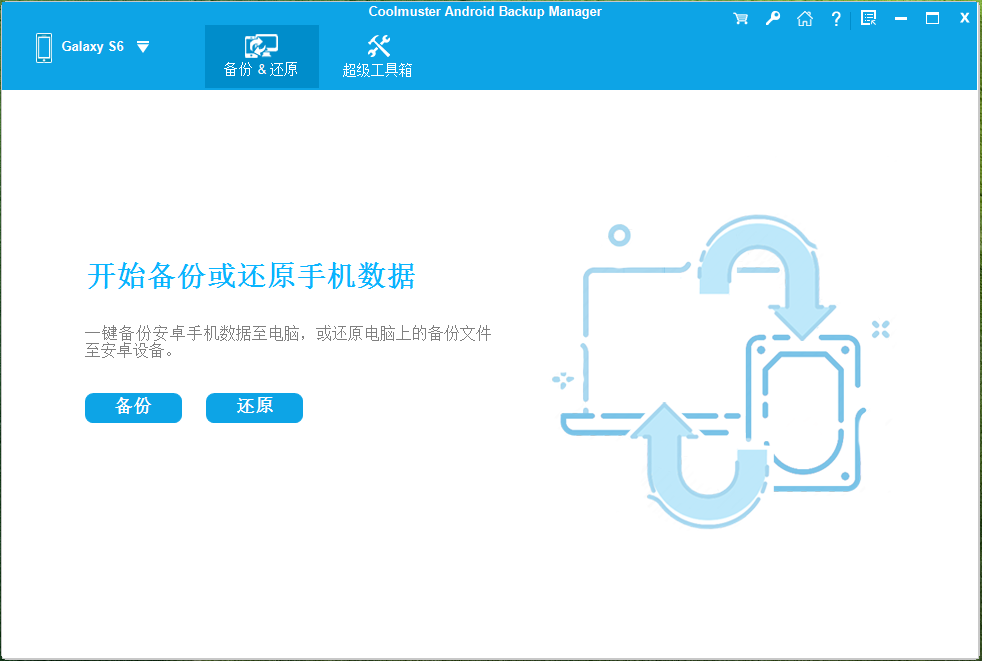
04选择要备份的数据,例如短信、联系人、通话记录、照片、视频、音乐和应用程序。选择计算机上保存备份文件的位置。点击“备份”并等待备份过程完成。所需时间取决于数据量。
05要恢复数据,请返回主界面并单击“恢复”。选择要恢复的备份文件,选择要恢复的具体数据类型(短信、联系人等),然后单击“恢复”开始恢复过程。
总结短信备份与恢复是一款实用应用,但它也并非完美无缺,有时也会出现备份或恢复失败等问题。本文将探讨该应用可能无法正常工作的常见原因,包括网络问题、存储空间不足以及应用本身存在漏洞。此外,我们还提供了修复备份和恢复失败的详细步骤。
如果问题持续存在,请考虑使用Coolmuster Android Backup Manager作为替代方案,它具有更可靠、更全面的备份和恢复功能。