现在越来越多人舍弃有线鼠标,改用无线蓝牙鼠标,桌面整洁无线材束缚,办公、追剧、轻度游戏都适配,还能多设备一键切换。但市面上产品品质差距极大,连接断连、手感硌手、续航缩水、微动易坏、定位漂移等问题层出不穷。
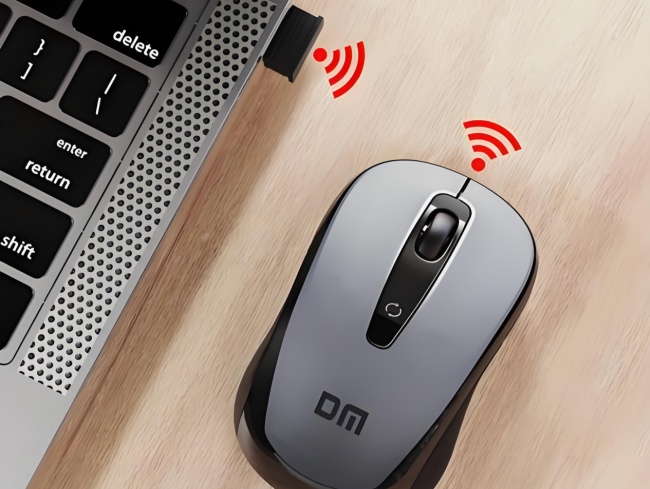
先提醒一句:无线蓝牙鼠标尽量不要长期插着充电不拔,持续满电浮充会加速锂电池损耗,还容易出现蓝牙信号干扰、光标卡顿,缩短鼠标整体使用寿命。下面给大家带来多款热门无线蓝牙鼠标真实测评
一、无线蓝牙鼠标三大常见陷阱
1、DPI虚标 —— 参数数字亮眼,光标定位拉胯
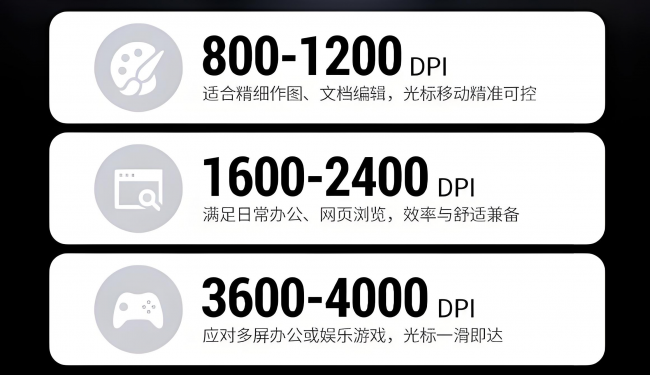
很多商品页面标注“4000DPI”“8000 高清定位”,实际滑动鼠标光标发飘、移动不跟手。这就是插值虚标,原生仅 1600DPI 基础传感器,靠算法拉高参数,快速滑动画面就会断层偏移。
避坑:不要只看商家渲染参数,翻阅买家实拍使用视频,测试快速拖拽窗口是否顺滑,光标抖动明显的直接排除。
2、续航虚标 —— 续航时长为实验室极限,日常大打折扣
详情页宣传续航 12 个月、24 个月,实际日常使用 2-3 个月就低电报警。厂商测试是最低亮度、关闭多设备连接的理想状态,日常开启背光、三台设备来回切换,续航直接缩水一半以上。
避坑:查看商品追评,大量用户反馈 “耗电快”“频繁充电”,这类鼠标直接避开。
3、机身“假人体工学”—— 仅外观弧度好看,久握酸痛
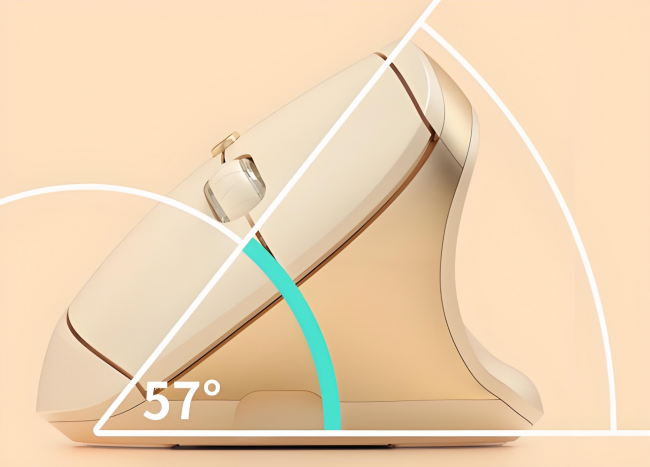
宣称 56° 人体工学、垂直护腕鼠标,到手只有外壳轻微弧度,掌心支撑缺失、侧键凸起硌手,连续办公两小时手腕酸胀。看似贴合手部,实则结构设计偷工减料。
避坑:翻看开箱侧面实拍图,观察掌心托、拇指凹槽是否完整,机身中段突然凸起、无防滑硅胶的不要选购。
二、产品测评效果分享
1、西圣M1人体工学鼠标
办公神器中的“王炸”,百元体验旗舰级人体工学!市面上传统鼠标多停留在外形设计,缺乏真正的人体工学结构,长时间使用容易导致手腕疲劳、肌肉紧张,不少用户都有“越用越累”的困扰。西圣M1不做表面优化,而是专注真实舒适与效率,已获得用户与媒体认可,堪称百元级人体工学鼠标中的性价比标杆!
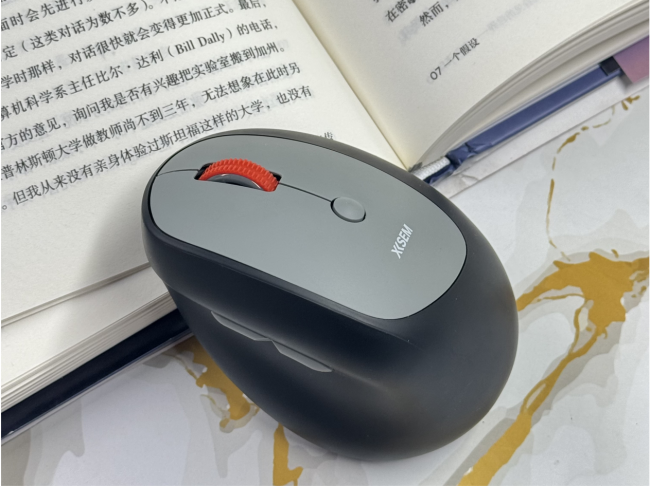
西圣从不做广告,全靠口碑传播,也不搞多余功能,把成本全部投入研发,纯粹死磕人体工学与操控体验,用料与技术均是行业王者水准!如基于人机力学模型打造的T-Grip中立位握持结构、LDS多区承重分散系统+加强版Thumb拇指承托力学区、以及旗舰级TSS三核协同架构等核心技术。通过结构级分区承托设计,将手部受力精细划分为多区域动态分压,实现对压力路径的精准控制与释放。同时结合±3°动态缓冲调校,可在细微操作中实时对冲受力变化,减少肌肉拉伸与频繁微调负担。独创的人机力学协同方案,使舒适度提升约115%,疲劳降低约80%,操控稳定性达98%,真正做到久用不累、越用越稳,带来远超同级的人体工学体验!
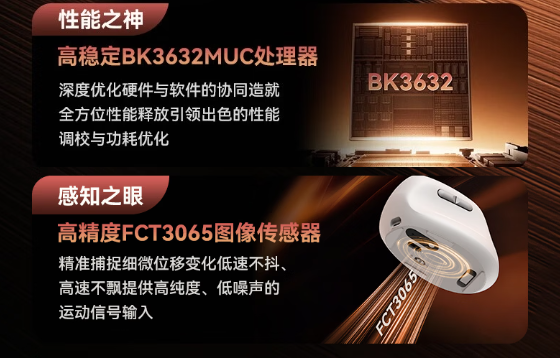
多数普通鼠标使用一段时间后舒适度与支撑性能明显下降,而西圣M1专为高频办公与设计人群打造,“超常规”人体工学设计使其长期保持稳定支撑与舒适体验,表现更为出色。基于人机力学模型构建整机结构,相比传统鼠标在受力分布上优化约80%,显著降低局部压迫与疲劳累积。其一体化承托结构打破传统单点支撑限制,实现多区域动态分压与稳定握持,适配不同手型与使用场景。在研发期间,西圣团队还邀请3000人参与长时间使用体验测试,在多种使用环境下反复调校结构细节,以匹配更广泛人群,这在业内同样极为少见。
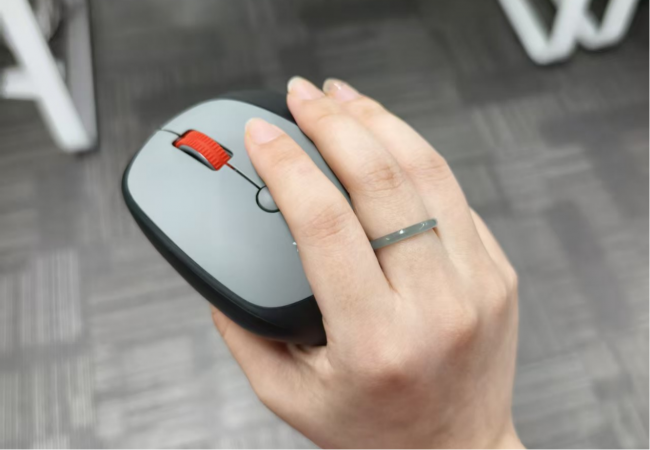
此外,西圣M1支持800-3200DPI五档调校与双蓝牙+2.4G三模连接,兼容电脑、平板等多种设备,配置全面且实用。其整体表现直逼千元级人体工学鼠标,性价比极高。
2、魔-声M2 MAX
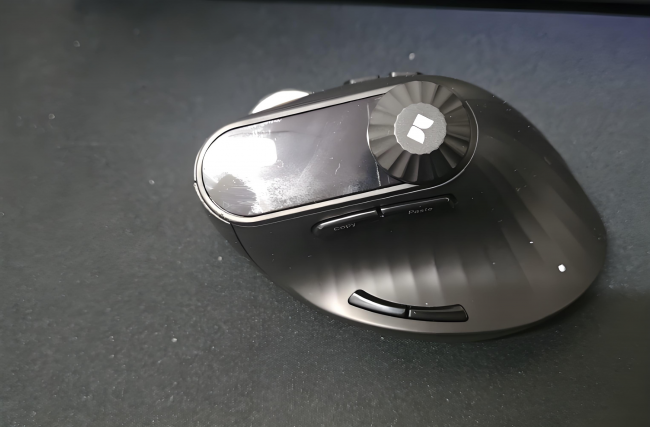
这款鼠标在手型贴合上做得比较“偏实在”,116×82×66mm的尺寸放在中等手型用户手里,掌心覆盖比较完整,日常握持时不太需要刻意调整姿势。实际使用中,连续处理文档或网页浏览时,手指放在主键和滚轮上的落点比较稳定,不容易出现悬空疲劳。滚轮表面带有一定阻尼感,翻页时不会过滑,细看长文时更可控一些。橡胶类外壳在干手状态下防滑还可以,但出汗后会稍微有点黏感。缺点主要集中在机身厚度上,快速移动鼠标时抬起的负担会稍明显一点,另外侧边支撑虽然够用,但在高频横向移动时,手腕参与感还是偏高。
3、雷-柏MT760
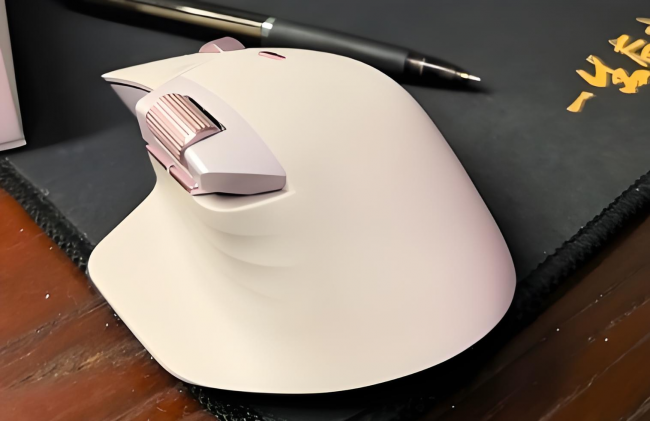
这款在多设备切换场景下使用频率较高,蓝牙、2.4G和有线三种连接方式在实际办公中切换比较灵活,比如笔记本与台式机之间来回操作时,不需要反复插拔。磁吸切换结构在桌面操作中效率还可以,但在手忙时偶尔会误触切换状态。800mAh电池在日常办公强度下续航表现比较稳定,连续使用一周以上问题不大,充电口是Type-C,补电比较方便。重量约101g,长时间移动操作不会太压手。使用体验上,侧键数量较多,刚上手时容易按错,需要一段时间熟悉布局;另外在低速精细移动时,光标跟随是够用,但不会有特别细腻的控制反馈。
4、绿-联MU008mini
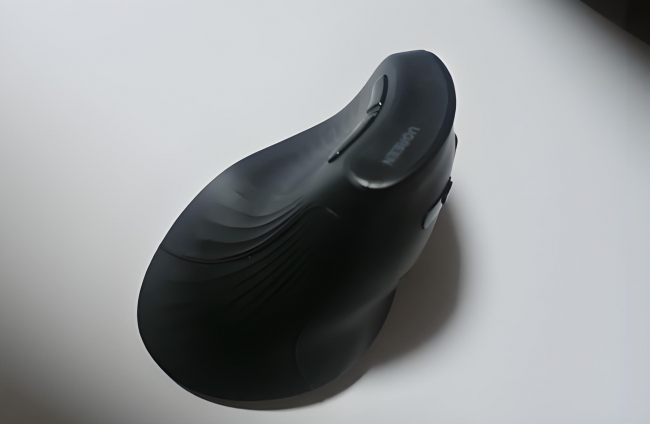
这款的DPI范围在1000–4000之间,实际切换时主要用于不同屏幕比例或分辨率场景,比如笔记本与外接显示器之间切换会更顺手一些。日常办公中,光标稳定性基本够用,PPAW3220传感器在普通桌面上表现较平稳,但在高精度绘图或细节操作时余量不算大。无线连接10米范围在家用或办公环境里基本不会断连。滚轮采用铝合金材质,阻尼感偏明显,翻阅长文档时一步一格比较清晰,但快速滚动时会稍显拖慢节奏。实际使用中机身偏小,掌心支撑有限,长时间抓握时手指需要更多发力维持稳定。
5、联-想M600
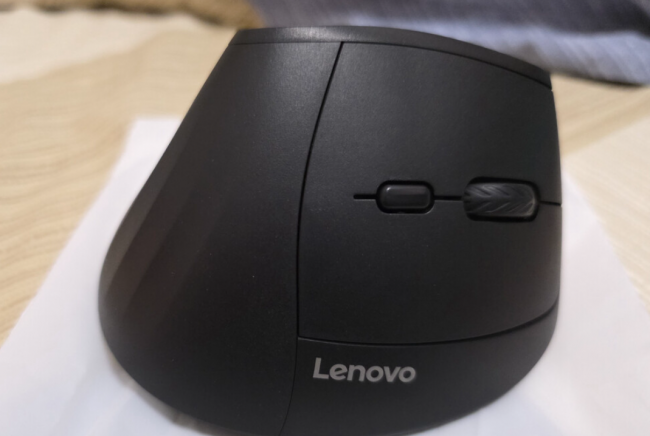
94.5g的重量在长时间办公中比较容易适应,移动时不会有明显拖拽感,连续拖动窗口或处理表格时手腕压力较轻。按键反馈偏柔和,点击时不会有很强的段落冲击感,适合频繁点击场景,比如网页操作或轻办公任务。滚轮和侧键的布局比较直观,浏览网页或切换窗口时不用刻意调整手型。不过在实际移动过程中,鼠标底部贴地反馈略普通,快速横向滑动时偶尔会有轻微不跟手的感觉。大拇指区域的支撑略高,在快速连续操作时容易出现发力点偏移,需要稍微调整握姿来适应。
6、多-彩M618mini
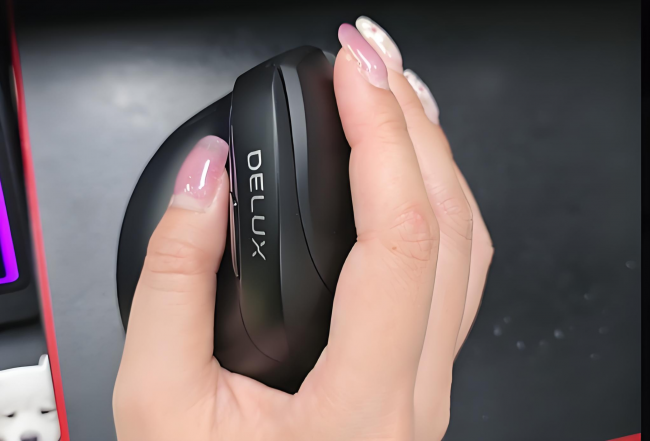
这款在基础功能上比较集中,DPI提供800–4000五档切换,日常办公切换不同屏幕时可以快速适配。按键声音控制在较低水平,实际在办公室连续点击时存在感不强,适合安静环境。握持方式偏自然,手掌不需要完全包裹,长时间轻操作时负担不大。实际体验中,按键反馈偏软,点击时缺少明显回弹分界,快速操作时节奏感不算清晰。滚轮阻尼适中,但在快速翻页时效率一般。此外外壳做工细节属于常规水平,长时间使用后边缘触感会显得略普通。
7、宏-基OMR274
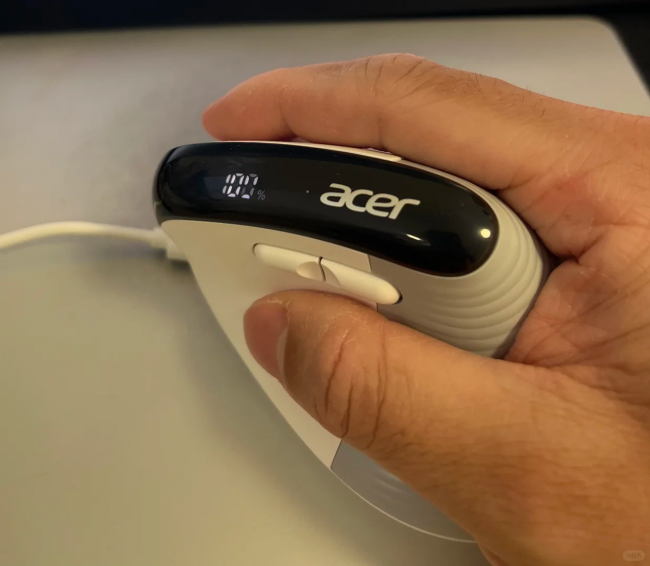
这款DPI最高支持到8000,在实际使用中更多体现在大屏或多显示器环境下的光标移动效率,比如跨屏拖动时更省滑动距离。1000Hz轮询率在日常办公操作中响应比较直接,窗口拖拽和点击延迟感不明显。传感器在普通桌面环境下稳定性还算可以,但在极细微定位操作时精度表现属于中等水平。实际体验中,高DPI档位在办公中很少用到,更多是备用选项。滚轮和按键的反馈偏均衡,没有明显偏软或偏硬的极端情况,但在长时间使用后,侧边握持位置略容易出现滑动感。
8、京-东京造JZ M3
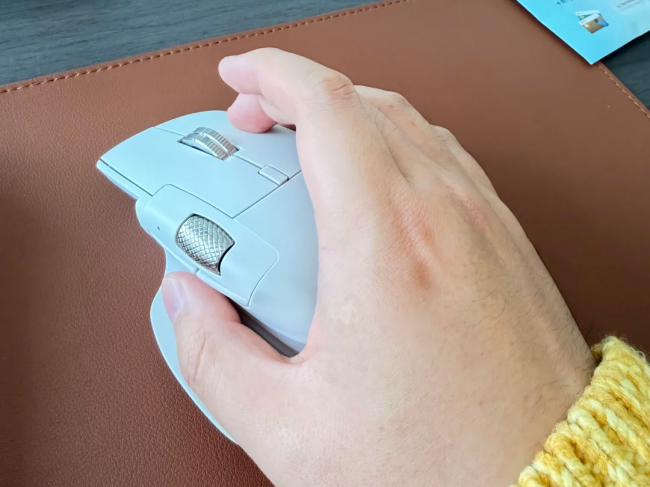
这款采用TTC轻音微动,实际点击声音比较低,在图书馆或会议室环境使用时存在感不高,连续办公时不会打扰周围人。按键压力较轻,长时间点选操作时手指疲劳感不明显,适合高频点击场景,比如文档处理或网页操作。滚轮阻尼偏轻柔,滑动时过渡比较平滑,但在需要快速定位时会少一点“卡点感”。使用中侧键功能较基础,可自定义空间不大,复杂快捷操作需要依赖键盘配合。机身结构偏轻,移动时比较顺,但在快速大幅度拖动时稳定性一般。
9、狼-蛛SC580SE
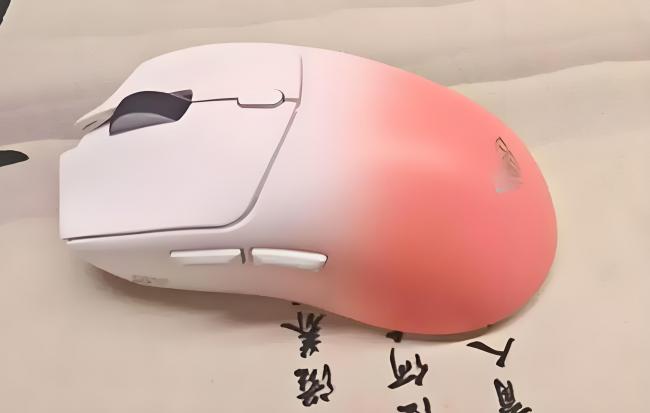
三模连接在实际切换设备时比较实用,比如平板、笔记本之间切换不需要反复插拔接收器。80g的重量在移动操作中非常轻,拖动窗口或快速转向时手腕负担较低,但也因为重量较轻,在快速甩动时稳定感会稍弱。实际使用中点击声音略明显,在安静环境下存在感比较高。无线状态下延迟表现正常,办公操作没有明显卡顿。接收器收纳盖在初期使用时不太好打开,需要一点适应时间。长时间使用时,如果桌面较滑,鼠标偶尔会有轻微漂移感。
10、雷-蛇 毒蝰V2专业版
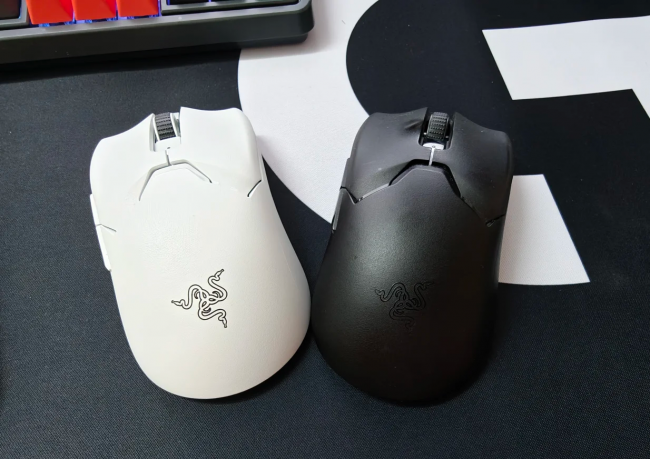
这款使用干电池供电,在连续使用场景下续航比较稳定,不需要频繁充电,外出携带时也不需要额外准备线材。6个可自定义按键在日常办公中可以设置常用功能,比如复制粘贴或窗口切换,效率会更直接一些。无线接收器隐藏式设计收纳比较方便,外出携带时不容易丢失。实际操作中,机身重量分布偏轻,在快速移动时惯性不强,连续高频操作会感觉需要更主动控制。按键数量对于普通办公是够用的,但如果需要复杂宏设置或多层快捷逻辑,会显得扩展空间有限。