FAT32
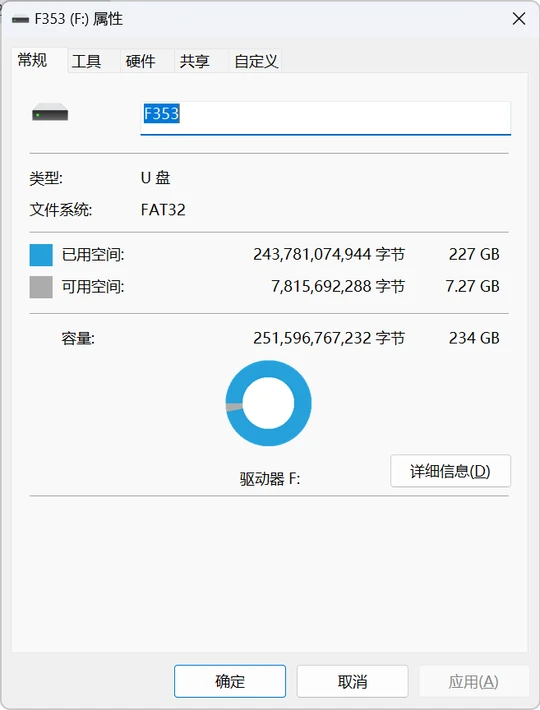
优点:兼容性天花板,电视、车载、PS4/PS5、老路由器、工控机全都认;开销小。
缺点:单文件不能超过 4GB;分区不能太大;没有日志,异常断电容易文件损坏。
适用:小 U 盘、需要接很多老旧设备,存放单个小于 4GB 的文件。
exFAT
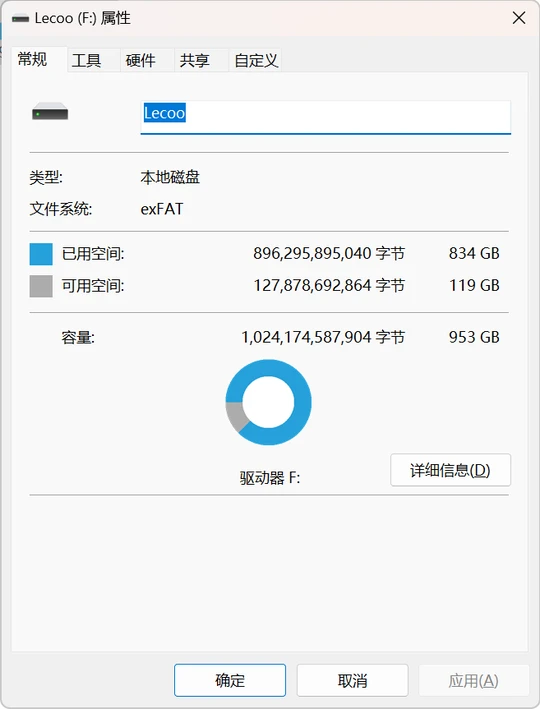
优点:跨平台友好,Win/Mac/ 新版安卓都原生读写;突破 4GB 单文件限制;文件系统开销小。
缺点:没有日志,突然拔盘、断电容易丢文件;没有权限加密。
适用:移动硬盘、移动 SSD、大容量 U 盘,Windows 和 Mac 之间来回拷大文件(4GB 以上)。
NTFS
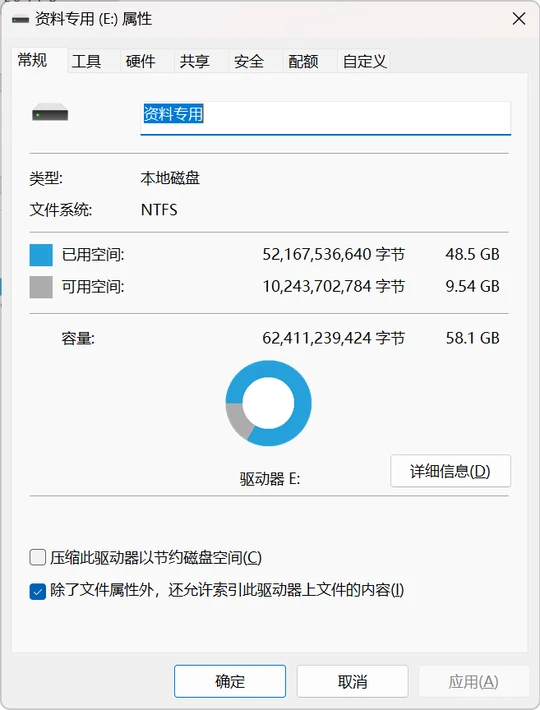
优点:日志保护,断电容错强;支持文件权限、加密、压缩;大容量盘性能好。
缺点:Mac 原生只读;很多播放器 / 游戏机不认;闪存盘长期大量写入,写入放大更明显。
适用:Windows 内置机械盘 / SSD、系统盘、本地大容量仓库盘。
总结:
1. 只在 Windows 电脑本地用选NTFS。
2. 移动盘,Win+Mac 互传、经常拷 4G 以上大文件选exFAT。
3. U 盘接电视、车载、老游戏机,单个文件都小于 4G选FAT32。
为什么格式化里面没有FAT32了?
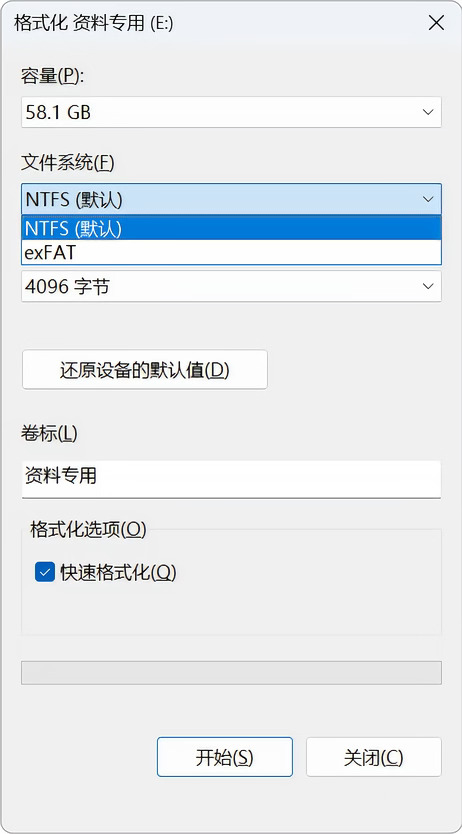
Windows 资源管理器右键格式化,人为限制:分区>32GB,下拉框直接隐藏 FAT32 选项,不是 FAT32 本身不支持大硬盘。
FAT32 协议本身最大可以做到 2TB 分区;只是微软 GUI 界面锁死了,32GB 以内的 U 盘,右键格式化是能看到 FAT32 的。
为什么微软要加这个限制?
1. FAT32 老旧,单文件硬性上限 4GB,大文件直接存不了;
2. 大分区用 FAT32,文件分配表巨大,碎片多、性能差、容易损坏;
3. 大容量闪存盘推荐改用 exFAT,兼顾跨平台 + 支持 4GB 以上大文件。
推荐最简单的方法把大于 32G 的盘格式成 FAT32(操作前备份数据!)
用DiskGenius / MiniTool 分区助手(推荐,图形界面,最简单)
1. 选中目标分区 → 右键【格式化】;
2. 文件系统直接选 FAT32,自己设置簇大小;
3. 执行,轻松把 64G/128G/512G 盘格式为 FAT32。
#U盘 #硬盘 #格式化 #fat32 #exfat #ntfs