哈喽,大家好,今天给大家带来一期银灰色调❄️的调色教程。
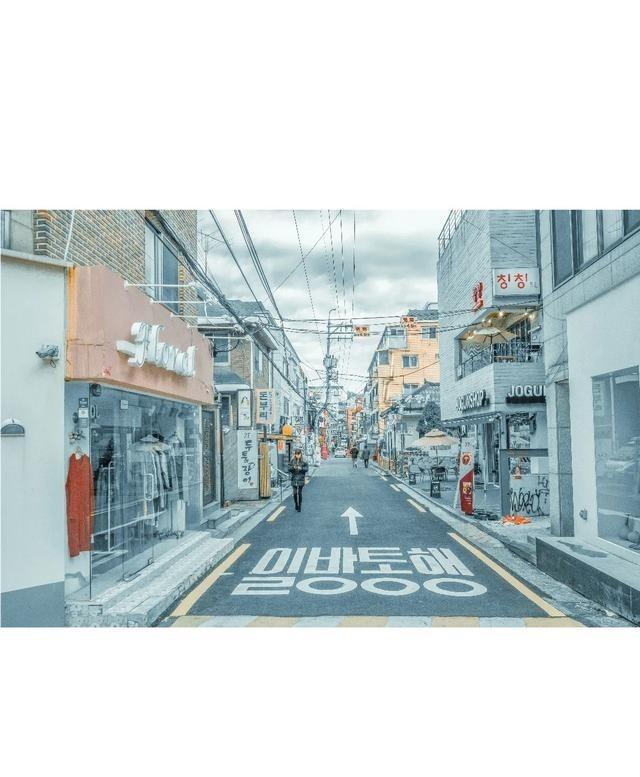
照片里的颜色越丰富,就一定越好看吗?未必。有些看起来特别高级的摄影作品,恰恰是主动减少了颜色,把原本鲜艳的绿色、黄色和蓝色压下去,只留下清透的灰白、柔和的银蓝,以及少量自然的肤色。这种处理方式,就是今天要讲的银灰色调。它没有浓烈的视觉刺激,却能让一张普通照片呈现出冬日电影般的氛围。
银灰色调最特别的地方,在于它不是简单降低饱和度,也不是直接转换成黑白照片。它需要同时控制亮度、色彩和局部反差,让灰色占据画面主体,再利用细微的蓝色建立冷调氛围。远处的建筑、近处的树木、天空中的云层,都可以保留不同程度的灰阶变化。颜色虽然少了,空间层次却不能跟着消失。
今天使用Photoshop CC2018中的Camera Raw滤镜进行操作。打开照片后,可以通过滤镜菜单进入Camera Raw。为了保留修改空间,建议提前复制图层,或者将图层转换为智能对象。Adobe的功能说明指出,智能对象配合滤镜能够支持非破坏性编辑,后续发现参数不合适,还可以重新调整,不必从头处理照片。
不过,并不是所有照片都适合这种风格。阴天街道、冬季树林、灰白色建筑,以及带有薄雾的山景,通常更容易形成自然的银灰效果。因为这些场景本身就具有较多中性色,后期只需要改变颜色比例。如果原片布满鲜红色招牌、鲜艳花朵和强烈暖光,强行套用冷灰参数,反而可能破坏原本的视觉关系。
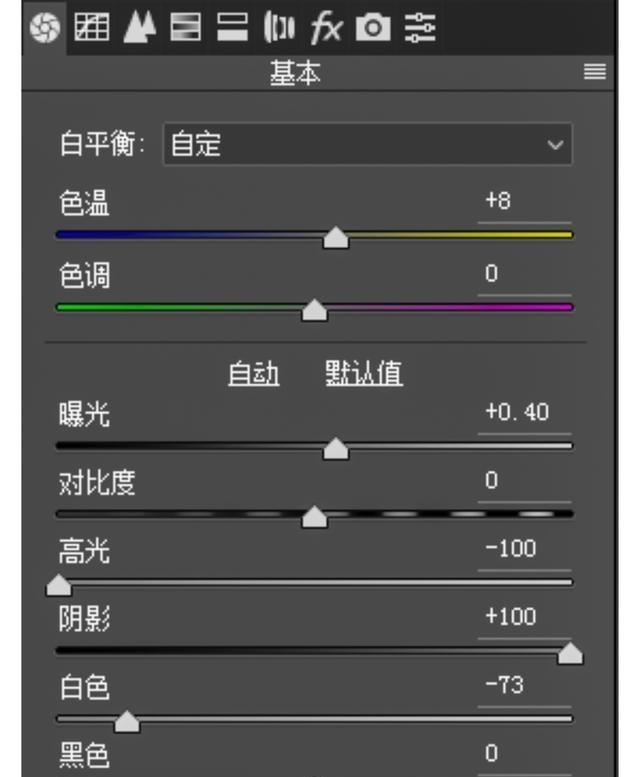
真正开始调整时,先把注意力放在光线,而不是颜色上。观察天空有没有过曝,建筑阴影是否过于沉重,画面中最亮的位置是不是还保留着细节。可以尝试把曝光提高0.2至0.4档,高光降低30至60,阴影增加20至50。这样能够适当减弱明暗反差,让不同灰阶之间的过渡更加柔和。
参考教程采用了高光降低100、阴影提高100的强烈调整方式,但这两个极端数值并不适用于每张照片。高光压得过重,原本明亮的天空可能失去通透感;阴影提得太多,建筑暗部会出现发灰、缺乏立体感的问题。尤其是高感光度照片,大幅提亮阴影还可能让噪点更加明显,所以调整幅度应当由原片决定。
白色色阶也是容易影响最终效果的地方。如果照片中存在面积较大的白墙、积雪或明亮天空,可以适度降低白色色阶,观察亮部细节是否更加完整。但不建议直接把白色色阶降到很低,因为银灰色调仍然需要适当的亮点。缺少明亮区域,整张照片便容易变得沉闷,失去银色应有的通透质感。
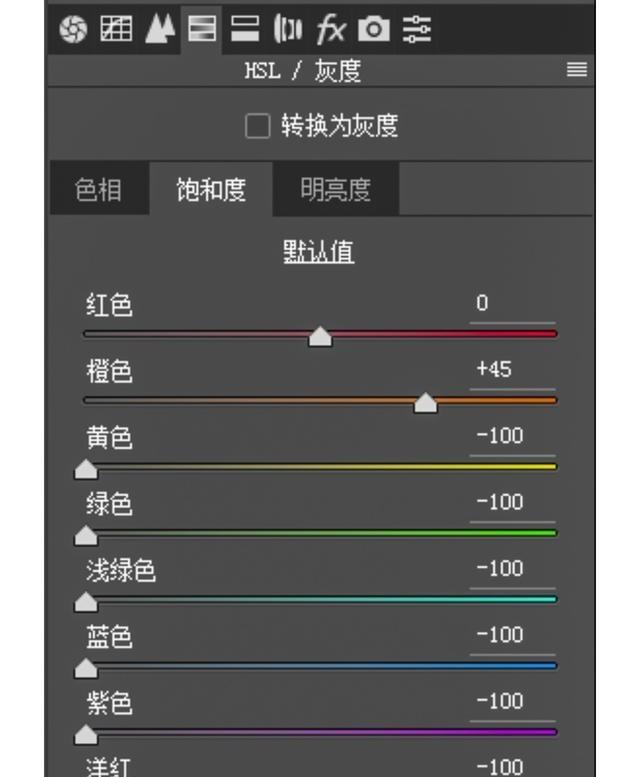
接下来进入HSL面板,这才是银灰色调形成的关键。HSL分别对应色相、饱和度和明亮度,能够独立改变不同颜色的表现。Adobe的Camera Raw使用说明也明确介绍了这一功能。比如照片中的草地偏黄,可以降低黄色和绿色的饱和度,使其逐渐转为浅灰;天空偏蓝,则可以降低蓝色饱和度,保留更安静的视觉效果。
实际操作时,可以先将黄色饱和度降低40至70,绿色降低50至80,浅绿色根据画面适当降低。蓝色不必立即降到最低,可以从负30开始尝试。紫色和洋红色如果没有承担重要视觉作用,也可以适度削弱。这样的好处,是画面不会突然失去全部色彩,而是通过逐渐调整,建立比较自然的冷灰关系。
如果画面包含人物,橙色通道需要格外谨慎。皮肤通常包含较多红色和橙色成分,随意提高橙色饱和度,可能让面部变得过红;降低过多,又会出现缺乏血色的问题。可以先保持橙色接近原始状态,再根据人物肤色微调。银灰背景搭配自然肤色,通常比整个人都变成青灰色更加耐看。
明亮度调整则决定了不同灰色之间能否拉开距离。比如黄色明亮度适当提高,可以让原本偏黄的草地变得轻盈;蓝色明亮度略微降低,可能让天空呈现更深沉的银蓝色。不过,这些变化还取决于物体原有颜色。灰色调不是让所有区域亮度一致,而是通过明暗差别,继续交代物体的形状和空间位置。
颜色整理完成后,进入Camera Raw的分离色调面板。Photoshop CC2018所使用的旧版Camera Raw具有这一工具,可以分别向高光和阴影加入颜色。参考参数中的高光色相228、饱和度29,以及阴影色相221、饱和度28,能够形成明显的冷蓝效果,但用于其他照片时,颜色可能偏重。
建议先把高光与阴影的蓝色饱和度控制在5至15左右,再观察照片变化。高光中保留一点干净的白色,阴影加入轻微蓝色,就能产生冷暖层次。这里还有一个版本差异需要注意:新版Camera Raw已经使用功能更丰富的色彩分级工具,代替旧版分离色调,两者界面不同,但都可以对不同亮度范围进行着色。
如果调色之后觉得照片缺少立体感,可以再利用曲线稍微调整中间调,让建筑轮廓和前景纹理更加清楚。清晰度也可以少量提高,但不要一次增加太多。局部对比过强容易让树枝、墙面和人物轮廓显得生硬,还可能产生不自然的边缘光晕。银灰风格需要的是细节清楚,并不是每一处都特别锐利。