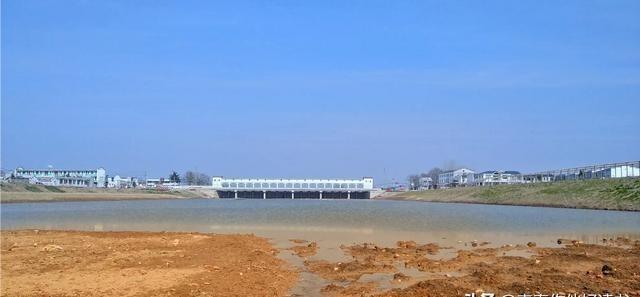
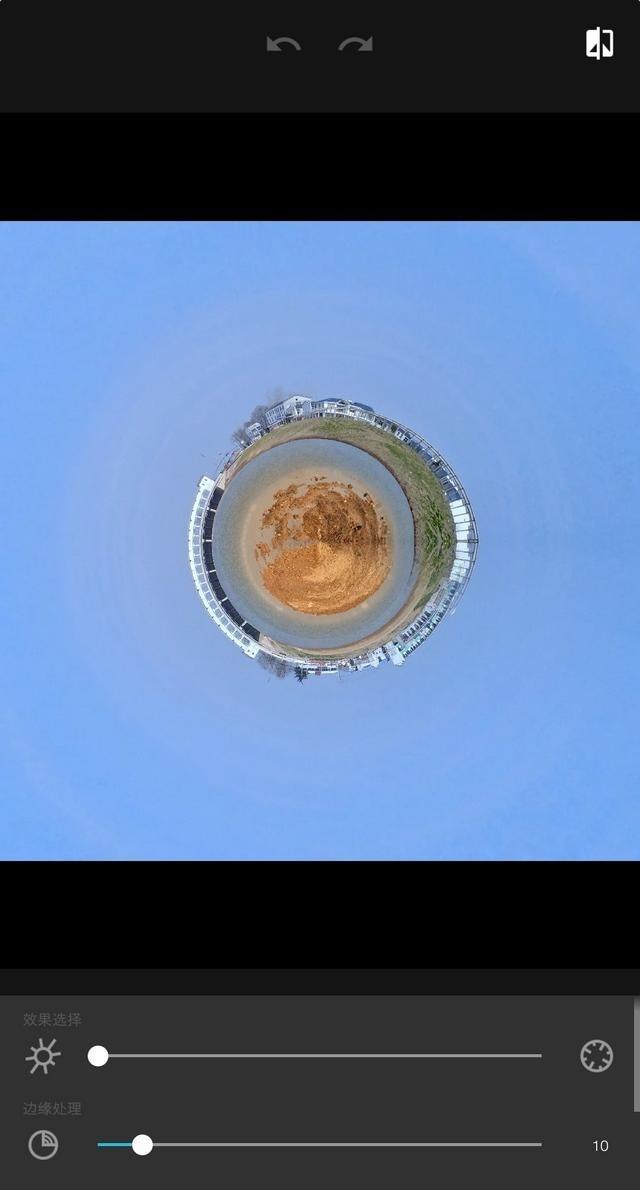
Mix滤镜大师,自带的小星球工具没想到这么好用,图四的效果还是挺棒的
一张普通的风景照片,竟然能把整片城市压缩成一颗悬浮的小星球。房屋围绕球体排列,树木向四周伸展,原本平直的道路也变成了弧线。这样的画面看着复杂,实际上用手机就能完成。MIX滤镜大师的小星球工具,恰好提供了一种简单的创作方式,不需要专门学习复杂的电脑修图技术,也能让熟悉的风景呈现出新鲜感。
小星球照片的特别之处,不只是把画面变成圆形,而是重新组织了景物之间的空间关系。正常照片中的天空、地面和建筑都有固定的位置,经过环绕变形,地面逐渐聚拢,周围景物向外扩展,最终形成类似微缩行星的效果。这种方法与图像处理中的极坐标变换有关,利用坐标转换重新排列像素,产生不同于普通透视摄影的视觉结构。
不过,并不是随便找张照片,都能制作出漂亮的小星球。决定效果好坏的关键,往往藏在原始照片里。比如海边、公园、城市广场、山间公路,这些场景拥有比较明确的地面与天空分界线,画面结构清楚,变形以后容易形成完整的球体。相反,如果照片里到处都是杂乱的电线、密集的人群和相互遮挡的建筑,处理后的画面很容易显得拥挤。
实际制作时,可以先把照片导入Snapseed,对原图进行基础调整。这里不用急着增加滤镜,重点是修正曝光、白平衡和地平线。假如照片天空过亮,可以适当降低高光;地面明显偏暗,则轻微提高阴影。Google发布的Snapseed功能说明中,亮度、对比度、高光、阴影和饱和度都属于基础调整项目,能够分别控制不同的画面表现。
为什么建议先调整原图?因为照片完成环绕变形以后,局部景物的位置和比例都会改变,原来容易修正的倾斜线条,可能变成一圈不规则弧线。特别是海平面和城市天际线,如果拍摄时明显倾斜,制作出来的球体容易失去平衡。所以,前期花一点时间把地平线扶正,比后期反复补救更加省事,整体效果也更自然。
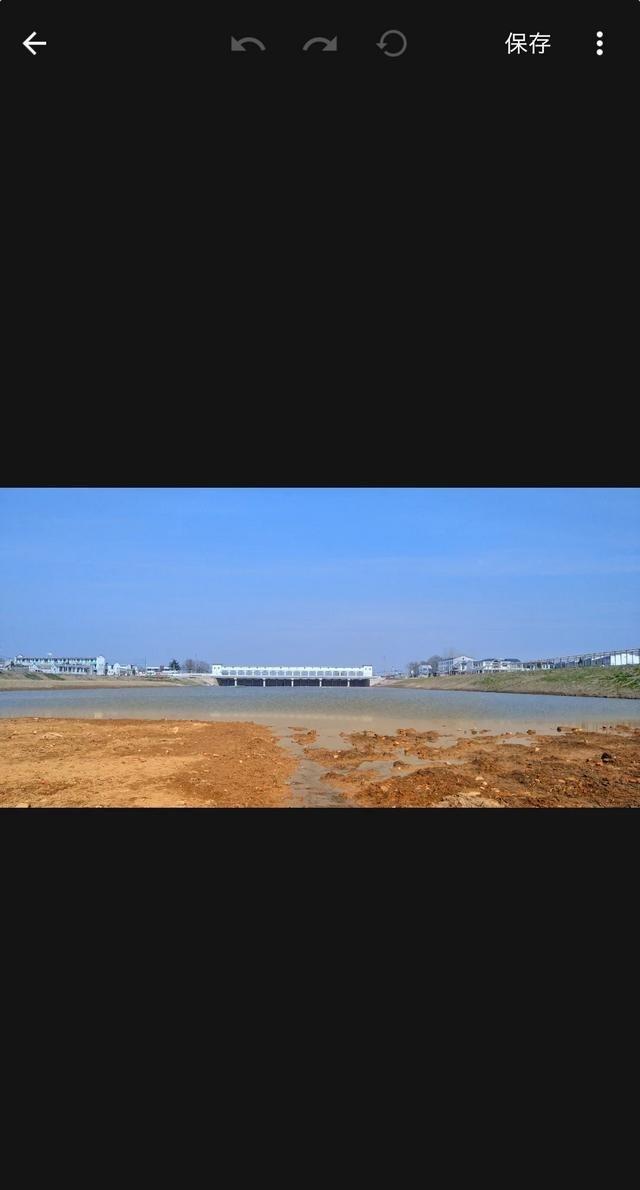
照片调整完成后,再导入MIX滤镜大师。按照参考操作流程,可以进入局部修整界面,寻找小星球功能,将原本平面的风景转换成环绕效果。需要注意,不同软件版本的工具位置可能存在差异,实际以手机显示的界面为准。MIX的应用介绍确认它具有局部修整、透视调整及多种专业调色功能,能够承担创意变形前后的辅助处理。
进入小星球工具以后,最值得观察的并不是球体有多圆,而是景物连接得是否自然。一张普通照片通常只记录镜头前方的有限视野,并没有包含完整的360度环境。因此,两侧画面在环绕时可能产生明显接缝。如果照片左侧是一排树,右侧却是一片空地,连接位置就可能突然中断。这并不是简单提高画面清晰度能够解决的问题,而是素材本身存在空间信息缺失。
想减少这种情况,可以在选图阶段多留意照片左右两侧的内容。如果两侧都是天空、草地或者颜色接近的建筑,连接后通常比较协调。还有一种办法,是适当调整构图和球体位置,把不自然的连接区域放到视觉关注度较低的位置。对于特别明显的接缝,可以在后期使用修复工具处理,但不能指望一次涂抹就把缺失的建筑结构完整恢复出来。
球体大小也会影响作品的气质。有些照片制作完成后,整颗星球几乎占满画面,虽然视觉冲击力很强,却容易显得压迫。适当缩小主体,让周围保留一定空间,反而能够强化星球漂浮的感觉。如果原图是蓝天白云,球体外侧形成干净的蓝色背景,画面看起来会更加轻盈。这样的留白不是浪费空间,而是在帮助观众集中注意力。
建筑的位置同样值得仔细安排。例如拍摄城市广场,画面中央有一栋高楼,周围分布着矮房和树木。经过旋转调整,可以让高楼处于球体上方,形成比较明确的视觉中心。不过,高楼如果靠近原片边缘,经过强烈拉伸,外形可能变得夸张。遇到这种情况,与其勉强保留所有建筑,不如重新选择构图,或者换一张主体位置更加合适的照片。
完成小星球制作以后,可以将图片导出,再放回Snapseed进行第二次调色。这一步和最开始的原图调整并不重复。前期主要解决曝光与构图问题,后期则需要重新观察球体内部的明暗层次。例如原本分散在画面下方的树木,现在可能集中在圆球中央,局部显得偏暗,这时可以借助选择性调整,针对相关区域提高亮度,不必把整张照片同时提亮。
调色过程中还要控制饱和度。小星球本身已经具有明显的视觉变化,如果继续大幅增强蓝色天空和绿色草地,可能使画面失去真实的色彩层次。比较自然的处理,是让天空保持适当通透,地面保留明暗变化,建筑轮廓清楚但不过分锐利。尤其是球体边缘,受到几何拉伸影响后,有些细节可能已经变形,过度锐化只会让这种人工痕迹更加明显。
除了手机,电脑上的Photoshop也可以制作类似效果。Adobe介绍过使用极坐标滤镜进行圆形图像创作的方法,基本思路是调整画面比例,再通过“滤镜—扭曲—极坐标”中的“平面坐标到极坐标”转换,让图像形成环绕结构。为了获得更自然的星球效果,通常还需要提前处理画面方向、上下边界和两侧接缝。