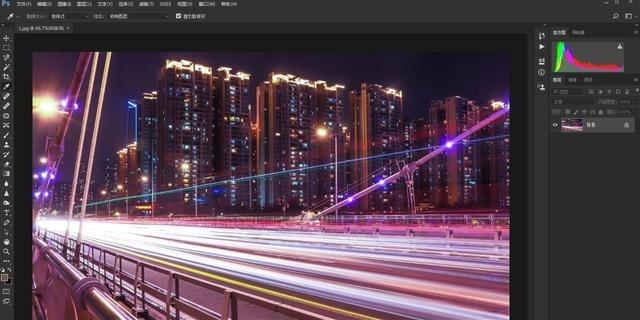
PS教程:一张普通摄影图如何打造出高逼格黑金色调?
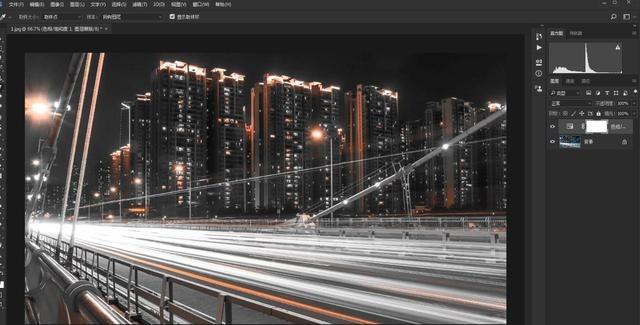
一张普通的城市夜景照片,为什么经过Photoshop处理后,突然有了电影海报的感觉?秘密不在于增加多少特效,而在于把复杂的颜色重新整理。让大部分环境沉入黑色与深灰色,只留下灯光、建筑反射形成的金黄色,画面的视觉重点就会明显改变。
这种后期风格通常被称为黑金色调。它不是一种独立的摄影色彩模式,而是通过调整明暗、色相和饱和度形成的视觉效果。黑色负责表现空间深度,金色负责突出主体。两种颜色看似简单,实际处理时却很讲究层次,尤其不能让阴影和灯光失去原有细节。
制作之前,照片选择比想象中更重要。夜晚的城市建筑、灯火通明的商业街、雨后反光的道路,都比较适合这种风格。尤其是画面中存在暖黄色灯光,同时又有大面积暗部的照片,稍加处理就能形成鲜明对比。如果原图缺少暖色光源,后期强行增加金色,容易显得不自然。
打开Photoshop,导入准备好的照片。为了避免操作失误,建议先按Ctrl+J复制背景图层,保留一份原始图像。随后右键点击复制图层,选择转换为智能对象。这样后续使用滤镜时可以保留修改空间,不必每调整一次就重新处理原图。
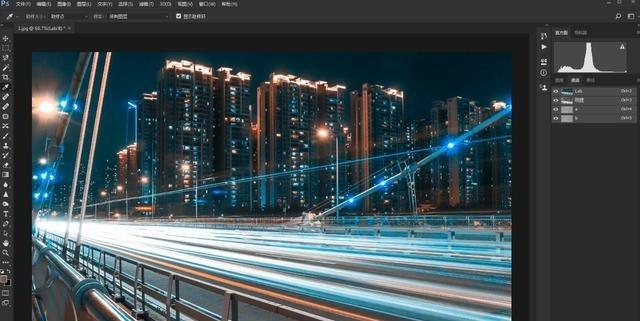
接下来需要了解一个关键概念:Lab颜色模式。它与常见的RGB模式不同,主要由明度L、颜色通道a和颜色通道b组成。其中a代表绿到红的颜色方向,b代表蓝到黄的颜色方向。亮度信息与颜色信息相对独立,因此可以用于一些特殊的色彩处理。
这也是黑金调色能够利用通道操作改变整体色彩倾向的原因。不过,直接复制和替换Lab通道并不是适用于所有照片的标准方法。不同素材包含的颜色不同,替换通道后可能出现明显偏色。因此,更推荐使用调整图层和颜色混合器,既容易掌握,也方便随时修改。
在Photoshop菜单中选择“滤镜—Camera Raw滤镜”,进入基础调整界面。观察直方图和照片中的亮暗区域,适当降低曝光,提高对比度。对于本身已经较暗的夜景,不必继续大幅降低曝光,否则建筑纹理会被吞没。可以先调整高光和阴影,再决定整体亮度。
进入曲线工具,在曲线中间增加控制点,将较暗区域轻微向下压,较亮区域适当向上提,形成幅度不大的S形曲线。这样可以提高明暗反差,让建筑轮廓更有力量。需要注意,黑金风格追求的是暗部深沉,而不是完全失去细节,曲线不宜调整得过于激进。
照片中的蓝天、青色玻璃和绿色植物,往往会干扰黑金效果。打开Camera Raw中的颜色混合器,找到饱和度设置,逐步降低青色、蓝色和绿色的饱和度。可以从降低30%开始观察,再根据照片情况继续调整,直到这些颜色不再抢夺主体的注意力。
但并不是所有蓝色都必须删除。部分夜景中,微弱的冷色反光恰好能够衬托暖色灯光。如果全部去除,照片可能显得沉闷。比较合理的处理方式,是保留少量环境色,让画面具有真实的光照关系,而不是变成简单的双色拼接。
处理完冷色,就该突出金色了。在颜色混合器里找到黄色和橙色,适当调整色相与饱和度,让黄色灯光偏向沉稳的暖金色。金色并不等于提高黄色饱和度,过亮的黄色容易让建筑表面产生刺眼感,反而削弱画面的质感。
如果灯光区域偏白,可以通过色彩分级工具给高光增加少量暖色。不过要明白,已经完全过曝、没有纹理的白色区域,并不能单靠调色恢复真实细节。高光染成黄色,也不代表细节恢复。拍摄时保留光源周围的层次,通常比后期强行补救更有效。
接下来处理局部区域。假如天空仍然偏亮,可以通过对象选择工具或快速选择工具建立选区,再创建曲线调整图层,单独降低天空亮度。建筑与天空交界的地方,需要借助蒙版进行细致修饰,避免出现突兀的黑边或者发光轮廓。
Photoshop蒙版的原理并不复杂:白色显示调整效果,黑色隐藏调整效果,灰色控制部分显示。使用柔边画笔修饰蒙版,可以让局部变化更加平滑。Adobe官方的Photoshop说明也强调,调整图层与蒙版能够实现不直接破坏原始像素的编辑方式。
画面基本完成后,不妨再观察建筑表面的细节。黑金照片通常需要较明确的纹理,但不意味着必须大幅提高清晰度。清晰度过强会放大边缘反差,使墙面和玻璃出现生硬的轮廓。适当增加局部对比度,再配合少量锐化,效果往往更加自然。
还可以尝试利用颜色范围选择工具,将主要灯光区域单独选出,建立新的曲线调整图层,轻微提亮。这样能让金色集中在真实光源附近,而不是让整张照片变黄。特别是高楼夜景,窗户与道路照明形成的疏密变化,能够增强空间感和视觉节奏。
调色结束后,别急着保存。关闭所有调整图层,与原始照片进行对比,检查建筑细节、天空过渡和灯光颜色。如果暗部出现大面积纯黑,或者金色已经覆盖本该中性的墙面,就需要适当降低调整强度。不同显示器的亮度也会影响判断。