苹果笔记本电脑要怎么链接U盘?简单几步轻松搞定!
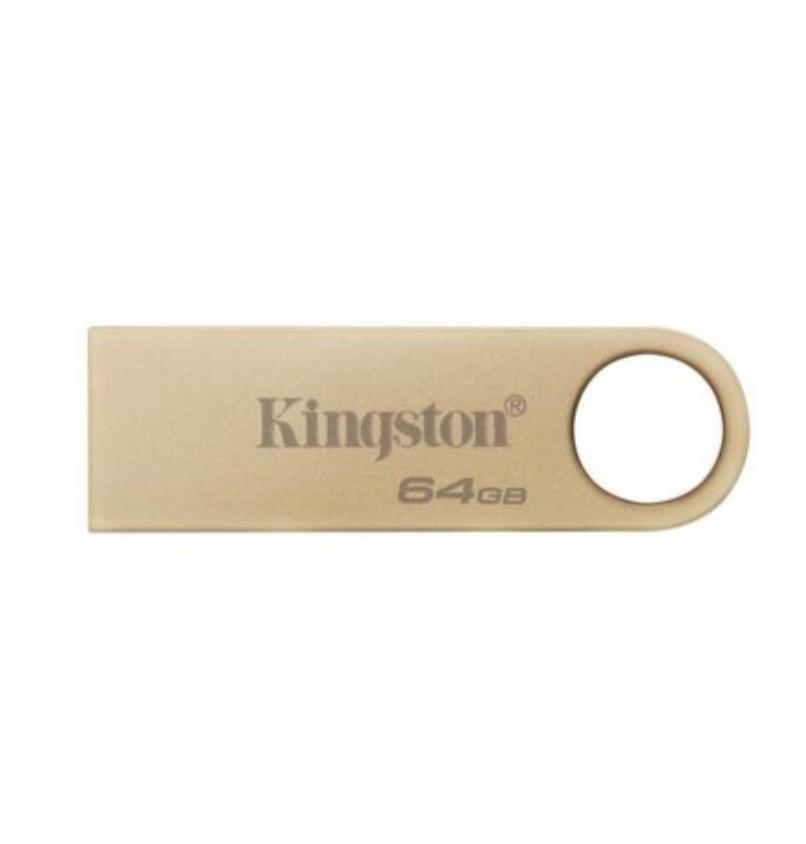
一台苹果笔记本电脑,一枚普普通通的U盘,看起来应该是天生一对。可真到了传文件的时候,尴尬的一幕却出现了:U盘拿在手里,电脑接口却怎么也对不上。
明明是再简单不过的操作,怎么到了苹果笔记本这里,就像遇到了一道技术难题?
其实,苹果笔记本连接U盘并不复杂,真正需要弄清楚的,是接口类型、文件读取方式和数据安全。只要掌握几个关键步骤,即使此前没有接触过苹果电脑,也能轻松完成文件传输。
第一件事,不是急着插U盘,而是先认清电脑接口。
苹果笔记本有不同的产品型号,接口配置也存在差异。有些较早的机型配备传统的长方形USB接口,而不少较新的机型则采用椭圆形的USB-C接口。
两种接口虽然都能承担数据传输任务,但外形不同,连接方法自然也有所区别。
传统的USB-A接口比较容易辨认,插口呈长方形。如果电脑和U盘都采用这种接口,操作就相当简单,直接插入即可。
USB-C接口则更加小巧,支持正反插入。不少苹果笔记本还配备外形相同的雷雳接口,能够连接兼容的外部设备。
苹果官方技术支持资料明确指出,配备USB-C接口的苹果电脑,可以通过相应转换器连接采用USB-A接口的闪存设备。
这就意味着,即使电脑没有传统USB接口,也不代表U盘无法使用。
第二件事,就是根据接口搭配合适的连接工具。
假如电脑只有USB-C接口,而U盘采用传统USB-A插头,那么准备一个USB-C转USB-A转换器即可。
操作时,先将转换器连接电脑,再把U盘插入转换器的USB-A插口。只要设备正常、接口兼容,电脑通常就能识别。
如果还需要同时连接鼠标、键盘或者其他外部设备,可以考虑使用带有多个接口的扩展坞。
不过,扩展坞并非越贵越好。接口够用、兼容性可靠、连接稳定,才是真正值得关注的地方。
另一种情况更加省事:电脑与U盘都采用USB-C接口。
这种组合通常可以直接连接,无需额外转换器。如果使用的是需要连接线的外置存储设备,则应选择兼容的数据线。
接口选对了,连接这件事基本就成功了一半。
但问题来了,U盘已经插入电脑,桌面却没有出现任何图标,难道设备坏了?
先别急着下结论。
苹果电脑有一项非常重要的文件管理功能,中文名称叫作“访达”。
根据苹果官方使用手册,外置存储设备连接成功后,可以通过访达查看设备,并在电脑和存储设备之间传输文件。
具体操作并不难。
点击屏幕底部程序坞中的访达图标,打开文件管理窗口,查看左侧边栏的“位置”栏目。
如果U盘已经被系统正常识别,通常可以在这里找到对应的设备名称。
双击设备,便能浏览其中的文件。
想把电脑里的照片、视频或者文档复制到U盘,可以选中文件,再拖入U盘对应的窗口。
反过来,如果需要把U盘里的材料保存到电脑,也可以通过拖动或者复制粘贴完成。
整个过程与普通文件管理并没有太大区别。
如果希望U盘图标直接显示在桌面,还可以打开“访达”设置,在“通用”选项中勾选“外置磁盘”。
桌面没有图标,不等于电脑没有识别U盘。先检查显示设置,往往比反复拔插更加有效。
真正需要注意的,还有文件系统兼容问题。
有些U盘在其他电脑中使用正常,接入苹果笔记本后却只能查看文件,无法保存新内容。
这种情况未必意味着U盘损坏。
苹果官方技术资料指出,Mac可以读取部分采用NTFS格式的存储设备,但系统通常无法直接向这类设备写入文件。
如果U盘需要在苹果电脑与Windows电脑之间频繁交换文件,可以考虑使用exFAT文件系统。
苹果官方将exFAT列为与Windows兼容的文件系统格式之一,因此它适合不少跨平台文件交换场景。
不过,转换格式之前必须注意:格式化操作会清除U盘中的原有数据。
如果U盘已经保存了重要材料,应该先完成备份,确认文件安全后再操作。
至于U盘插入后完全没有反应,也不必马上认定是电脑出了故障。
可以先检查接口是否松动,再尝试更换接口、转换器或连接线。
如果仍然无法识别,可以打开系统自带的“磁盘工具”,检查设备是否出现在列表中。
苹果官方说明,“磁盘工具”的“急救”功能能够检查并尝试修复部分磁盘格式及目录结构错误,但并不保证解决所有硬件故障。
操作之前,重要数据仍然应当优先备份。
最后还有一个经常被忽略的细节:文件传输完成后,不要急着拔U盘。
正确方法是在访达中找到U盘,点击设备名称旁边的推出按钮,或者选中设备后通过“文件”菜单选择“推出”。
待设备完成推出,再将U盘拔下。
苹果官方使用手册同样明确列出了这一操作方式。如果有程序正在使用U盘中的文件,还需要先关闭相关文件或程序。
别小看这个动作。文件还在写入时直接拔出设备,可能导致数据丢失或者文件损坏。
一份重要报告、一组珍贵照片,或许就因为这几秒钟的疏忽而受到影响。