如何迁移 iPhone 通讯录?iCloud、iTunes 和第三方工具全解析
换一部新手机,本来是件高兴事,可一打开通讯录,发现亲朋好友、工作客户的电话号码全都不见了,喜悦瞬间变成了着急。通讯录看似只是一个小小的名单,背后却藏着多年积累的人际关系。更麻烦的是,迁移方式选错,可能出现联系人重复、资料缺失,甚至旧记录覆盖新记录的情况。那么,苹果手机究竟怎样迁移通讯录才稳妥?是依靠云端同步,还是使用电脑备份?第三方工具又是否值得信任?其中还真有不少门道。
迁移通讯录,首先要弄明白一个问题:同步和备份并不是一回事。同步讲究的是多台设备保持一致,备份则是保存某个时间点的数据副本。二者看着相似,实际用途大不相同。选错了方法,就像搬家时把旧房子的东西全部倒进新房,结果反而乱了套。
对于仍然使用苹果手机的用户,iCloud通常是比较省心的选择。在旧手机中打开设置,进入苹果账户,找到iCloud,点击显示全部,开启通讯录同步。不同系统版本的菜单名称可能略有区别。
随后在新手机登录同一个苹果账户,同样开启通讯录同步。保持网络畅通,等待联系人陆续出现即可。整个过程不需要连接电脑,也不用逐个复制电话号码。)
不过,iCloud也有一个容易忽视的特点。若联系人原本保存在其他邮箱账户中,而不是iCloud账户中,仅开启iCloud通讯录并不能保证全部迁移。因此,动手之前最好检查通讯录的账户和列表,确认重要联系人究竟存在哪里。
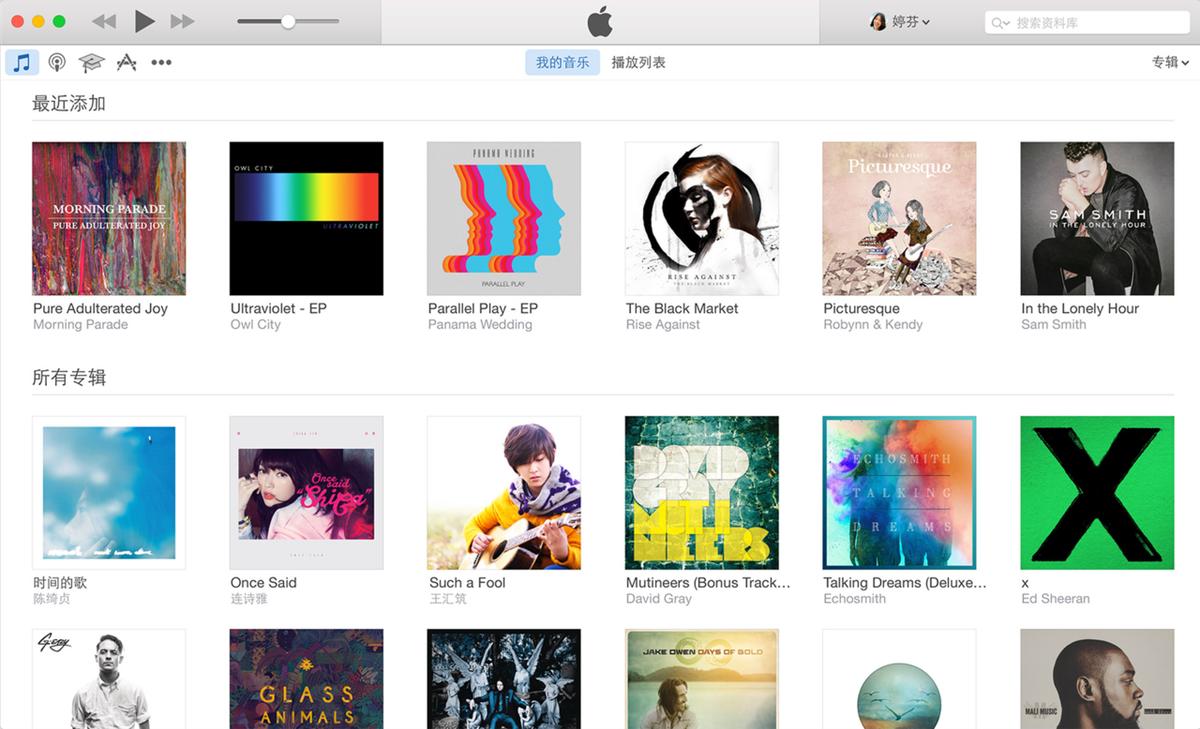
如果不习惯依赖网络,电脑备份同样值得考虑。过去不少用户熟悉iTunes,如今苹果已经提供了新的管理方式。到2026年10月,Windows电脑可以使用苹果设备应用程序管理备份,部分电脑仍可使用iTunes,较新版本的苹果电脑则通过访达操作。
使用iTunes时,将旧手机连接电脑并完成信任授权,进入设备摘要页面,选择立即备份。需要恢复时,再将目标手机连接电脑,选择恢复备份,并按照提示完成操作。
采用苹果设备应用程序时,进入设备的常规页面,选择将数据备份到电脑,再点击立即备份即可。重要数据还可以通过加密本地备份加强保护,但密码必须妥善保存。
这里有个关键区别:电脑备份恢复主要面向整机数据,并不是单独复制通讯录。对于已经存有重要资料的新手机,直接恢复旧备份可能影响现有内容。因此,不能把恢复备份当成毫无风险的联系人导入功能。
第三方工具则提供了另一种选择。例如AnyTrans、iExplorer等设备管理软件,部分版本提供联系人查看、导出或管理功能,具体支持范围取决于软件版本。
这类工具适合需要选择性处理联系人的用户,但不能见到迁移按钮就放心点击。通讯录包含姓名、电话号码、邮箱等个人信息。安装软件前,应检查开发者身份、隐私政策、权限要求以及是否需要上传数据,避免把重要资料交给来源不明的软件。
其实,还有一种办法容易被忽略,那就是直接导出联系人。在较新的苹果手机系统中,打开联系人应用,进入列表,长按需要导出的列表,选择导出,再保存或分享联系人名片。这样便能按需迁移资料。
如果联系人已经存储在iCloud中,也可以通过电脑浏览器登录云端通讯录,将联系人导出为通用名片文件,再导入支持这一格式的设备或通讯录服务。对于跨平台换机,这种方式尤其灵活。
需要提醒的是,导出前最好检查联系人是否完整,尤其是电话号码、备注和邮箱。迁移完成后,还应抽查重要联系人,确认没有乱码、重复或遗漏。旧手机也不必急着清空,等新设备确认无误之后再处理,更为稳妥。
还有一个实用的补救办法。若因误操作导致iCloud联系人丢失,可以通过云端的数据恢复功能,选择此前保存的通讯录版本。但恢复旧版本会替换当前同步的联系人,因此操作前应先保存最新资料,避免顾此失彼。
通讯录迁移看似只是换手机时的一项小操作,实际上考验的是用户管理数字资产的能力。iCloud胜在方便,适合苹果设备之间的日常同步;iTunes和电脑备份适合需要保存设备数据副本的人群;第三方工具更加灵活,却必须重视隐私保护。至于导出联系人名片,则为跨平台迁移提供了一条实用路径。
笔者认为,真正可靠的迁移方式,不是功能最多的软件,也不是操作最复杂的工具,而是能够兼顾资料完整、操作便利和个人信息安全的方案。
如今,个人信息保护越来越受到重视,国内数字服务和数据安全体系也在不断完善。对于普通用户而言,养成定期备份、核对资料、谨慎授权的习惯,比临时寻找恢复工具更有价值。毕竟,手机可以随时更换,多年积累的人际联系却不是简单按下一个按钮就能重新建立的。把通讯录管理好,既是保护重要信息,也是对数字生活的一份责任。