
红红的C盘让人头疼,
如何快速释放C盘空间,
让红色转变成蓝色?!

一. 磁盘清理
【Win+S】调出搜索框,搜索打开【磁盘清理】,选择驱动器【(C:)】盘【确定】。

勾选需要清理的文件类型后点击【确定---删除文件】。

等待并完成磁盘清理。
* 磁盘清理或任何操作前,都建议备份电脑中的重要资料,避免重要的数据丢失哦!

二.存储设置
依次打开【开始---设置---系统---存储】,可查看当前系统的存储情况。

清理建议
首先是【清理建议】,Windows会根据当前的存储状态提供清理建议,点开【>】即可查看。

这里有临时文件、大型或未使用的文件、已同步到云的文件和未使用的应用等分类。我们点开【临时文件】,比如这里【以前的Windows安装文件】,删除可以释放23GB空间!
*注意:若后续可能有回退系统版本的需要,请先不要删除Windows.old文件!

在刚才页面【清理操作还将删除未使用的系统文件】的下方点击【查看高级选项】,还能看到更详细的文件介绍,根据自己的需要删除即可。

存储感知
强烈建议开启存储感知,让系统自动释放空间哦!
点开【>】可以进一步设置是否需要【通过自动清理来保持Windows流畅运行】和开启【自动内容清除】。并且可以自定义每隔一段时间(默认当可用磁盘空间不足时运行存储感知进行清理,可更改为每天、每周或每月),系统就会自动清理磁盘和释放空间。也可以在需要清理时手动去点击【立即运行存储感知】来释放空间。

高级存储设置
点开高级存储设置右侧的【v】即可查看更多设置。
比如我们可以点开>【保存新内容的地方】,然后更改默认保存位置到其它盘上,就能为C盘减负啦!

三. 系统保护
一般情况下,我们是建议启用C盘(系统盘)的系统保护的。这样的话,当我们不小心修改了某些设置导致电脑运行出现问题时,可以通过点击【系统还原】来回到之前正常的某个时刻前。
但是在存储空间不足的情况下,我们可以删除一部分还原点来释放部分空间。
【Win+S】调出搜索框,搜索打开【创建还原点】。

在【系统保护】中查看是否启用了系统保护。

点击【配置】,可以设置启用或禁用系统保护、设置其所占用的磁盘空间最大使用量,以及删除还原点。

四. 关闭休眠
如果平时不使用【休眠】功能,可以关闭休眠并删除系统休眠文件。右键开始菜单选择【终端管理员】。

在打开的PowerShell窗口中输入命令:
powercfg -h off回车,就可以关闭系统休眠功能了。
想要重新打开休眠功能也很简单,在PowerShell窗口中输入powercfg -h on回车就可以!

回到【此电脑】看看,一下又可以释放了好多空间!

五. 调整虚拟内存
虚拟内存能在电脑内存条不够用时,把一部分的硬盘空间作为内存来使用,从而让电脑可以执行更多的应用程序。如果C盘已经捉襟见肘,不妨把它放到空间更大的其他盘去。
依次打开【开始--设置---系统---系统信息---高级系统设置】。

在【高级】选项卡下,点击性能下方的【设置】。在【高级】选项卡下找到虚拟内存,点击【更改】。
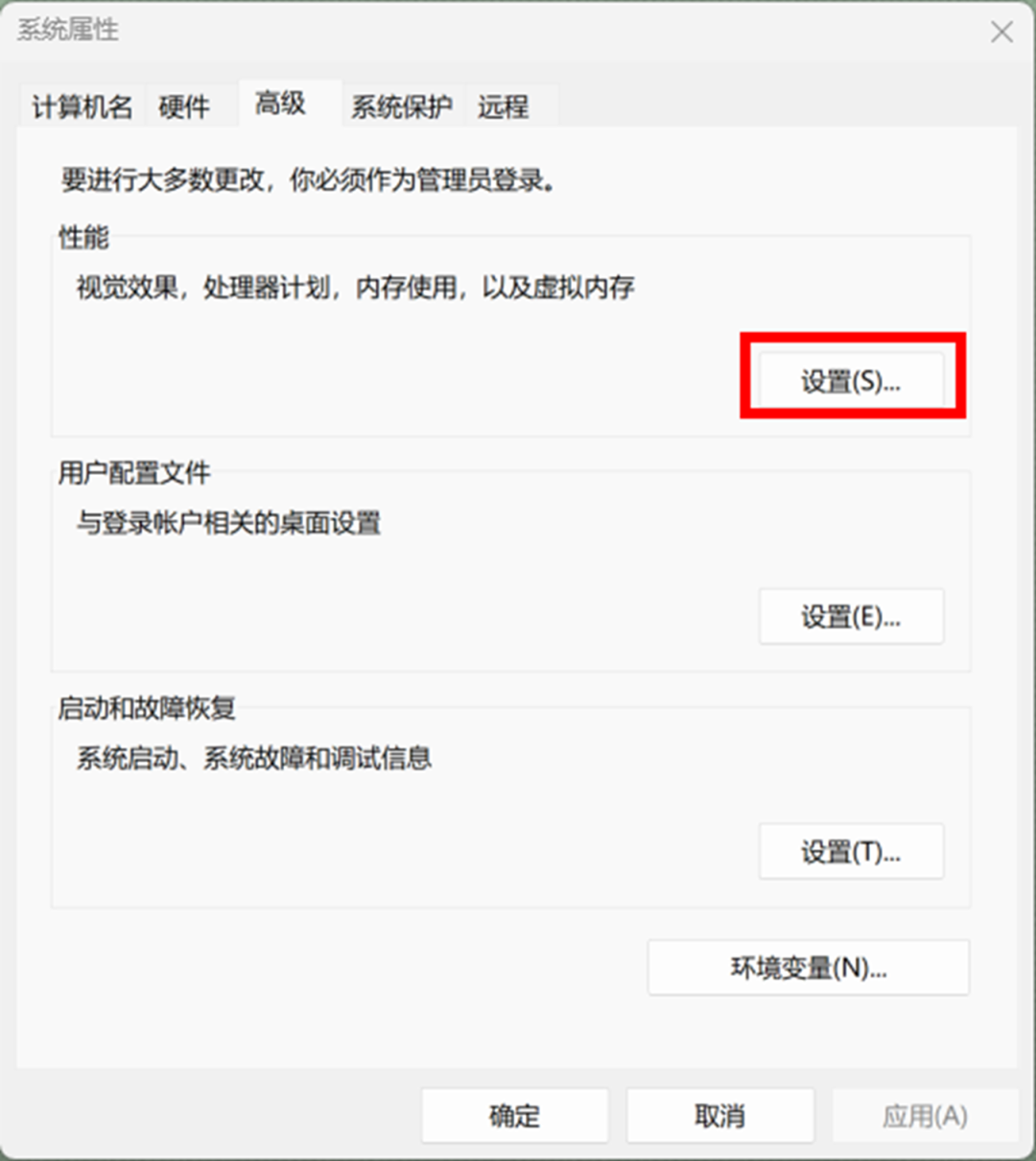

取消【自动管理分页文件大小】,然后点击【自定义大小】修改虚拟内存初始大小和最大值,点击【设置】并【确定】。除了C盘,其它盘也可以设置哦。

六.重建索引
有时候我们可能会遇到一种情况,Windows系统文件突然变得很大,把整个C盘都吃掉了,这时候有2种可能:
一种是Windows Update正在后台运行,此时我们可以依次点击【开始---设置---Windows更新---检查更新】来手动更新系统。

还有可能是Windows Search吃掉了硬盘空间。此时我们可以右键任务栏空白处的选择【任务管理器】。

如果在进程中看到名为Windows Search的应用占用特别高,就可以确认是索引重建时吃掉了磁盘空间。

然后我们可以通过【Win+S】调出搜索框,搜索打开【索引选项】。

点击【修改】调整索引范围,不常用的位置可以去掉勾选。

点击【高级】则可以更改索引文件夹的位置并重建索引。比如我们可以【选择新位置---确定】把索引改到C盘外的其他盘,然后点击【重建】。此过程重复几次,记得刷新一下看看索引位置是不是改好了。如果是索引问题的话,这个操作又可以一下子释放几十GB哦~