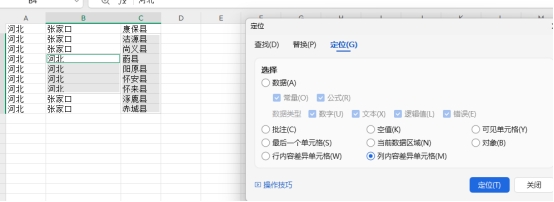
Excel 中的F5键(其功能等同于Ctrl+G快捷键)是调出“定位”功能的钥匙,而“定位条件”则是其强大能力的核心。它能让您超越常规的鼠标选择,精准定位到特定类型的单元格,从而大幅提升数据处理效率 。
下面这个流程图总结了 F5 定位功能的一些经典应用场景,帮你快速了解它的能力范围。
定位条件选中单元格后,可以输入任意内容,然后按下Ctrl+Enter键快速填充
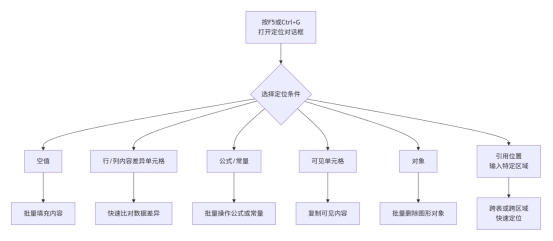
下面介绍几种常用的定位案例
一.定位空值当数据中存在需要按特定规则填充的空白单元格时,手动逐个处理非常耗时。使用定位空值功能可以批量完成。
如下图,我们拿到的表格是左侧的样式,但是我们想要的结果是右侧的样式,这时候就可以用定位空值的办法,快速填充
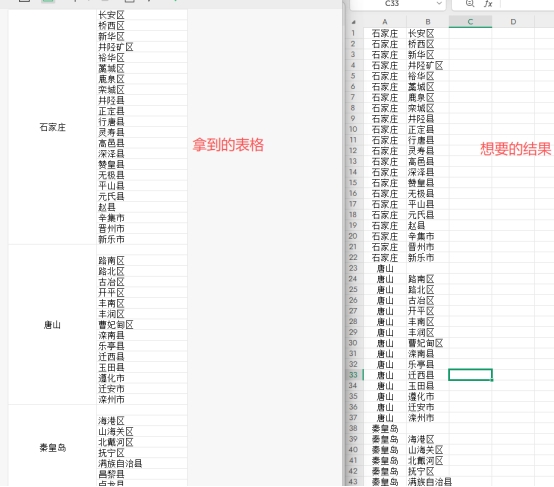
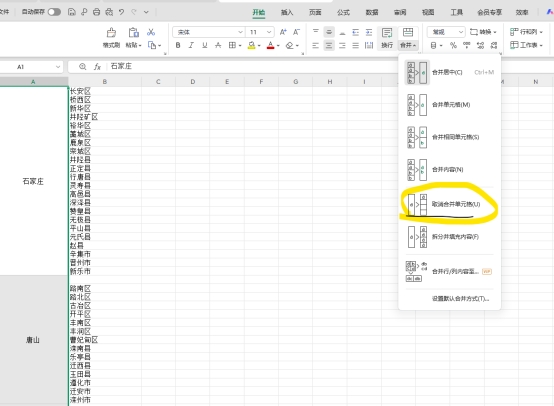
第一步,先取消合并单元格
第二步,选中数据区域,按下CTRL+G,定位条件选择空值,确定
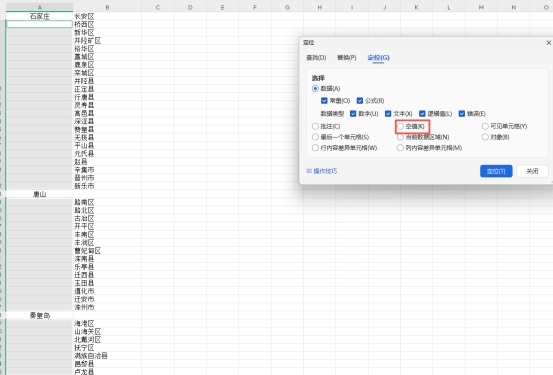
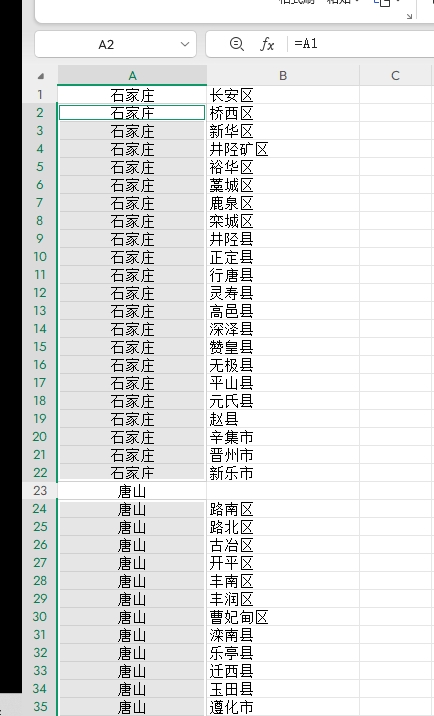
第三步,按下键盘“=”,再按下键盘“↑”,然后同时按下Ctrl+Enter,即可快速完成填充,注意这里填充的是公式,还需要复制粘贴为值。
二行差异和列差异定位
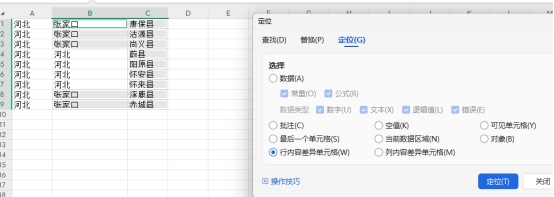
(1)行内容差异单元格定位:
定位是比较该单元格和左侧的单元格数据对对比,如果数据不一致,就加入到定位中
(2)列内容差异单元格定位:
定位是比较该用该列的第一个选中的单元格的值和当前单元格内容对比,如果数据不一致,就加入到定位中。