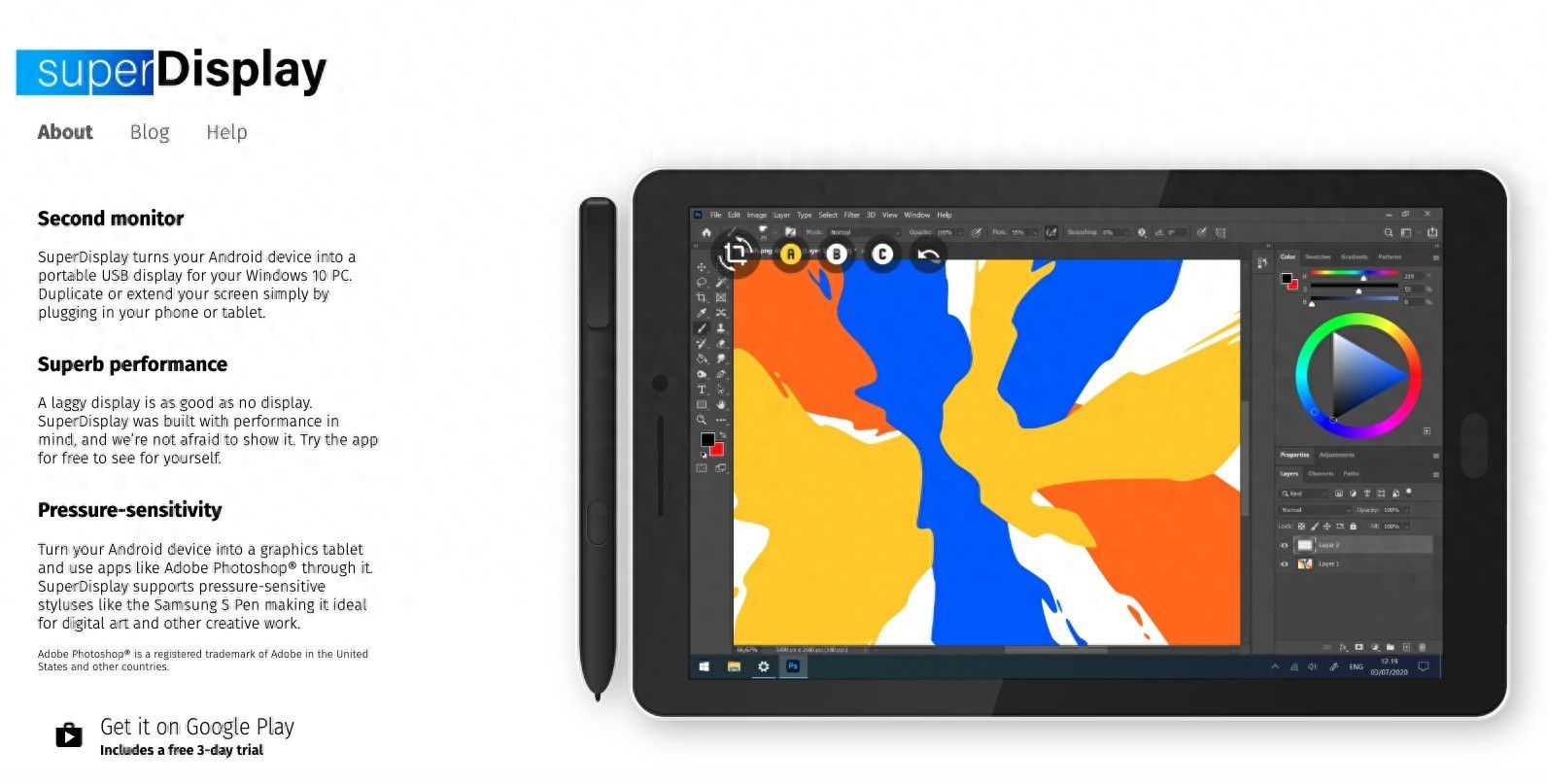
目前主流的串流方案主要分为两类:系统级串流和游戏专用串流。系统级串流方面,Spacedesk是免费首选,支持Windows与iOS/Android双平台,延迟较低,适合办公和轻度游戏。SuperDisplay专为Android设计,支持压感笔和触控,画质优秀,但需付费约50元。Duet Display则是老牌方案,Mac和Windows都支持,稳定性出色。
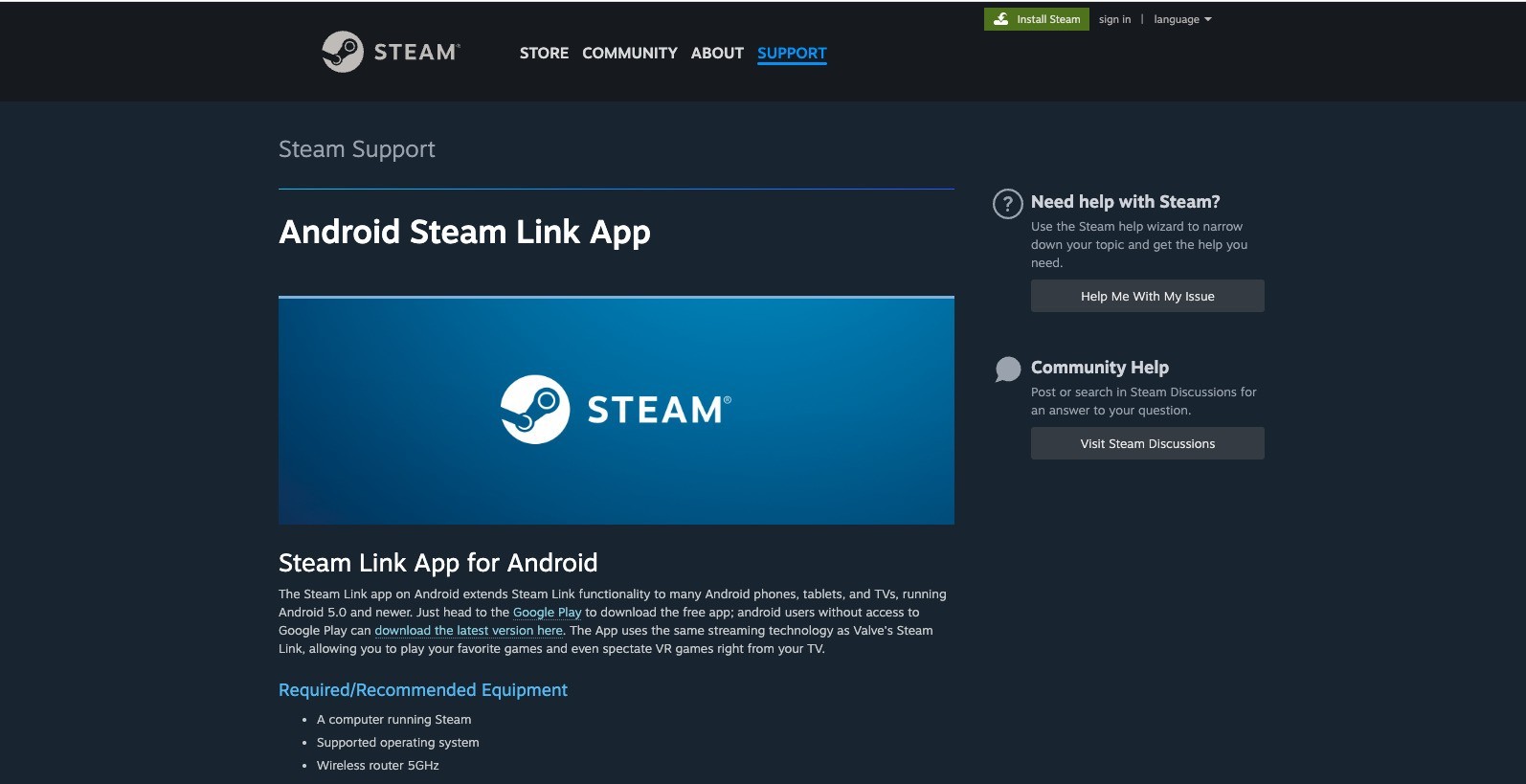
游戏专用串流方面,Steam Link是Steam游戏用户的最佳选择,支持手柄映射且完全免费。Moonlight配合NVIDIA显卡使用,延迟极低,支持4K 120Hz高刷。Parsec则是跨平台游戏串流神器,适合多人联机和低延迟需求。建议办公选Spacedesk,N卡游戏党选Moonlight,Steam用户直接Steam Link。
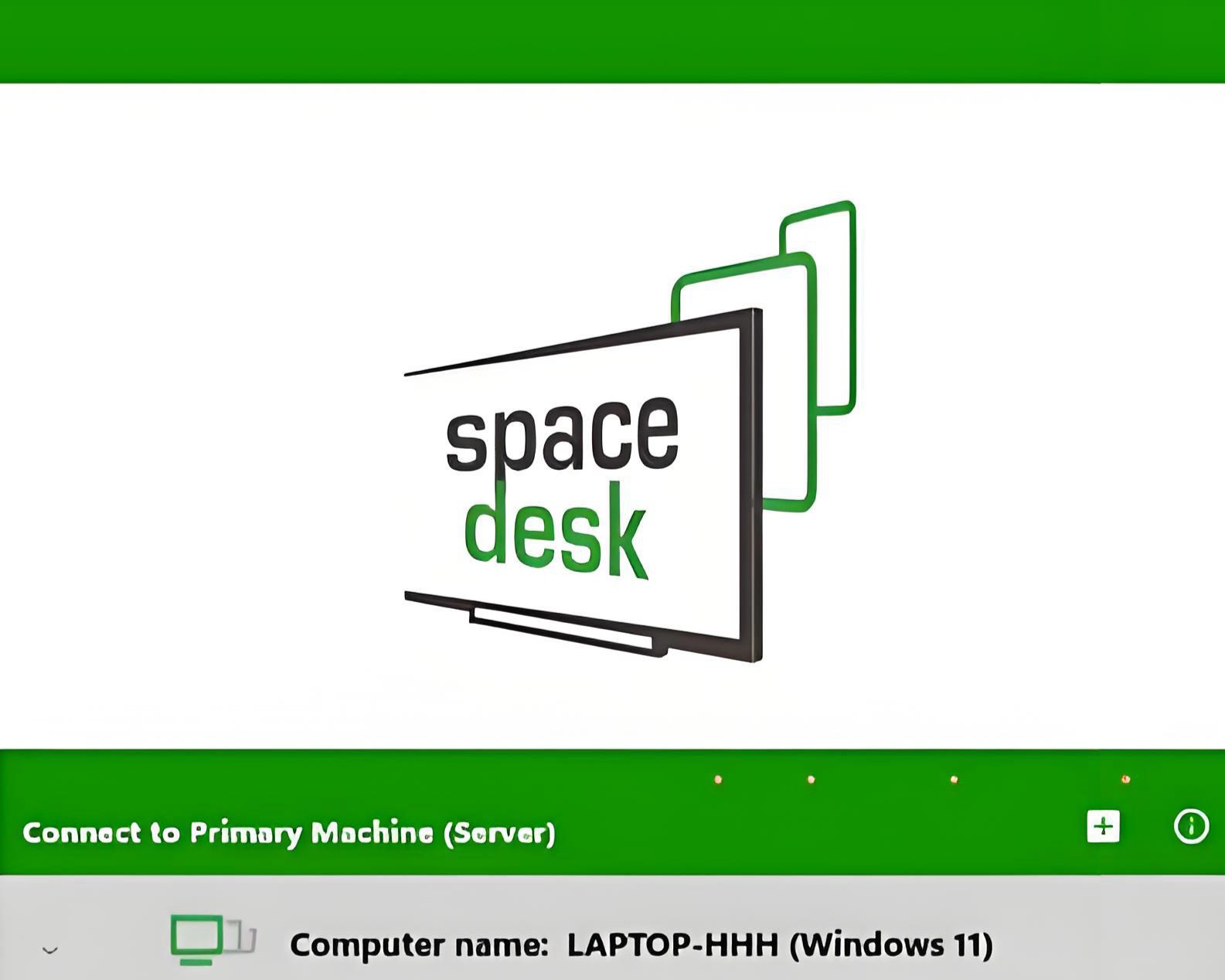
以Spacedesk搭配Windows为例,设置过程非常简单。首先在电脑端访问spacedesk.net下载Windows驱动并安装,安装完成后任务栏会出现Spacedesk图标,右键选择开启服务,并确保电脑和平板连接同一WiFi网络,5GHz频段体验更佳。接着在平板端的应用商店搜索安装Spacedesk,打开APP后软件会自动搜索局域网内的电脑,点击电脑名称即可连接,瞬间就能看到电脑桌面。最后在Windows显示设置中,选择扩展这些显示器可将平板作为副屏,选择复制则两边显示相同内容。建议将平板设置为副屏,主屏玩游戏,平板看攻略或聊天。
串流玩游戏最怕延迟和卡顿,有几个关键设置能大幅提升体验。网络优化方面,优先使用5GHz WiFi,避免2.4GHz的干扰和拥堵,条件允许时用USB网络共享代替无线,延迟可降低至10毫秒以内,同时关闭路由器的双频合一功能,强制设备连接5G频段。
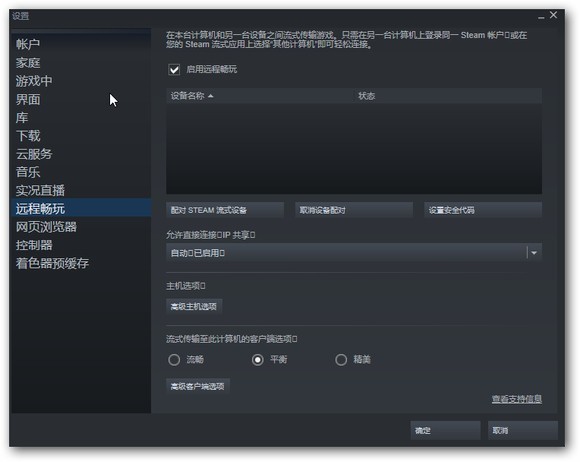
画质与性能平衡方面,在平板APP设置中将画质调整为平衡或性能模式,帧率锁定在60fps即可,盲目追求高帧率会增加带宽压力,同时开启硬件加速解码,减轻平板CPU负担。游戏内设置方面,关闭垂直同步可减少输入延迟,全屏游戏改为无边框窗口模式方便随时切换,对延迟敏感的游戏如FPS,建议降低串流分辨率至1080p。
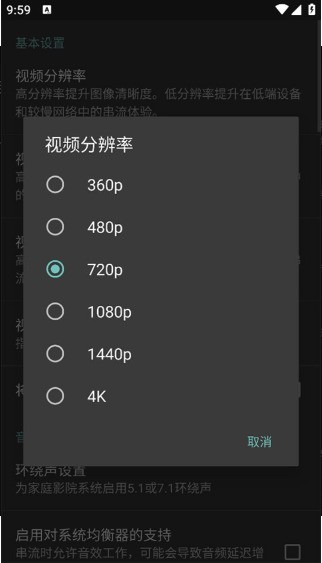
实际使用中可能会遇到一些问题。画面卡顿延迟高时,检查是否连接5GHz WiFi,降低串流画质设置,关闭无损传输,必要时重启路由器排除网络拥堵。连接不上或频繁断开时,关闭电脑防火墙或添加软件到白名单,确保两台设备在同一网段,尝试手动输入电脑IP地址连接。
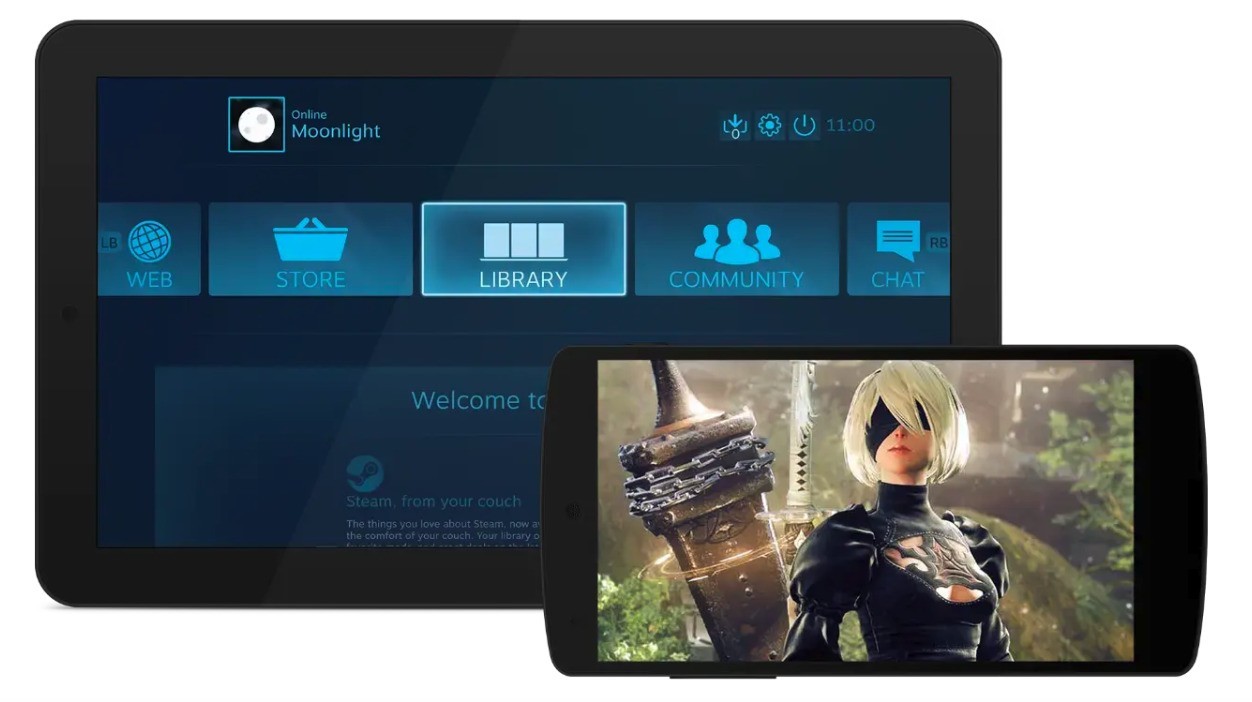
画面比例失调或黑边时,在Windows显示设置中调整平板显示器的分辨率,平板APP内选择拉伸或适应屏幕模式。没有声音或音画不同步时,在设置中开启音频传输,若延迟明显建议在电脑端播放音频平板静音。触控不灵敏或无法操作时,部分游戏需要开启触控映射功能,Steam Link和Moonlight支持自定义触控按键。
串流成功后,你的平板还能解锁更多玩法。可以接上蓝牙手柄,躺在床上玩艾尔登法环等3A大作。也可以平板当副屏放参考资料,主屏写文档,实现移动办公。支持压感的平板如iPad可作为数位屏使用,进行绘画创作。Parsec还支持邀请朋友远程同屏游玩,实现多人游戏乐趣。
通过串流技术,闲置的平板电脑瞬间变身价值千元的便携显示器。整个过程无需额外硬件投入,只需下载软件简单设置即可。虽然无线串流存在轻微延迟,但对于大多数游戏和办公场景完全可接受。现在就翻出你的吃灰平板,给它第二次生命吧。如果主要用于游戏,建议先试用免费方案确定需求后,再考虑付费软件的高级功能。
(11396896)