移动硬盘作为重要的数据存储设备,常被用于存储视频、照片、工作文件等珍贵资料。然而,误删、格式化或分区丢失等情况可能导致视频文件“消失”。
好消息是,只要数据存储的扇区没有被新数据覆盖,借助专业工具或方法就能找回视频文件。下面便随小编一起来看看吧~
可恢复的情况
普通删除:仅按 Delete 键删除,或清空了回收站,视频文件的索引被标记为 “可覆盖”,但实际数据仍保存在硬盘中。
误格式化:快速格式化只是清除了硬盘的文件系统索引,未彻底擦除数据;若为低级格式化,恢复难度会大幅提升,但仍有部分工具可尝试。
分区丢失:移动硬盘分区表损坏导致分区消失,只要未重建分区或写入新数据,数据仍可找回。
无法恢复的情况
删除视频后,向移动硬盘存入了大量新文件,覆盖了原视频的存储扇区。
硬盘物理损坏(如摔落、进水、磁头故障),导致数据存储区域被破坏。
使用专业数据擦除工具(如 DBAN)删除视频,数据被彻底覆盖或擦除。
二、移动硬盘删除视频的恢复方法
方法 1、从回收站直接恢复如果只是普通删除,视频文件会先进入回收站,未清空的话可直接找回:
1、打开电脑回收站,找到移动硬盘中删除的视频文件。
2、右键点击文件,选择还原,文件会自动回到移动硬盘原存储位置。

如果刚删除完就发现误删,还可以直接使用系统的撤销功能:Windows电脑按“Ctrl+Z”组合键,Mac电脑按“Command+Z”组合键,大概率能直接撤销删除操作,视频瞬间恢复。
注意:此方法仅在删除后未进行其他操作时有效,若后续又打开了其他文件、进行了其他操作,撤销可能失效。
方法3、使用专业数据恢复软件若回收站已清空,或直接用 Shift+Delete 永久删除,可借助第三方数据恢复软件。这类软件能扫描硬盘中被标记为 “可覆盖” 的文件,并提取恢复。
如牛学长Windows数据恢复工具(4DDIG中文版),该工具能够有效地扫描和恢复丢失的数据文件,并且操作简单,适合各种用户群体
其技术优势在于能够深度扫描移动硬盘,支持多种文件格式的恢复,涵盖从视频、文档到图片等多种类型。
无论是因误删、格式化还是系统错误导致的数据丢失,牛学长Windows数据恢复工具(4DDIG中文版)都能提供可靠的解决方案。
使用步骤
1、启动工具,选择磁盘位置(如:重要文件保存在C盘,就选择系统C盘扫描)。

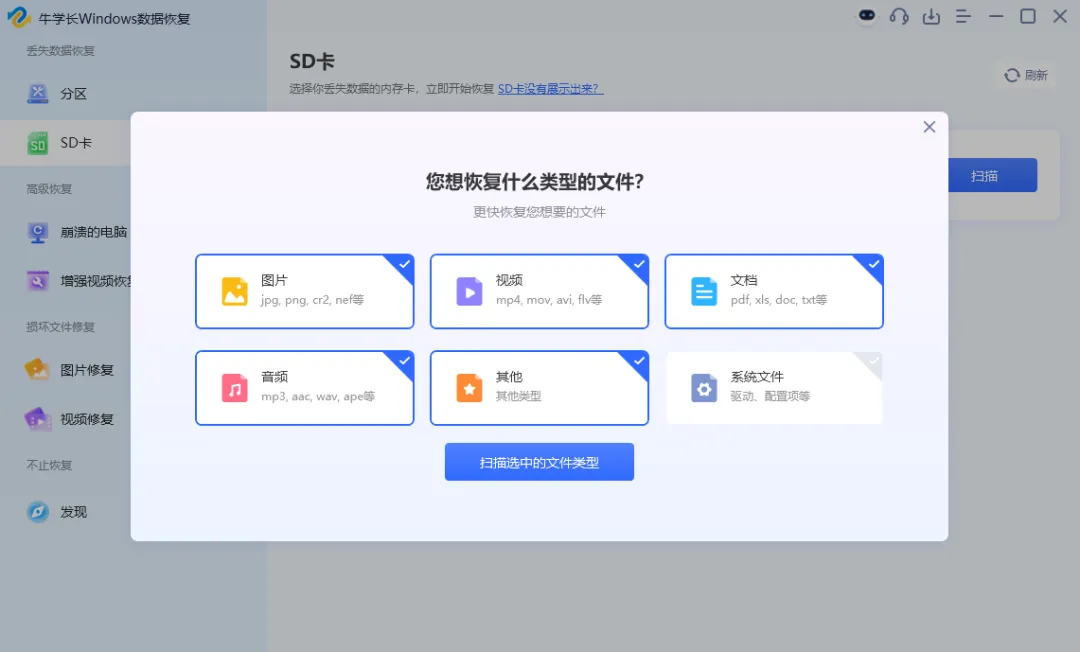
2、选择位置后,系统会弹窗让您继续选择需要恢复的数据类型,然后点击 “扫描选中的文件类型” 按钮,软件开始扫描磁盘,这个过程可能需要一些时间,取决于磁盘的大小和扫描的深度。
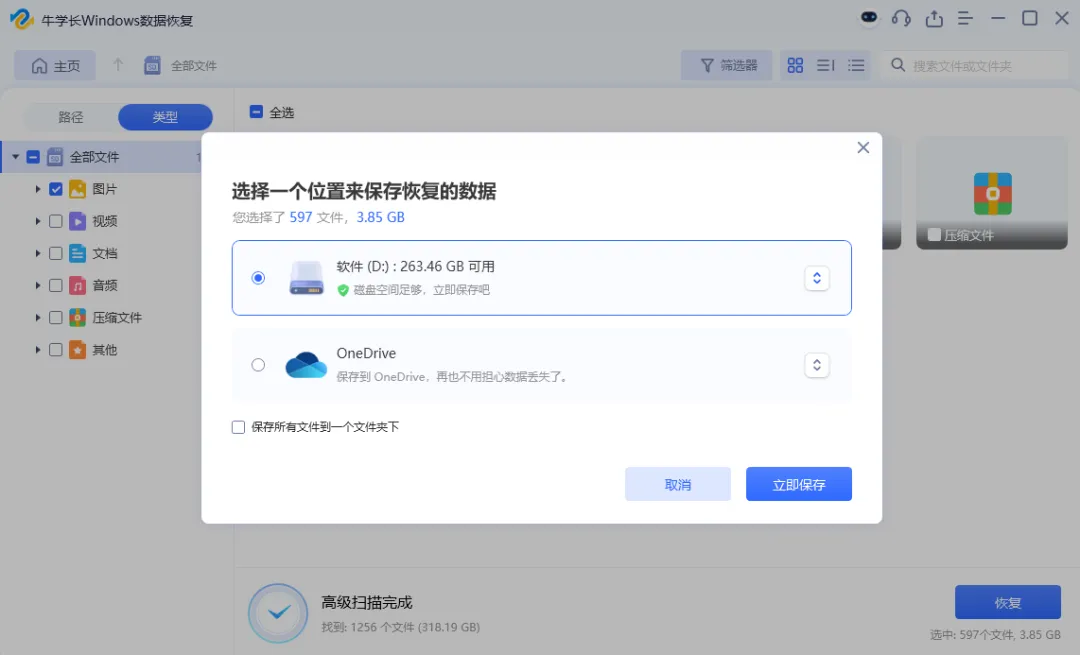
3、 扫描结束后,您可以通过筛选器来对文件名、文件类型或删除日期等信息进行筛选,快速找到需要恢复的文件。

4、找到需要恢复的文件后,选择它并点击 “恢复” 按钮。注意:为了避免数据覆盖,最好将恢复的文件保存到其他磁盘或位置,比如移动硬盘、其他分区等。
Windows系统:
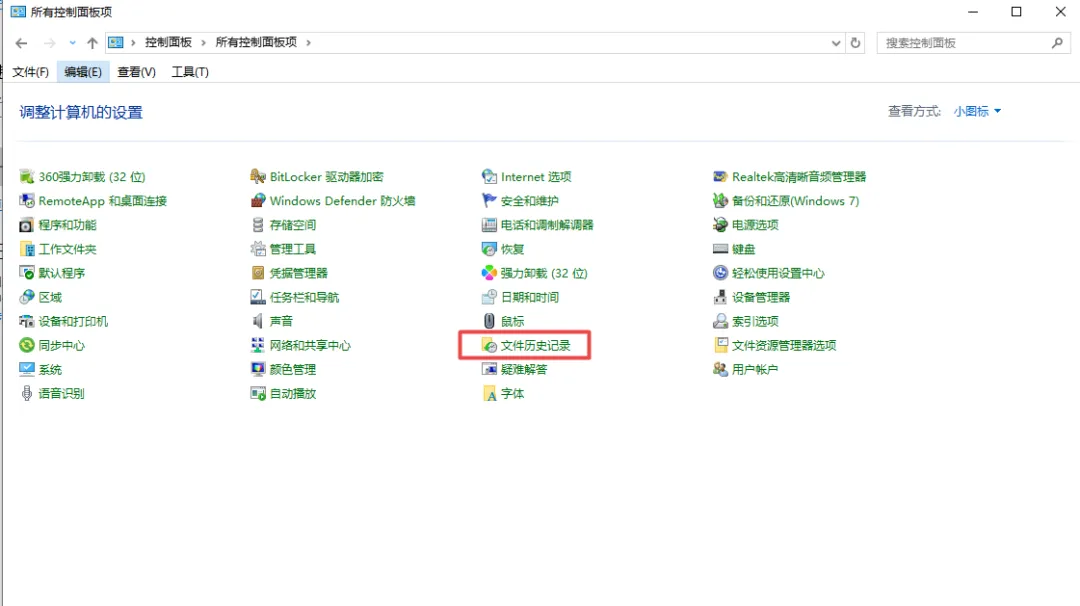
文件历史版本:右键点击删除视频所在的文件夹,选择“属性”→“以前的版本”,选择历史备份点还原。
条件:需提前开启“文件历史记录”功能并设置备份。
Mac系统:
Time Machine:连接硬盘后打开“系统设置”→“Time Machine”,通过时间轴找到备份点,定位文件后点击“恢复”。
条件:需提前开启Time Machine备份。
方法5、专业数据恢复机构如果遇到以下情况,普通软件大概率无法恢复,需找专业数据恢复机构:
移动硬盘有物理损坏:比如摔落后无法识别、通电后有异响(滋滋声、咔咔声)、无法格式化、提示“磁盘未初始化”等。
数据被多次覆盖:删除视频后,向移动硬盘写入了大量新数据(比如拷贝了几个GB的文件)。
误分区/分区丢失:比如误将移动硬盘分成多个分区,导致原视频所在分区消失。
注意:专业数据恢复费用较高(几百到几千元不等),选择时优先选正规机构,避免数据泄露;不要自行拆解硬盘,以免加重损坏。
三、数据恢复的关键注意事项
立即停止使用移动硬盘:删除视频后,不要向硬盘写入任何新文件(如复制、粘贴、保存文件),否则会覆盖原数据,导致无法恢复。
恢复文件时避免原地保存:扫描到的视频文件,一定要保存到电脑本地磁盘或其他存储设备,不要直接保存到原移动硬盘。
定期备份数据:最好的办法是提前预防,定期将移动硬盘中的重要视频备份到电脑、云盘(如百度网盘、阿里云盘)或另一块硬盘中。
避免频繁格式化:频繁格式化会损伤硬盘寿命,同时增加数据恢复难度。
移动硬盘删除的视频并非“彻底消失”,通过上述方法与专业工具,您仍有很大机会找回珍贵资料。
关键在于:立即停止写入、选择合适工具、谨慎操作。
若数据极为重要,建议优先使用牛学长Windows数据恢复工具(4DDIG中文版)等专业软件,避免因操作不当导致数据永久丢失。