对于 iPhone 用户来说,iTunes 是备份、传输手机文件的核心工具。但不少用户不清楚正确的连接步骤,常常遇到设备识别失败的问题。本文整理了实用的连接注意事项,同时介绍第三方工具iReaShare iPhone Manager,帮助大家轻松完成 iPhone 与 iTunes 的数据互通,实现无阻碍文件传输。
正常情况下,iPhone 与 iTunes 的连接操作简单快捷,但很多连接失败问题都源于用户操作疏忽、软件运行异常,因此掌握以下注意事项至关重要。遵循这些要点后,你会发现手机连接电脑、跨设备传输数据会变得十分顺畅。
1. 在稳定网络环境下建立连接如果网络信号微弱、甚至完全断网,iPhone 将无法和 iTunes 建立正常连接。建议连接前先检查网络状态:若使用 Wi-Fi,确认设备处于信号覆盖范围内;若无可用无线网络,则开启蜂窝移动数据。
查看蜂窝网络设置路径:打开手机「设置」→「蜂窝网络」。
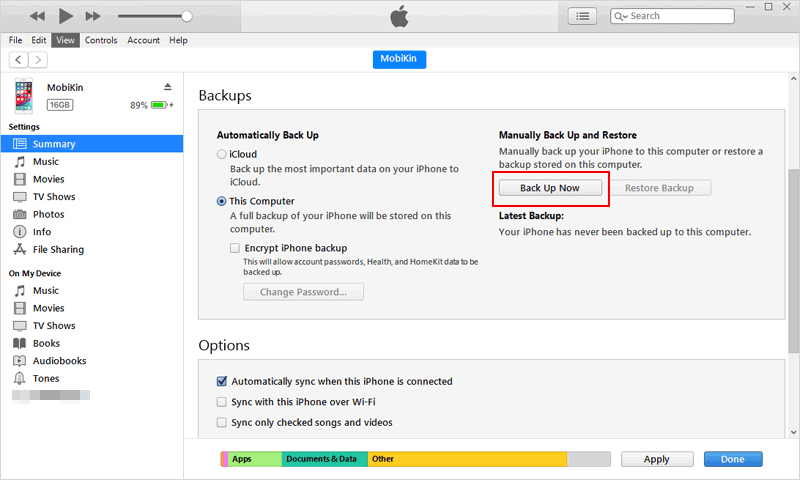
USB 接口与数据线的品质,会直接影响 iPhone 和 iTunes 的连接稳定性。请检查线材两端是否插紧,保证手机与电脑连接牢固。若电脑依旧无法识别 USB 设备,可以更换电脑上其他 USB 接口,原有接口可能存在隐性损坏。
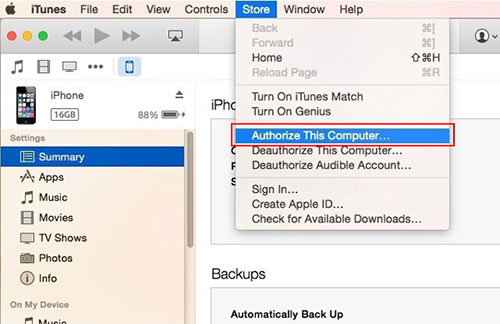
「信任此电脑」是 iPhone 连接电脑必不可少的一步。手机插线后会自动弹出该提示,若忽略弹窗、或是选择「不信任」,电脑将无法识别设备。
如果完成信任操作后连接依旧失效,可以查阅 iPhone/iPad「信任 / 不信任电脑」相关完整解决方案。
iOS 系统版本迭代速度较快,老旧系统会阻碍 iPhone 与 iTunes 的正常配对,想要稳定连接,建议将手机系统更新至最新版本。
系统更新查看路径:打开「设置」→「通用」→「软件更新」,若显示有新版本,下载并完成安装即可。
运行 iTunes 的前提是使用最新版本程序,需要定期检查并更新软件。
iTunes 更新操作:打开软件,点击顶部菜单栏「帮助」→「检查更新」,如有新版本推送,直接下载安装。
即便安装了最新版 iTunes,若设备依旧无法连接,可以卸载现有程序,重新下载安装全新版本。
除了上面的基础连接技巧,你还可以借助iReaShare iPhone Manager这款专业工具,快速实现 iPhone 与 iTunes 的数据互通,传输过程安全、便捷、高效。如果你担心软件安全性与实用性,下面为你详细介绍这款工具的功能。
该软件是适配 iPhone、iPad、iPod 全系列苹果设备的专业管理工具,借助它,iPhone 对接 iTunes 的操作会变得十分简单。不仅支持双向传输视频、照片、音乐等各类文件,还能一键备份、批量管理手机数据,同时兼容几乎所有苹果移动设备型号。下面以 iPhone 7/6s/6/5s/5 为例,讲解完整操作流程:
用 USB 数据线将 iPhone 连接至电脑,确保电脑成功识别到手机设备。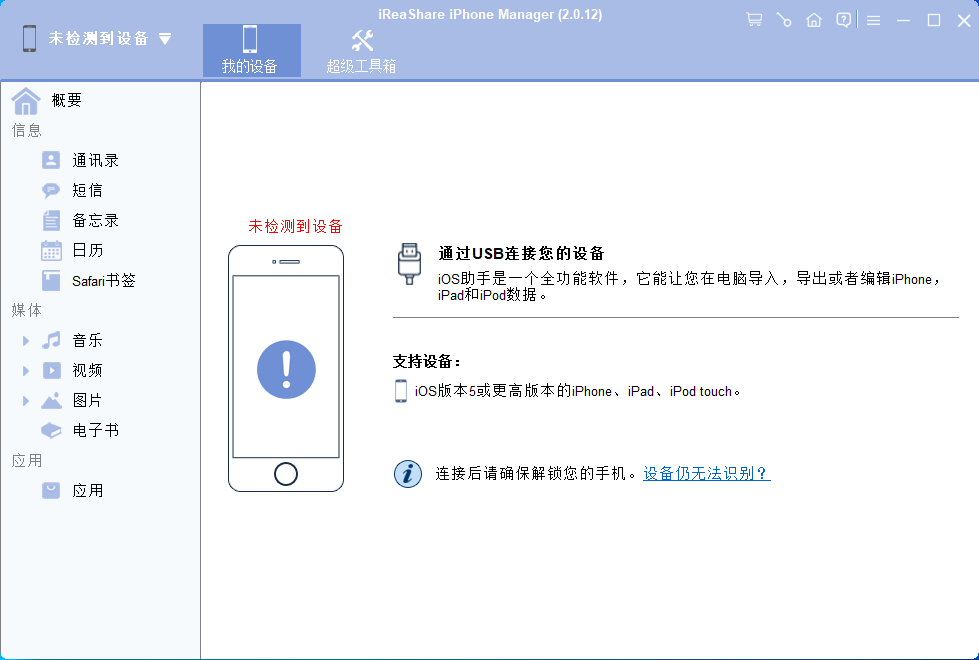
启动 iReaShare iPhone Manager,软件会自动检测已接入的 iPhone,并在界面展示手机内全部文件。
在顶部菜单栏选择文件分类,左侧面板会展示对应类型的全部内容;勾选需要导出的目标文件,点击「导出」→「导出至 iTunes」,即可一键将选中文件同步到 iTunes 资料库。