将 Mac 电脑里的文件传输到 iPhone 十分实用,能让文档、照片、视频以及各类媒体素材随时在手机上查看。目前有多种传输方式,包括第三方工具、访达、隔空投送、iCloud 云盘等。如果你想依靠 USB 有线直连完成文件互传,本文整理了三种主流可行方案。下面详细介绍如何只用一根 USB 数据线,直接把 MacBook 或 iMac 中的任意文件传到 iPhone。
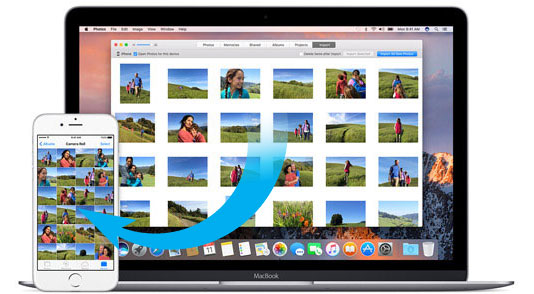
iReaShare iPhone Manager 是一款便捷的第三方管理工具,能够高效、轻松地完成 iPhone 与 Mac 之间的文件互传。你只需在 Mac 上安装这款软件,再用数据线连接 iPhone,即可在不丢失任何数据的前提下双向传输文件,全程无需依赖 iTunes,也不用联网。除此之外,软件支持在传输前预览、勾选目标文件,只导入自己需要的内容,让传输速度更快、更贴合个人需求。
为什么用户都选择 iReaShare iPhone Manager?支持 Mac 与 iPhone/iPad 双向传输文件,全程零数据丢失可传输联系人、短信、备忘录、日历、书签、音乐、视频、照片、图书、应用等全部数据类型
可在 Mac 端自由删除、编辑、管理 iPhone、iPad、iPod 内的所有数据
传输前可预览全部文件,精准筛选需要导入手机的内容
传输流程安全纯净,不存在隐私泄露风险
兼容全系列 iOS 设备,包含 iPhone 16/15/14/13/12/11/X/8/7/6 等机型
你可以下载软件免费试用版,按照下方分步教程,通过 USB 数据线完成 Mac 到 iPhone 的数据传输。
步骤 1:将 iPhone 连接 Mac 电脑使用 USB 数据线把 iPhone 接入 Mac,打开 iReaShare iPhone Manager,软件会快速识别到你的设备。
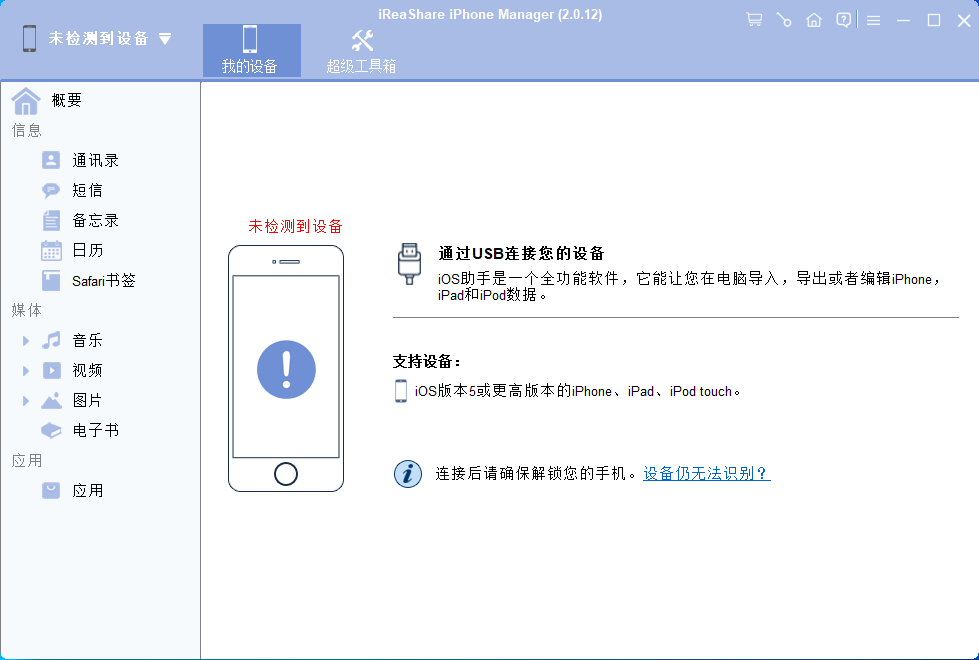
软件窗口左侧会展示各类数据分类标签,点击对应标签,找到你想要传输的文件类型。
步骤 3:启动 Mac 向 iPhone 的文件传输点击界面上的「导入」按钮,选中 Mac 本地要迁移到 iPhone 的文件,等待数分钟即可完成全部传输。拓展阅读:除了 Mac 传 iPhone,这款工具还能无需 iTunes,把 iPhone 内文件导出保存到 Mac,点击下载按钮即可体验。
方案二:通过访达 USB 直连,将 Mac 文件复制到 iPhone适用范围:音乐、影片、电视节目、图书、照片、各类文档
如果你的 Mac 系统为 macOS Mojave 及以上版本,可使用访达完成文件传输。苹果已用访达替代 iTunes,负责设备备份、数据同步等操作,是 Mac 与 iPhone、iPad 互传文件的优质工具。通过 USB 访达传输文件操作步骤:
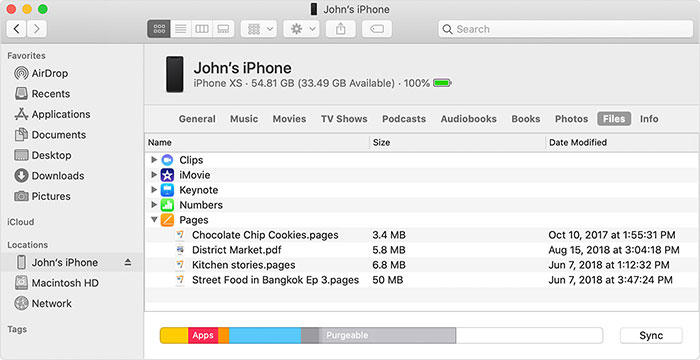
打开访达,在左侧边栏选中你的设备名称
点击「文件」标签,页面会显示设备内所有支持文件共享的应用
把 Mac 里的文件直接拖拽到对应可打开该文件的应用内
同步完成后,在 iPhone、iPad 打开对应 App,就能查看传输好的文件
访达还支持 Mac 与 iPhone/iPad 无线同步,两台设备接入同一 Wi-Fi 网络即可开启该功能。
方案三:利用 USB 设备,向 iPhone/iPad 导入照片与视频适用范围:照片、视频素材
如果你拥有适配 iPhone 的 USB 闪存盘,无需电脑数据线也能完成照片、视频传输。操作前需要在 iOS 或 iPadOS 设备上安装对应传输 App,具体软件根据闪存盘品牌而定。通过 U 盘传输照片视频操作步骤:
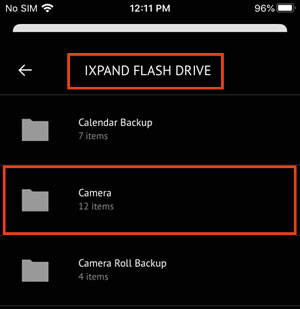
把 Mac 里的照片、视频复制粘贴到闪存盘中
在 iPhone 或 iPad 上安装闪存盘配套的数据传输应用
通过 Type-C 拓展坞或适配转接头,将 U 盘连接手机、平板
设备弹出提示时,选择读取 U 盘内文件
勾选需要迁移的素材,按照页面指引完成传输USB 传输 Mac 至 iPhone/iPad 文件常见问题解答Q1:能否通过隔空投送完成 Mac 到 iPhone、iPad 的文件传输?
可以。如果文件已经打开,点击屏幕顶部菜单栏的「共享」,选择隔空投送发送;也可以在 Mac 上右键目标文件,选择「共享」-「隔空投送」完成发送。
Q2:苹果设备之间如何互传文件?苹果设备互传文件有多种方式,包括隔空投送、iCloud 云盘、iTunes,或是 iReaShare iPhone Manager 这类专业第三方传输工具,可根据自身需求选择合适方案。拓展阅读:iPhone 与 iPad 之间的数据互传完整教程。
Q3:不用 iCloud,能否把 Mac 照片传到 iPhone?可以使用访达或 iTunes 完成。只需用 USB 线连接 iPhone 与 Mac,在访达或 iTunes 的照片板块中同步图片即可。
总结本文介绍了三种依靠 USB 数据线实现 Mac 向 iPhone 传输文件的方法,每种方案适配不同使用需求。其中iReaShare iPhone Manager(Mac 版) 是一站式全能解决方案,这款第三方工具不仅能完成 Mac 到 iPhone、iPad 的文件传输,还能直接在电脑端批量管理手机内所有数据。只需 USB 连接设备、勾选目标文件,就能快速便捷地完成传输。