想知道 iPhone 怎么添加日历?本文完整讲解多种创建、同步、迁移日历的简便方法:
直接在 iPhone 新建日历,分类管理各类日程;在 iPhone 绑定谷歌日历,实现多设备日程同步;
关联 Outlook 日历,统一管理工作与私人行程;
添加共享 / 订阅日历,查看家人、团队、节假日等公共日程;
通过 iReaShare iPhone Manager,将电脑本地日历导入 iPhone。
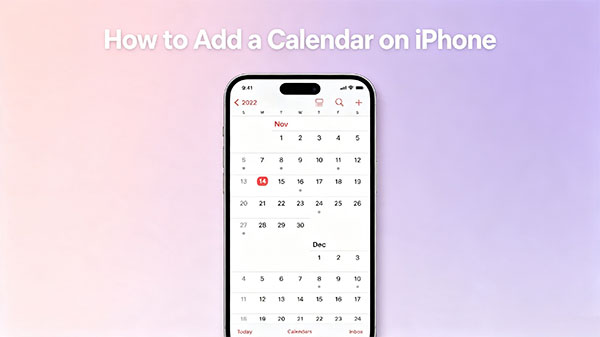
想要更清晰地规划日程,可以在 iPhone 中新建独立日历,区分不同类型事项。例如单独创建工作、私人生活、家庭活动、重要提醒日历。系统自带日历 App 仅需几步就能完成新建:
打开 iPhone「日历」App;点击页面底部「日历」,查看当前所有日历;
点击左下角「添加日历」;
再次选择「添加日历」,输入自定义日历名称;
选择存储账户,如 iCloud 或其他已登录账号;
为日历挑选专属颜色,方便快速区分事件;
点击「完成」,创建成功。

创建完成后,新日历会显示在日历 App 列表中。你可以直接往里面添加日程;如果登录了多个日历,勾选对应日历前的方框即可显示 / 隐藏该日历的全部事件。
第二部分:iPhone 添加谷歌日历如果你长期使用谷歌日历管理行程,可直接将其接入 iPhone 日历 App。登录谷歌账号后,所有谷歌日程会自动同步到手机,实现一处查看全部安排。
操作步骤:
下滑找到「日历」并点开;
选择「账户」,点击「添加账户」;
在账户列表中选中「Google」;
输入谷歌账号密码完成登录;
登录后开启「日历」同步开关;
点击「存储」完成配置。
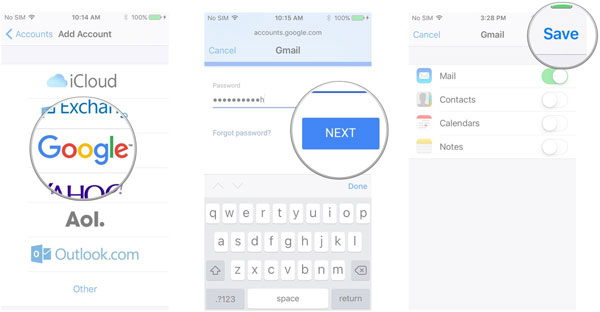
设置完毕后打开日历 App,点击底部「日历」,列表内就能看到谷歌日历,随时勾选或取消勾选,控制日程显示与否。
若添加账号后谷歌日程不显示,先检查谷歌账户内日历同步开关是否开启,也可以删除账号后重新登录刷新。
工作或日常使用 Outlook 记录行程的用户,可以将 Outlook 日历同步至 iPhone 自带日历,无需切换软件就能查看会议、约会与提醒。
操作步骤:
下滑进入「日历」;
点击「账户」,选择「添加账户」;
账户选项里选择「Outlook.com」;
输入 Outlook 邮箱与密码登录账号;
确认开启「日历」同步权限;
点击「存储」完成设置。

完成后打开日历 App,点击底部「日历」,Outlook 日历会出现在列表中,自由选择展示或隐藏日程。
如果 Outlook 日历同步异常,先确认账户内日历开关已打开、手机网络稳定;也可删除 Outlook 账号重新添加,重置同步连接。
除了自建日历,你还能在 iPhone 添加共享日历、订阅日历,无需手动录入,就能查看家人、同事、机构或公共平台的统一日程。
方式一:添加共享日历共享日历支持多人查看、编辑同一份日程,适合家庭共用、团队同步会议任务。
操作步骤:
点击底部「日历」;
点击「添加日历」,选择「添加共享日历」;
输入分享人的姓名或邮箱;
选中对应共享日历,点击「添加」即可。
你也可以直接打开收到的共享日历邮件 / 消息,点击链接一键接受邀请。
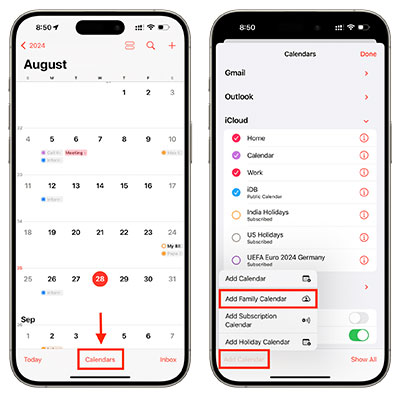
订阅日历多用于公共日程,例如法定节假日、体育赛事、校园校历,订阅后系统会自动更新日程,无需手动新增。
操作步骤:
进入「日历」-「账户」;
点击「添加账户」,选择「其他」;
选中「添加订阅日历」;
输入日历服务器地址或订阅链接;
点击「下一步」,按提示保存日历。
添加共享或订阅日历后,随时打开日历 App、点击底部「日历」进行管理:切换显示状态、更换日历颜色,或是删除不再需要的日历。
第五部分:电脑日历导入 iPhone如果电脑本地存有日历文件,想要迁移到 iPhone,专业 iOS 传输工具会大幅简化操作。iReaShare iPhone Manager 可在电脑端直接管理 iPhone 数据,支持电脑日历导入手机、手机日历导出备份,无需依赖 iCloud,省去复杂同步流程。
iReaShare iPhone Manager 核心功能简易互传电脑与 iPhone 日历,配置简单;一键将电脑本地日历文件导入 iPhone;
把 iPhone 日历导出至电脑备份留存;
传输前可预览全部日程,精准筛选需要迁移的数据;
一站式管理通讯录、短信、备忘录、照片、音乐等全类型 iPhone 数据;
选择性传输,不会覆盖手机原有日程。电脑日历导入 iPhone 操作步骤
步骤 1:下载安装软件并启动,用 USB 数据线连接 iPhone 与电脑。手机弹出信任弹窗时,点击「信任」,授权电脑访问设备。
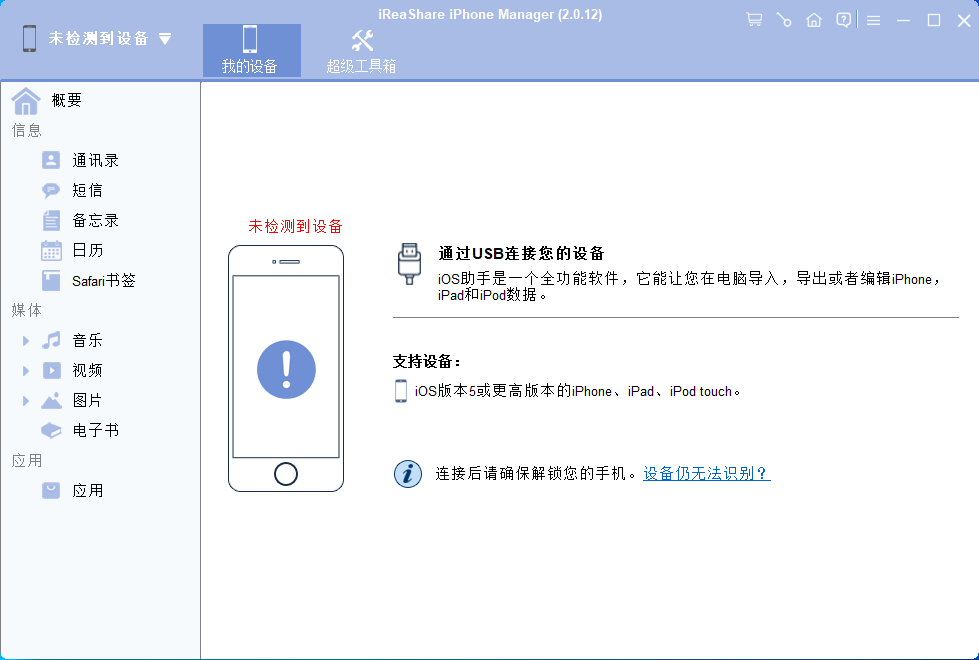
步骤 2:软件识别手机后,在左侧菜单栏选中「日历」,程序会加载并展示手机内全部日历数据。
步骤 3:点击上方「导入」按钮,选中电脑本地存放的日历文件,确认传输。选中的日程会完整导入 iPhone。传输完成后打开手机日历 App,核对导入的日程是否完整。如需备份手机日历,也可点击「导出」,将全部日程保存到电脑。文末配套视频教程可查看完整操作演示。
总结无论是新建个人日历、同步谷歌 / Outlook 第三方账户,还是订阅共享公共日程,iPhone 添加日历的操作都十分简单。如果需要在电脑和 iPhone 之间迁移日历文件,iReaShare iPhone Manager 能一站式完成导入、导出,操作便捷无繁琐步骤。