相信做Windows开发的朋友,大部分都被被Docker Desktop折腾过吧?
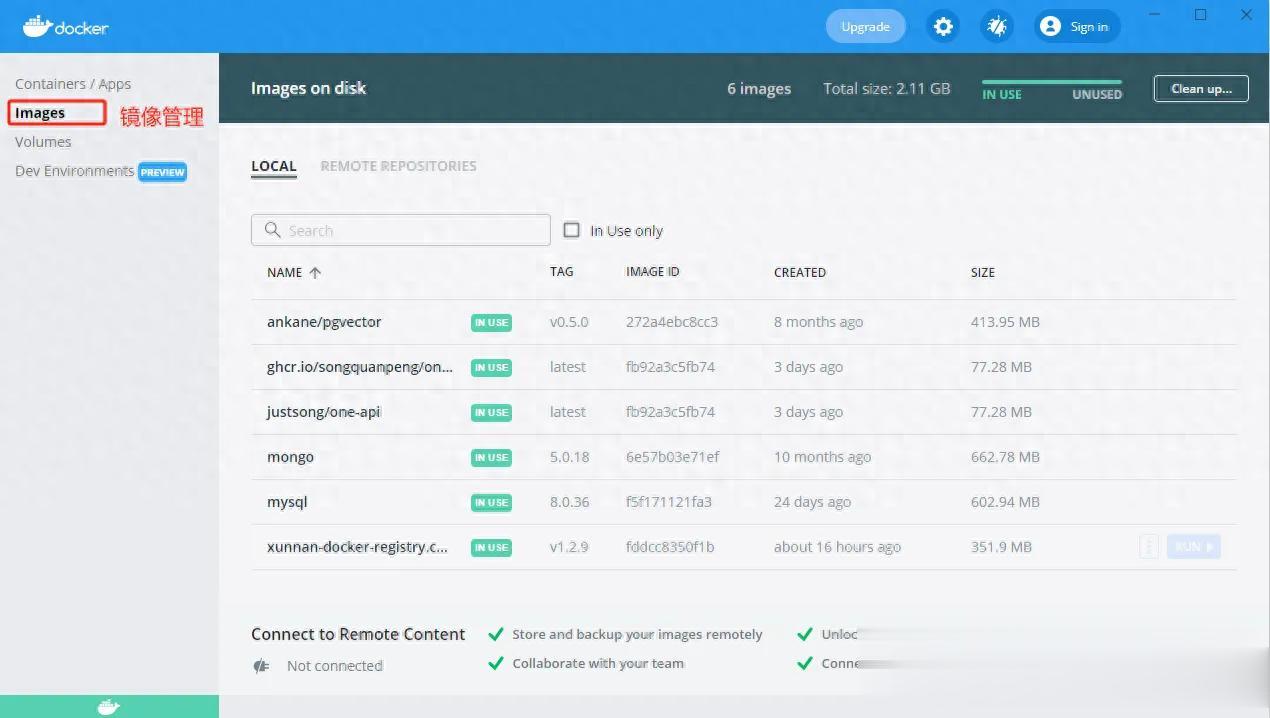
我自己用了快三年,吐槽就没停过:开机后台常驻占一两G内存,启动慢半拍,另外企业用还要收费,时不时还会遇到网络问题。之前也试过Rancher Desktop、Podman这些平替,但要么兼容性一般,要么配置麻烦,始终差点意思。
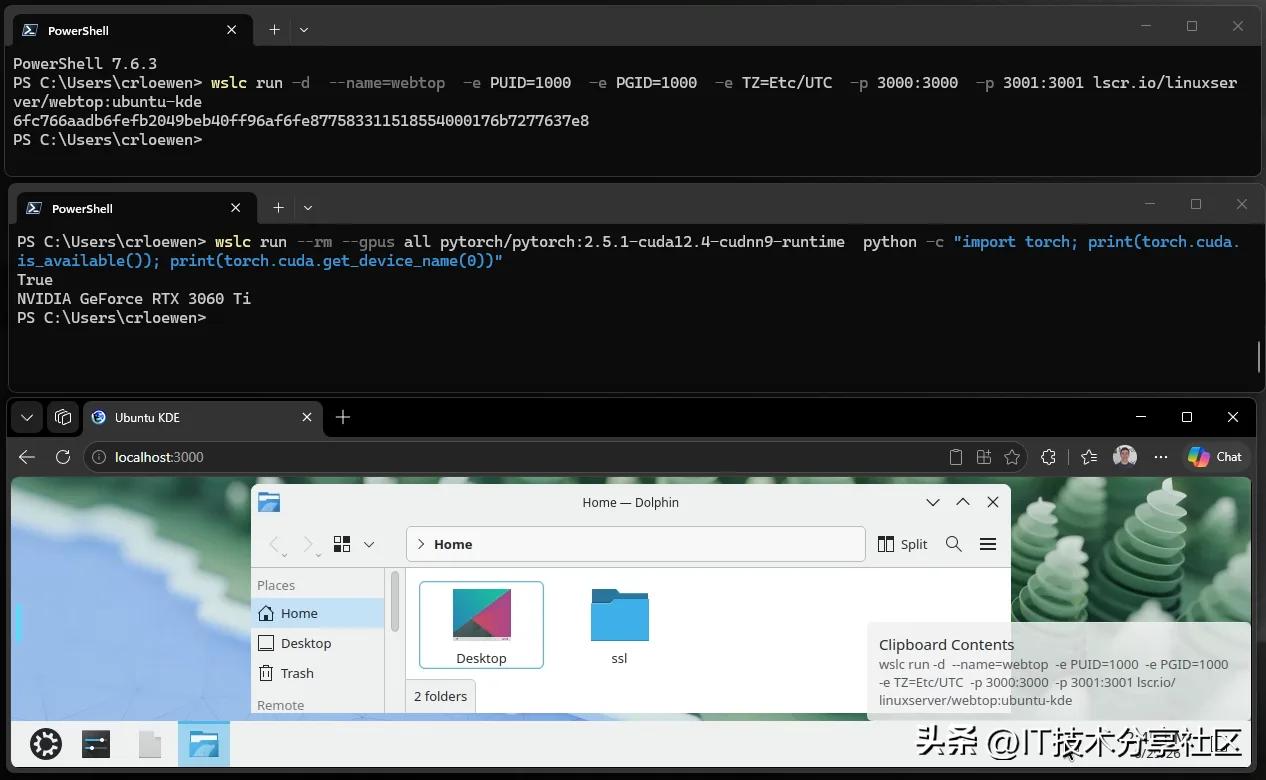
2026年6月30日微软直接扔了个王炸:WSL原生容器(WSLC)开启公测了。简单说就是,以后Windows上跑Linux容器,不用再装Docker Desktop,WSL自己就搞定了。
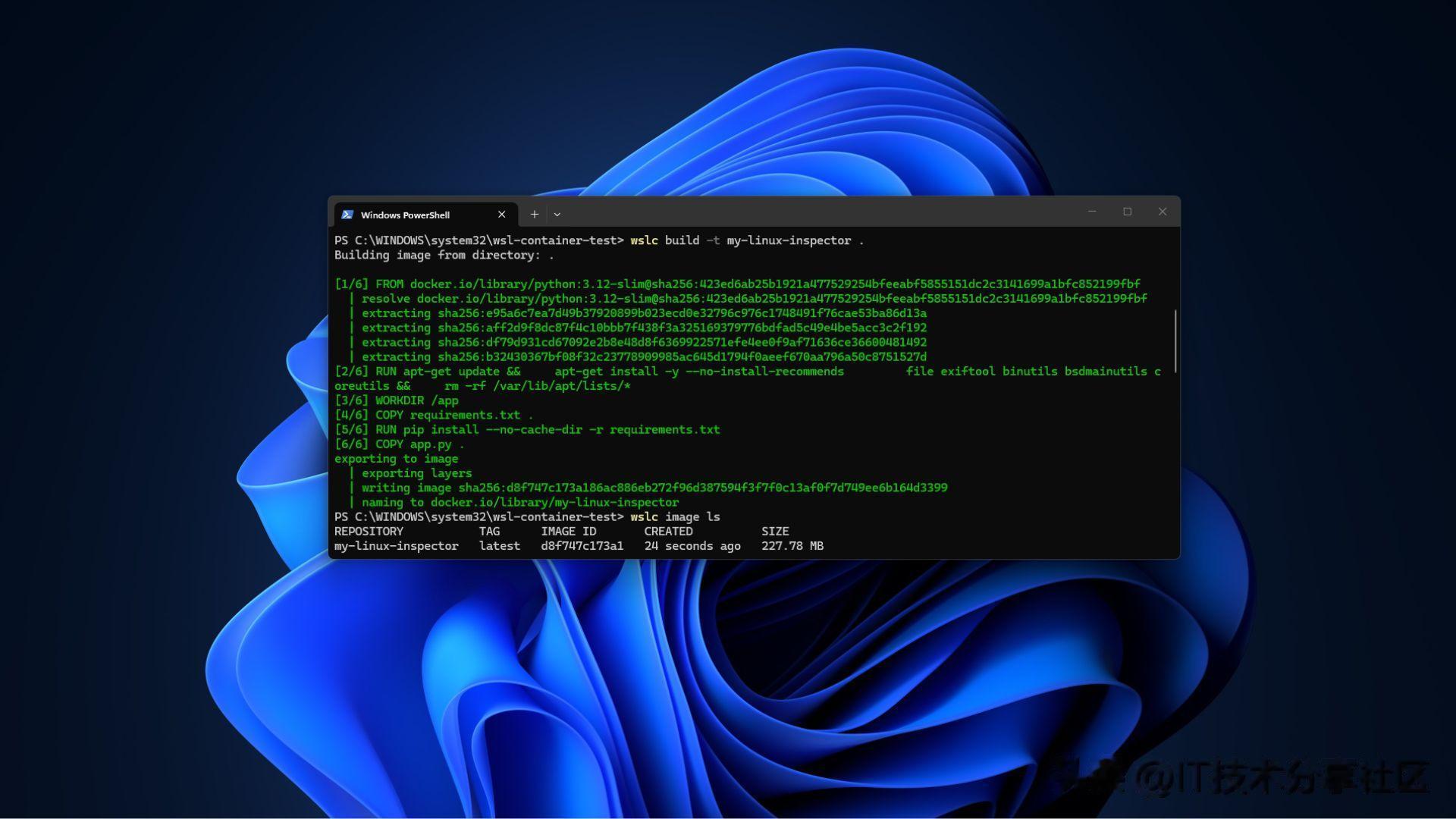
我第一时间更了预览版测了两天,今天跟大家聊聊实际体验、怎么安装、以及到底能不能替代Docker Desktop。
先搞懂:WSLC到底是什么?容器技术本质是靠Linux内核的Cgroup和Namespace实现的,Windows原生不支持。以前我们在Windows上跑Docker,本质是套了一层虚拟机——Docker Desktop在后台跑一个轻量Linux虚拟机,再在里面跑容器,多了一层中转,自然就慢、占资源。
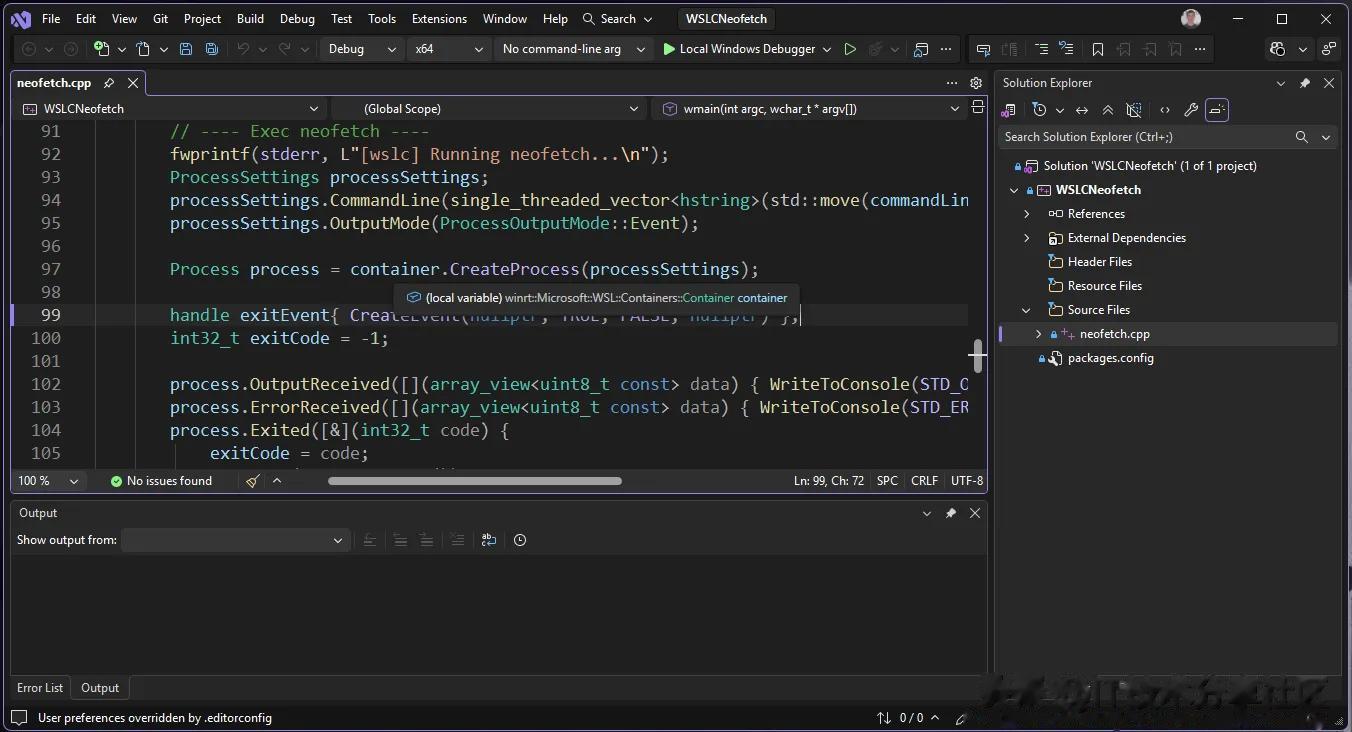
而这次的WSL容器,是微软直接把容器能力做进了WSL 2的内核里。Windows可以直接创建、管理Linux容器,不用再经过Docker守护进程中转,也不用单独装Docker Desktop这套软件。更新一下WSL就能用,属于系统原生能力。
相比Docker Desktop,优势在哪?我用下来感受最明显的有几点:
1. 真的轻,资源占用小太多Docker Desktop开机常驻,啥也不干就占1-2G内存,开几个容器直奔3G以上。WSLC因为是WSL原生,动态分配资源,闲置的时候几乎不额外占内存。我跑了一个Nginx+一个Redis,后台内存占用比Docker Desktop少了将近一半,老笔记本体感明显。
2. 启动快,文件IO性能提升明显容器启动速度基本是秒开,比Docker Desktop冷启动快不少。最惊喜的是宿主机和容器之间的文件读写,微软换了新的virtiofs文件系统,实测大概有2倍左右的提升。以前在Windows挂载目录跑前端热重载、编译项目的卡顿感,现在好了很多。
3. 命令几乎兼容Docker,学习成本极低这点太重要了。微软没有搞一套新命令,wslc 几乎完全对齐Docker的语法。比如你以前写 docker run -d -p 80:80 nginx,现在换成 wslc run -d -p 80:80 nginx 就能直接跑,pull、build、exec、ps这些常用命令全部通用,几乎零学习成本就能上手。
4. 免费商用,企业合规性更好Docker Desktop早在2021年就对大型企业收年费了,小公司还好,中大型企业批量部署是一笔成本。WSLC是Windows系统内置功能,没有额外授权费用。而且它原生支持Intune策略管控、Defender安全扫描,企业IT管理员可以统一管控镜像源、限制容器权限,合规性比第三方工具强很多。
5. 和微软生态无缝打通VS Code的Dev Containers插件已经支持WSLC了,把Docker路径改成wslc就能直接用,开发体验几乎无感切换。Visual Studio、Windows终端这些工具也都是原生适配,不用额外装插件、配环境。
保姆级安装步骤,三步就能用前提:你已经装了WSL 2,Win10 2004 内部版本号 ≥ 19041 以上或者Win11都可以。
安装前检查操作系统版本是否满足
winver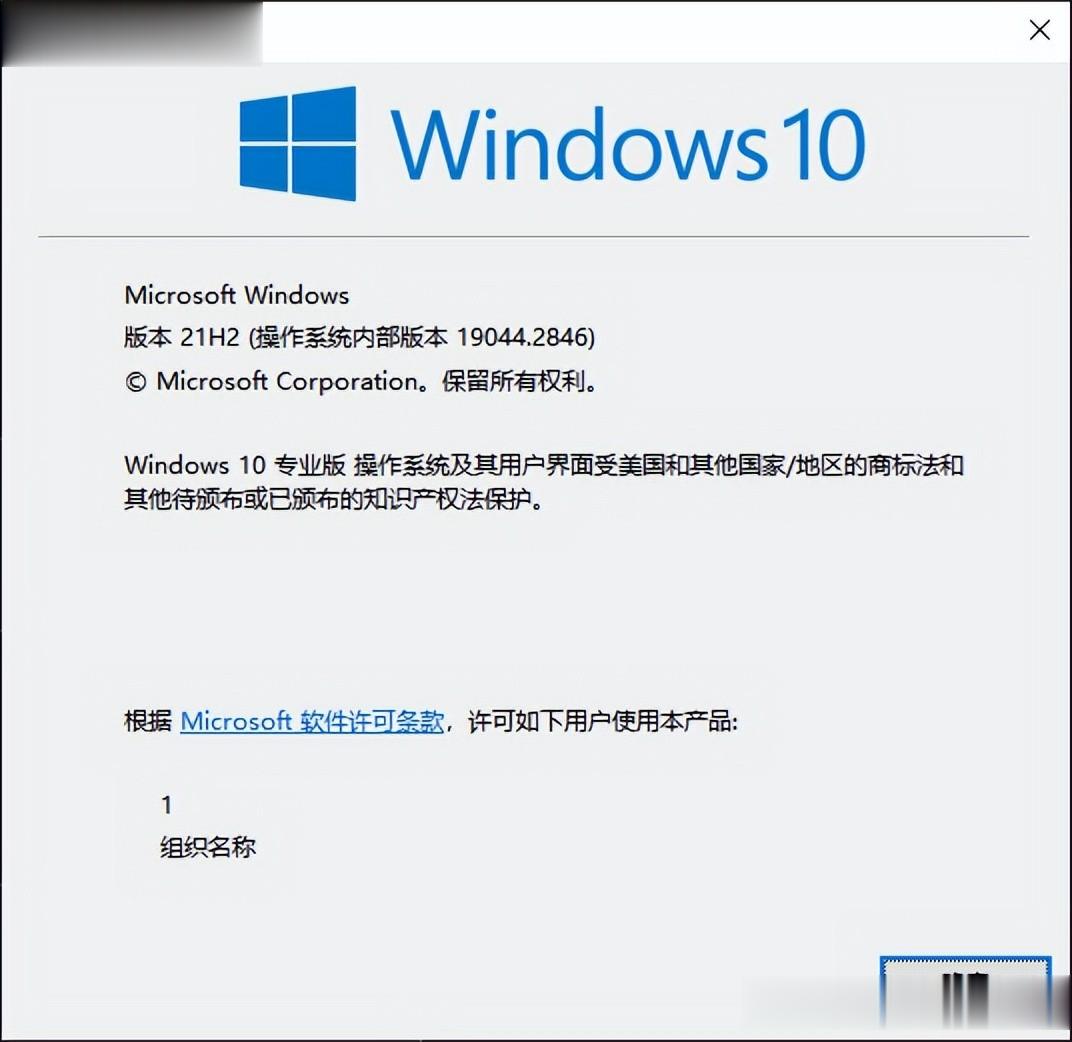
CPU开启虚拟化
WSL 2 依赖硬件虚拟化,绝大多数近 10 年的电脑都支持,但默认可能没开。
检查方法:打开任务管理器 → 切到「性能」→ 点「CPU」,右侧信息里有个「虚拟化」,显示「已启用」就没问题。
如果显示「已禁用」,需要重启电脑进 BIOS/UEFI,找到 Virtualization Technology(Intel 叫 VT-x,AMD 叫 AMD-V),改成 Enabled 保存重启就行。
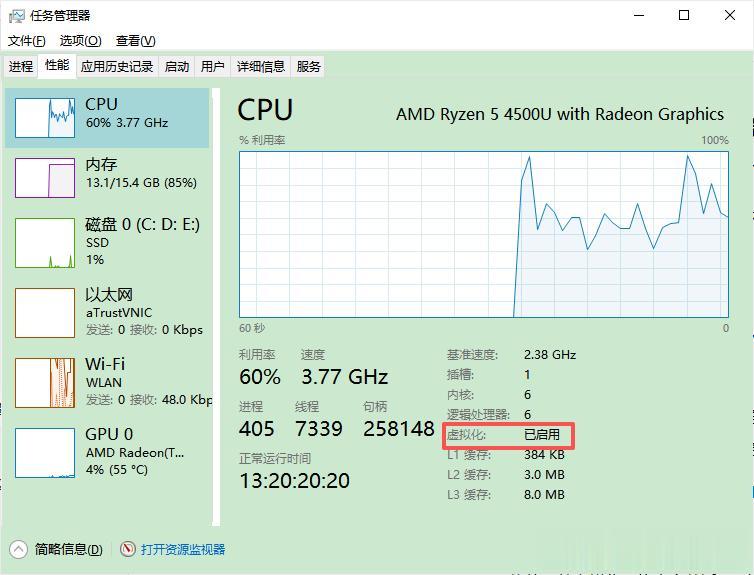
首次安装WSL执行命令
wsl --install -d Ubuntu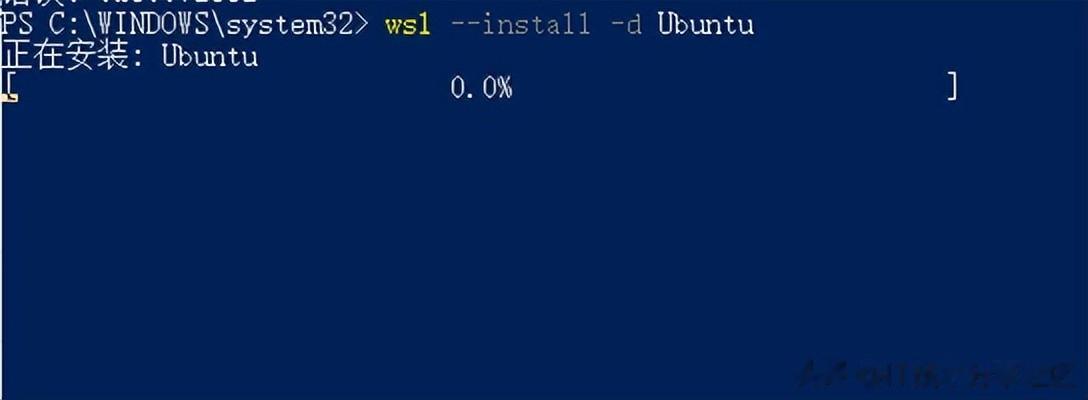
更新WSL到预览版
以管理员身份打开PowerShell,执行:
wsl --update --pre-release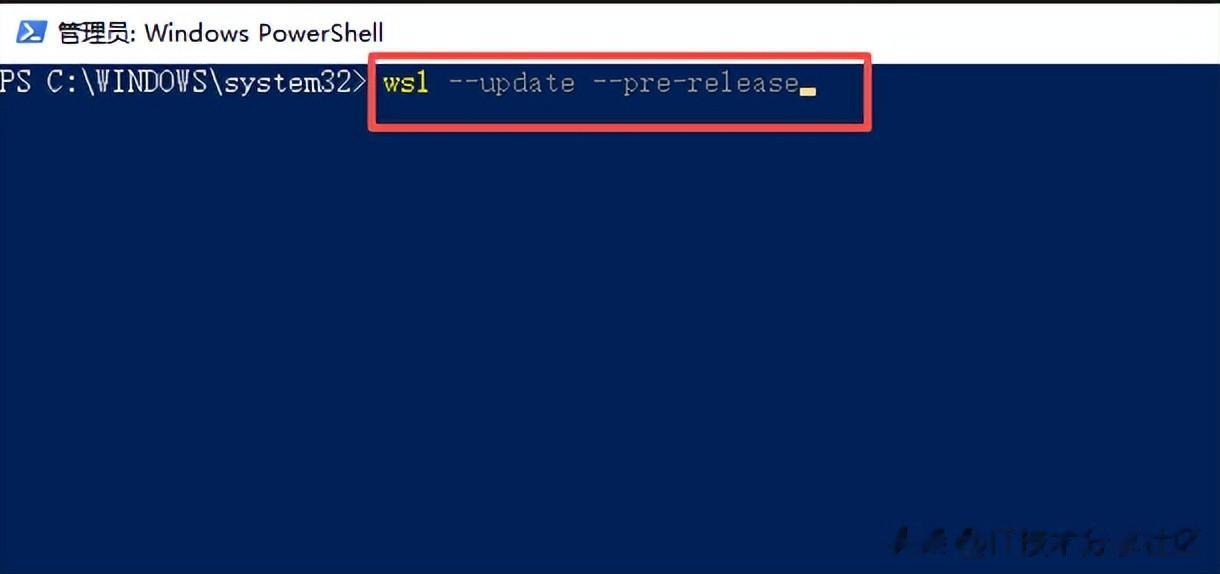
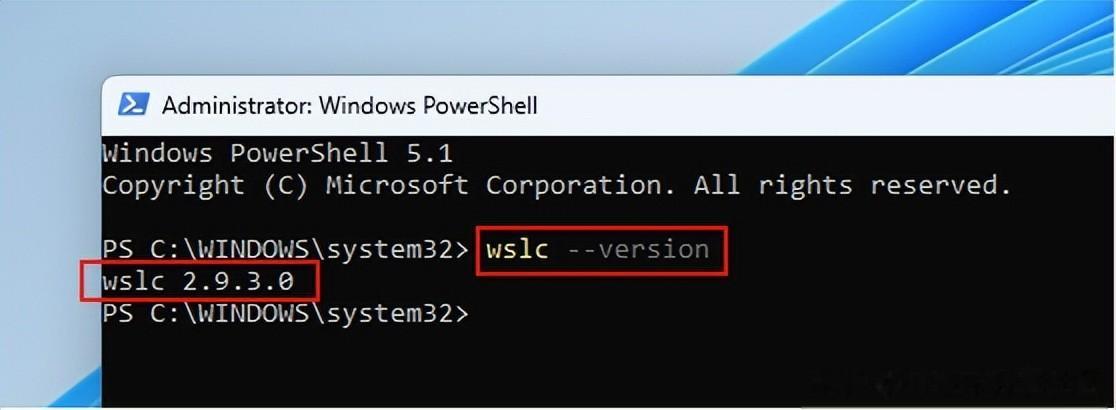
更新完重启一下WSL,版本号到2.9.3以上就对了。
验证容器功能是否开启
执行 wslc --version,能输出版本号就说明成功了。
跑个容器试试手
比如拉个Nginx跑起来:
wslc run -it --rm -d -p 8080:80 --name web nginx:alpine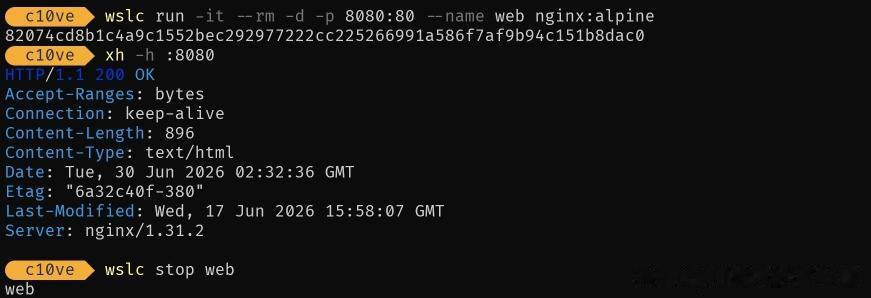
浏览器访问 localhost:8080 能看到欢迎页,就搞定了。
常用命令基本和Docker一一对应:
查看运行中的容器:wslc ps查看本地镜像:wslc images进入容器:wslc exec -it 容器ID /bin/bash构建镜像:wslc build -t 镜像名 .说实话,目前还有短板公测阶段,肯定不是完美的,有几个问题大家要有心理准备:
第一,暂时不支持Docker Compose。这是目前最大的硬伤。如果你的项目是多服务组合(比如后端+数据库+缓存),没法用yaml文件一键编排,只能一个个手动起容器,复杂项目用起来会很麻烦。
第二,没有图形化管理界面。纯命令行操作,习惯了Docker Desktop可视化看日志、看状态的朋友,可能会不习惯。
第三,生态和插件差得远。Docker Desktop的扩展市场、镜像扫描、Kubernetes集成这些功能,WSLC目前都没有,更适合简单的本地开发场景。
最后说说:谁适合尝鲜?如果你只是日常开发跑个单容器、测个镜像、搭个简单环境,厌倦了Docker Desktop的臃肿,那WSLC非常值得一试,轻量、快速、原生,体验是真的清爽。
但如果你重度依赖Compose编排、K8s集群、可视化管理,或者公司项目环境很复杂,那暂时还替代不了Docker Desktop,可以先观望,等正式版功能补全再说。
总的来说,这是个非常有潜力的功能。微软把容器能力做进系统底层,对Windows开发者绝对是好事——以后本地开发环境又能少装一个重型软件,开发体验只会越来越顺滑。
感兴趣的朋友可以更新到预览版体验一下,有什么坑也欢迎评论区一起聊聊。