在Android手机上管理联系人似乎对每个人来说都非常简单。但是,你知道如何打印Android手机联系人吗?虽然我们都习惯于使用Android手机来管理和保存联系人,但打印一份联系人的纸质副本对于备份这些重要信息非常有益。
此外,当您需要拨打大量电话时,将联系人列表打印在纸上,方便您为每个联系人添加必要的备注。那么,如何打印整个联系人列表呢?以下四种实用方法供您选择。

是的,从Android手机打印联系人完全可行。虽然Android本身没有“打印联系人”功能,但有很多方法可以让你以可打印格式导出或管理联系人。无论你使用第三方工具、内置应用,甚至是屏幕截图,我们都会一步一步地向你展示如何轻松打印联系人。
第二部分:如何轻松打印我的完整联系人列表?在本部分,我们将向您展示4种实用方法。您可以逐一尝试。
2.1 如何使用Coolmuster Android Assistant打印Android手机联系人Coolmuster Android Assistant提供最便捷的手机联系人打印解决方案。这是一款桌面软件,配备多种实用的数据管理功能。借助其“导出”功能,您可以将联系人从Android设备以多种格式(例如 HTML、CSV、VCF 等)传输到 PC ,从而轻松管理或打印联系人。
Coolmuster Android Assistant的主要功能
轻松打印Android联系人。 将联系人导出到 Outlook 和直接从 Outlook 导入联系人。 直接通过电脑在Android设备上预览、添加、删除和编辑联系人。 在Android和电脑之间传输通话记录、照片、音乐、视频、应用、短信等文件。 一键备份和恢复Android文件。 通过电脑在Android上安装和卸载应用程序。 在电脑上发送/回复/转发短信以及进行群组短信。 支持大多数Android手机,例如三星 Galaxy 设备、谷歌、TCL、vivo、OPP、摩托罗拉、一加、小米、realme、荣耀等。如何使用Android Assistant 从Android手机打印联系人?
01在您的计算机上下载并启动Coolmuster Android Assistant 。
02使用 USB 数据线将您的Android手机连接到电脑,按照屏幕上的说明启用 USB 调试,并在您的Android上授予程序权限,以便程序能够检测到您的手机。完成后,您将看到如下所示的主界面:
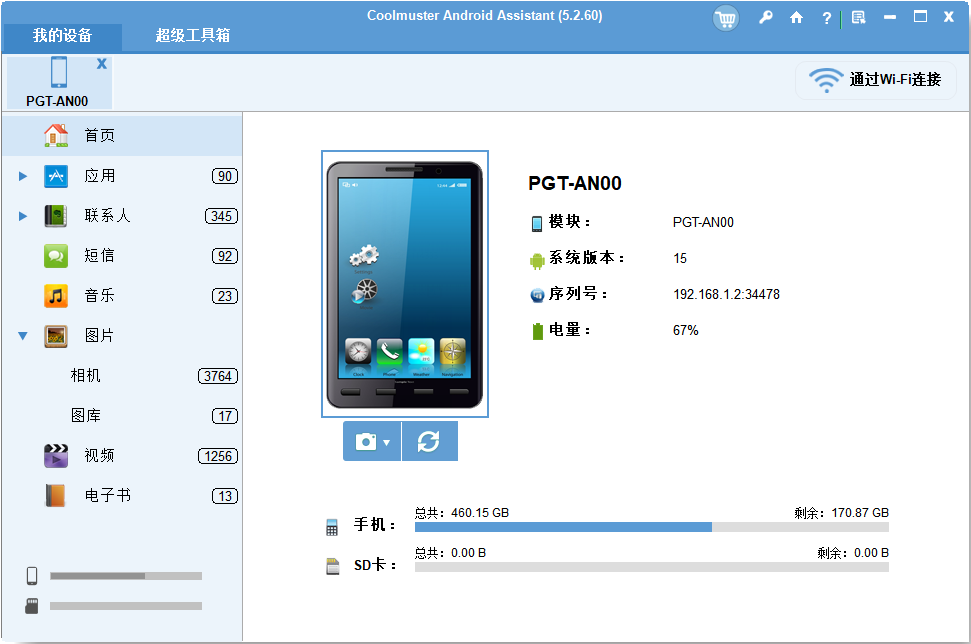
03点击“联系人”选项卡,即可预览Android手机上的所有联系人。您可以选择要打印的联系人,然后点击“导出”按钮,将联系人以 CSV 格式保存到电脑。
04将联系人转移到电脑后,用 Microsoft Excel 打开文件,然后单击“文件”菜单 > 单击“打印”,通过连接到电脑的打印机打印出联系人。

想寻找经济实惠的解决方案?将联系人导出为 VCF(虚拟联系人文件)格式是最佳选择。大多数Android设备都原生支持此格式,方便您快速备份和共享联系人。以下是具体步骤:
步骤 1. 打开Android设备上的联系人应用,然后从菜单中选择“导入/导出联系人”。
步骤 2. 选择“导出到 .vcf 文件”选项,将联系人保存为 VCF 文件,从而导出联系人。
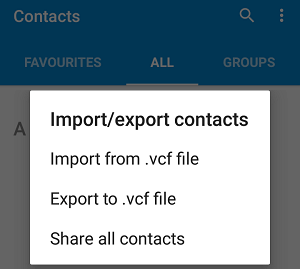
步骤 3. 现在,您可以通过 USB、电子邮件或云存储将 VCF 文件传输到您的计算机。然后,使用文本编辑器或联系人管理器打开并打印 VCF 文件。
缺点
VCF 文件格式不适合直接打印。导出的文件需要用文本编辑器或联系人管理工具打开,比较麻烦。2.3 如何使用 Google 联系人从Android手机打印联系人列表如果您拥有 Google 帐户,使用 Google 通讯录也是从Android手机打印联系人列表的好方法。要使用此方法,您需要先将Android上的联系人同步到您的 Google 帐户。
如何通过 Google 通讯录从Android手机打印联系人列表?
步骤 1. 在您的Android手机上,打开“设置”应用 > 选择“帐户” > 选择您的“Google 帐户” > 启用“联系人”同步。

步骤 2:在电脑上访问Google 通讯录网站,并使用您的 Google 帐户登录。您从Android同步的联系人将显示在网页上。
步骤 3. 点击左侧栏的“打印”,在弹出的窗口中选择要打印的联系人组,然后点击“打印”。

缺点
使用 Google 帐户时,您必须确保联系人已同步到 Google 服务器,但隐私问题可能是某些用户所关注的问题。2.4 如何通过截图打印Android手机上的联系人最后一种打印联系人列表的方法是截屏。这种方法比较间接,因此不太推荐。您需要逐个截取要打印的联系人的屏幕截图,然后将其传输到电脑上,最后通过打印机打印出来。
实际上,方法一中提到的Coolmuster Android Assistant工具也可以帮助你在Android手机上截屏并直接保存到电脑上。为了提高效率,接下来我们将向你展示如何使用Android Assistant完成这项任务。
步骤 1. 将手机连接到Android助手后,打开要打印的联系人,点击Android助手主界面上的“相机”图标,然后将照片保存到您的电脑。
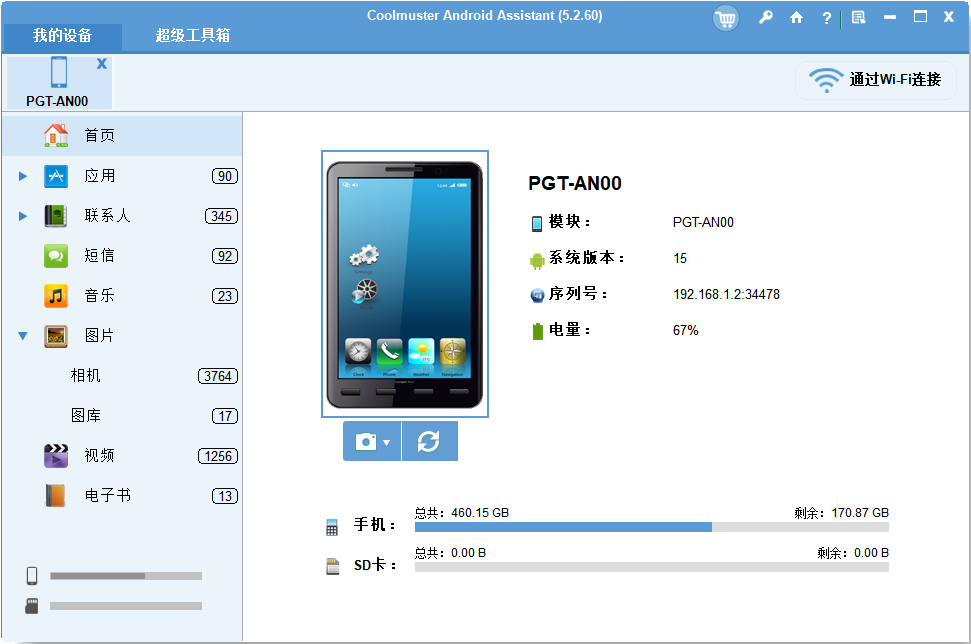
步骤 2. 将屏幕截图复制并粘贴到 Word 文件中,然后单击“文件”>“打印”以打印联系人。
当然,您也可以直接在手机上截取要打印的联系人的屏幕截图,然后通过 USB、Google Drive 等方式将其传输到电脑进行打印。
缺点
一次只能截取部分联系人的屏幕截图,效率低下,只适合处理少量联系人列表。 屏幕截图的打印效果不如表格或文档清晰,有时图像可能无法完整显示。结尾的话语读完这篇文章,我们相信您已经掌握了一些打印Android手机联系人的方法。在这四种方法中,Coolmuster Android Assistant是最直接、最便捷的联系人打印工具。它还附带许多其他值得尝试的功能。下载并试用一下吧!如果在使用过程中遇到任何问题,欢迎在下方留言告知我们。