微软总会时不时给Windows加入一些真正实用的新功能,而这些功能大多低调上线、鲜少被人留意。我还记得此前微软悄悄把Sudo命令引入Windows,至今这都是命令行工具里最实用的新增功能之一。如今,微软又在Windows 11任务栏中加入了一款内置网速测试工具。这看似只是个小改动,可如果你经常遇到网络卡顿,它既能免去你的烦躁,也能省下打开Speedtest、Fast这类测速网站的几秒钟。
全新网速测试功能,本质只是必应的快捷入口Windows 11最新更新中,悄然新增了「执行速度测试」选项,可直接从任务栏检测网络连接状态。该功能最早于2025年末在Windows预览体验版中被发现,随后正式随2026年2—3月的可选更新(KB5077241)推送给24H2和25H2版本用户。
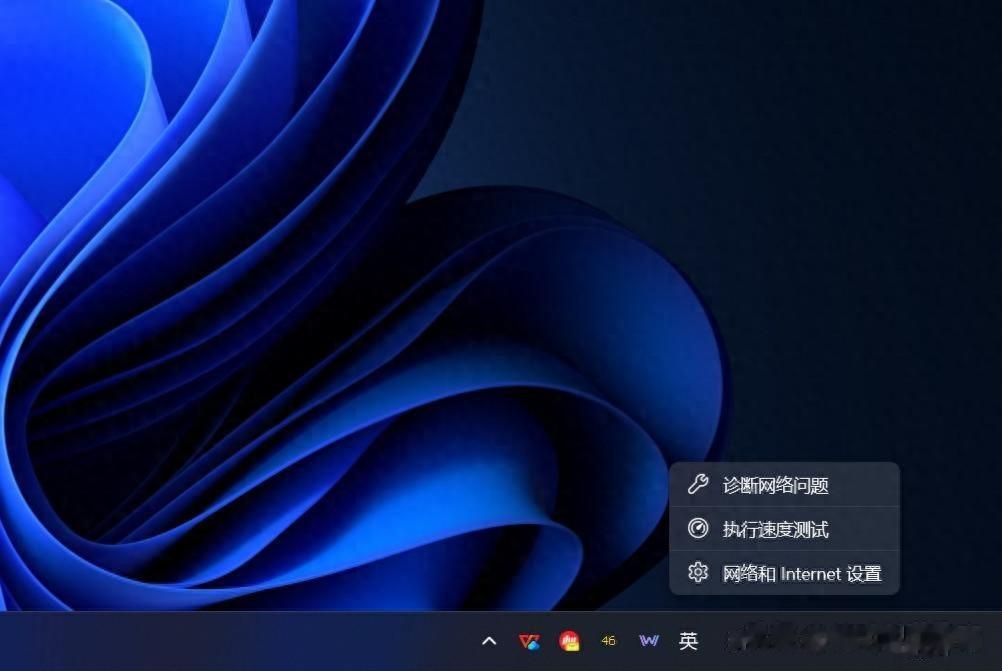
这项功能在网络菜单中新增了一项入口。右键点击任务栏上的Wi‑Fi或以太网图标(也可以直接点开Wi-Fi快捷设置面板),就能看到「执行速度测试」选项。点击后,Windows会打开必应集成的网速测试页面,其测速技术由Ookla提供支持。
浏览器页面界面十分简洁,中间是测速表盘,下方显示延迟、下载速度、上传速度三项指标。点击「开始」即可对当前网络进行测速,结果页面会展示网络延迟(单位:毫秒)以及下载、上传速率(Mbps),核心指标和主流测速工具完全一致。
微软在这项功能的实现上有两点做得很贴心:第一,它会遵循系统默认浏览器设置,触发测速时通过标准HTTPS链接打开,不会强制跳转Edge,而是使用你设定的默认浏览器。
测速过程很快,更重要的是结果稳定可靠,测出的数据和Speedtest等平台高度吻合——这也不难理解,毕竟其后台依托的正是Ookla的测速基础设施。
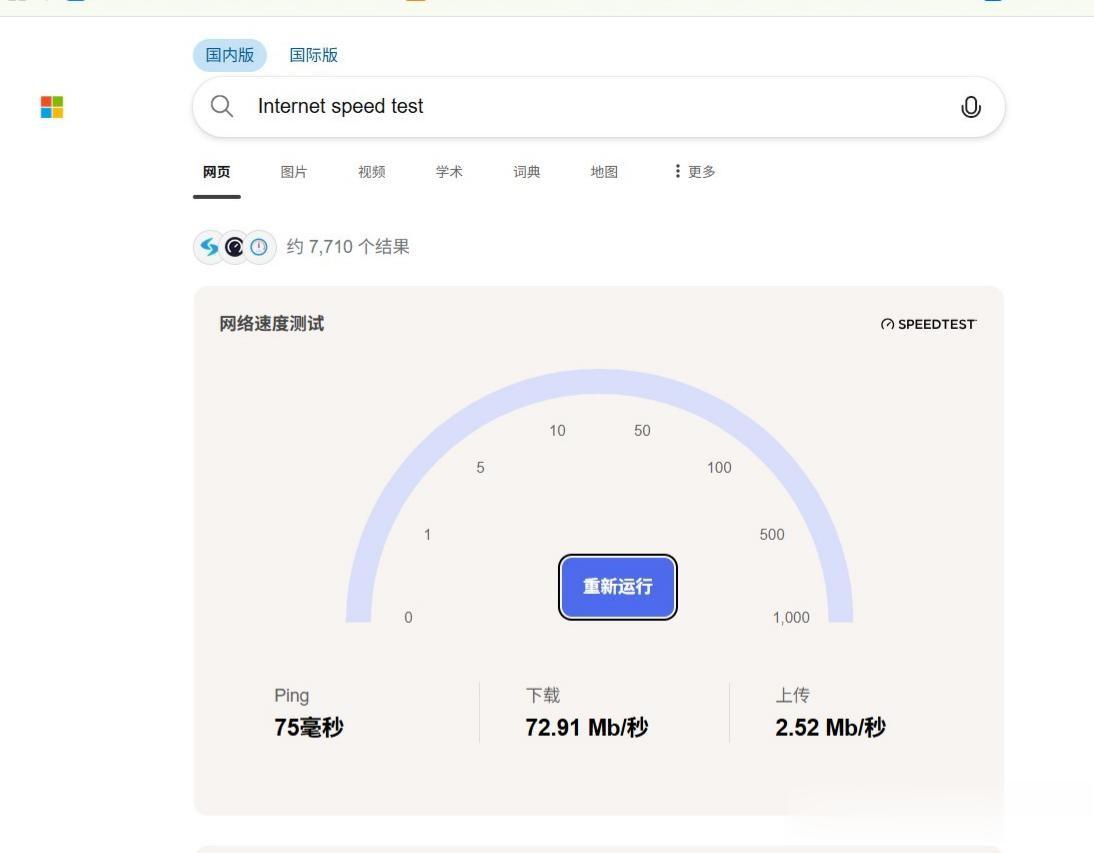
我唯一觉得遗憾的是,这项功能目前还不算Windows完全原生的内置能力。任务栏入口只是跳转到必应网页,还需要手动点击开始测速。如果能做成系统原生功能或独立应用,直接在Windows内部完成测速并展示结果,实用性会高得多。
有意思的是,这并非微软第一次做这类功能。早在Windows 8时代,微软就推出过原生的Network Speed Test应用,不仅能展示更详细的网络信息,还会保存历史测速记录,方便用户长期追踪网络性能变化。
附带一套实用小工具:计时器、秒表、二维码生成器进入测速页面后你会发现,微软并没有把功能局限在网络测速上。测速结果下方有一排附加小工具,让这个页面不再只是一次性的测速入口。
你可以直接使用秒表、二维码生成器、打字测速、计时器等工具,这些都不用跳转到其他网站,点开就能用,相当于测速功能的延伸组件,而非独立功能。
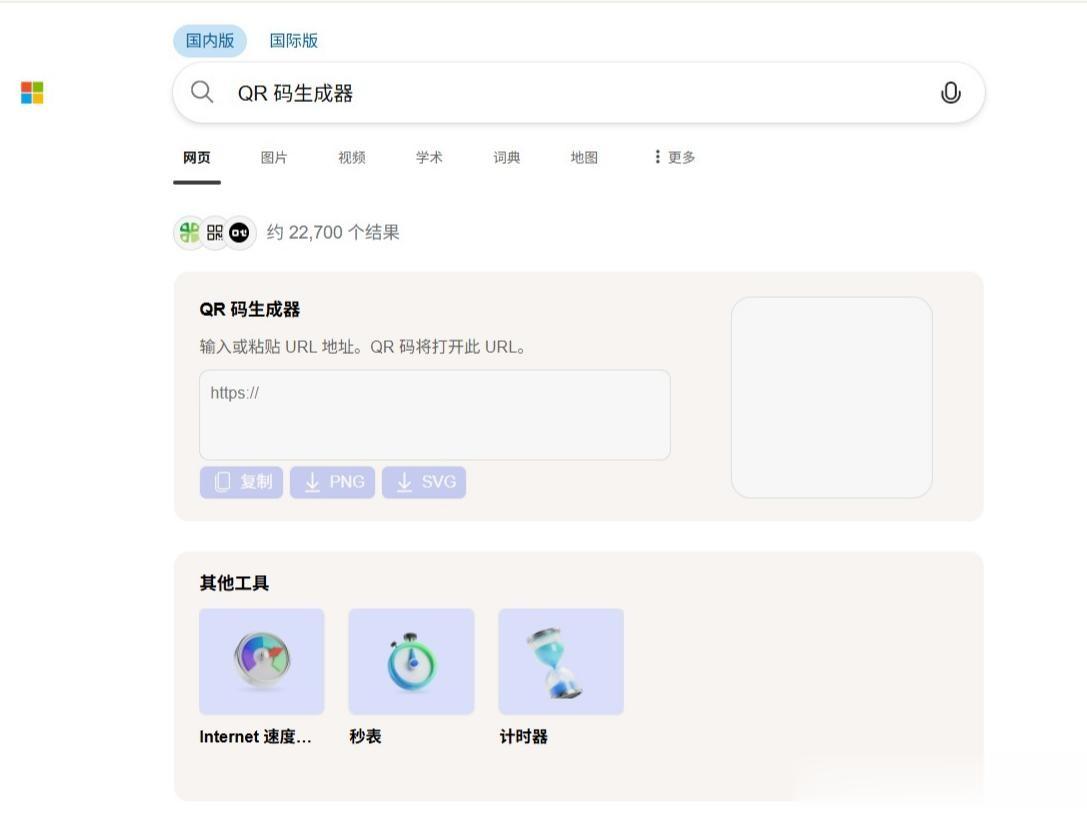
秒表和计时器和常规工具体验一致。打字测速则比较实用,不用访问专门的打字测试网站,就能快速测出打字速度和准确率。其中最实用的当属二维码生成器,粘贴链接或任意文本即可一键生成二维码,跨设备分享内容、快速生成可扫描链接时,能省去不少步骤。
Windows饱受诟病,却从不缺隐藏实用功能Windows系统自带很多能提升效率的实用功能,同时也有大量第三方应用填补系统功能的缺口,你也可以了解一下现已内置在Windows中的OpenSSH功能。
评论列表