上周去客户现场调设备,甲方突然丢过来一沓PDF图纸,说"帮我们在图上标一下修改位置,签个字,合到报告里一起给我"。
我电脑上是干净的Windows,啥都没装。客户内网还隔离,连不了外网。换以前,我得先想办法下个Adobe Reader,或者找个在线工具——在线工具?内网根本打不开。Adobe?安装包几百兆,装完还要登录,现场哪有这功夫。
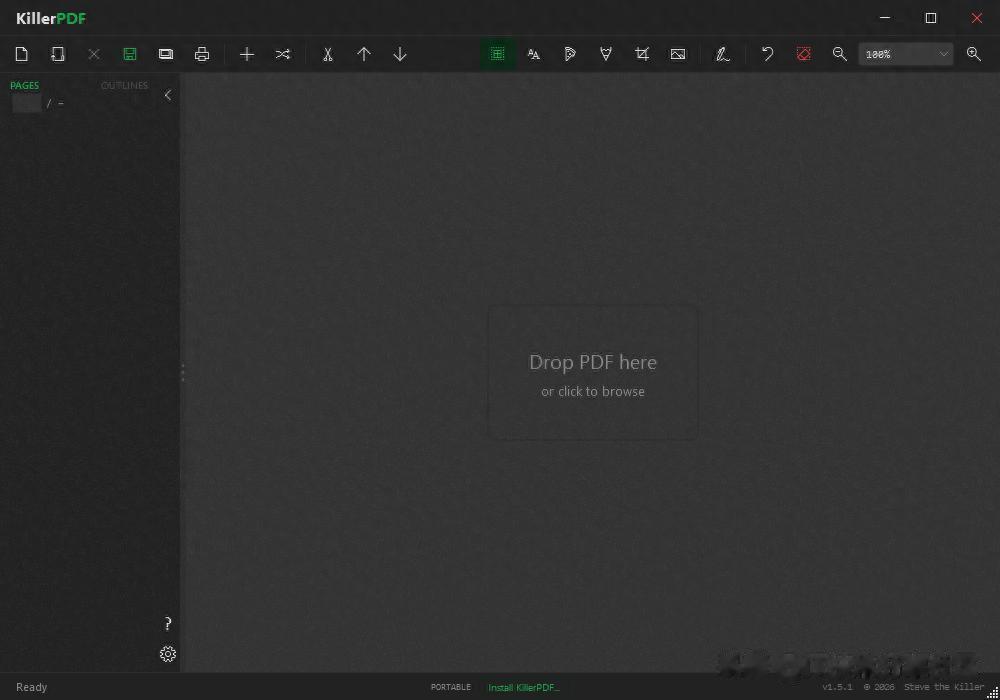
还好U盘里一直塞着KillerPDF。插上去,双击,6MB的单文件,秒开。
这玩意儿到底能干啥说实话,第一次用的时候我没抱太大期待。6MB能做出啥?结果用了三个月,我把自己电脑上的Adobe Acrobat Pro给卸了。
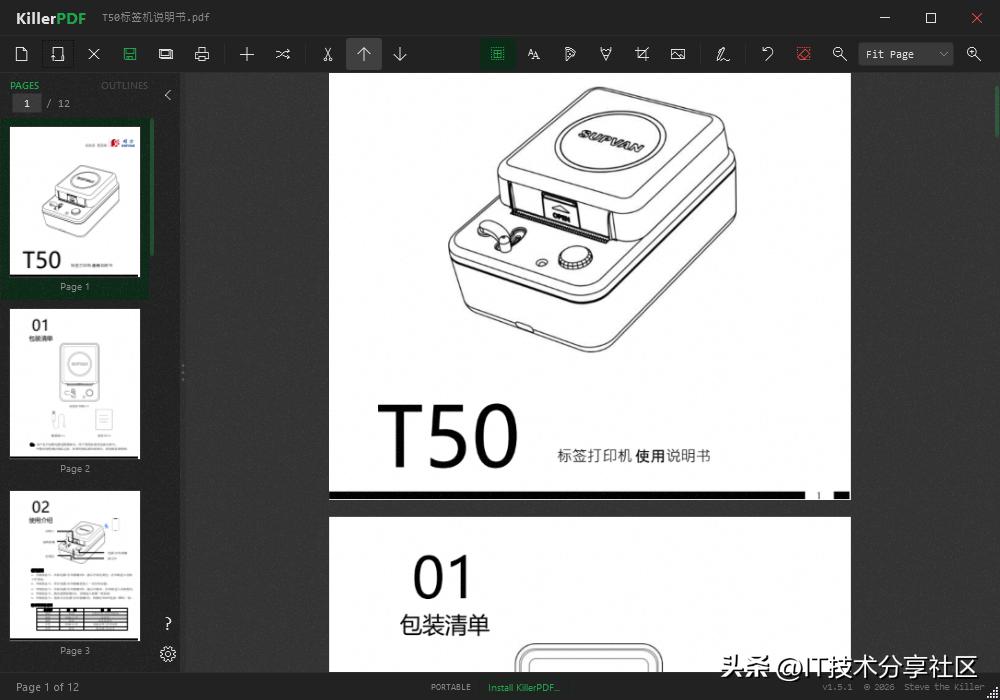
看图纸 —— 基于PDFium,就是Chrome里面那个PDF引擎。放大到400%看细部节点,线条不糊,文字不虚,比某些国产阅读器强多了。
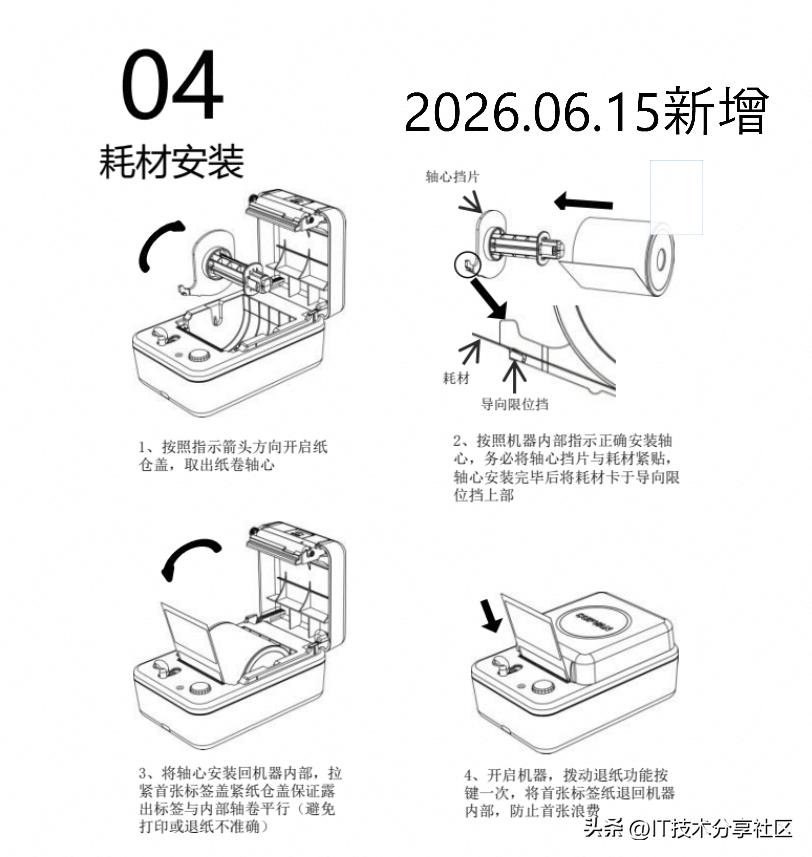
改文字 —— 直接点文档里的字就能改。最神的是它会自动匹配原字体,改完跟原来排版浑然一体。上次帮客户改合同里的日期,对方愣是没看出来是后改的。
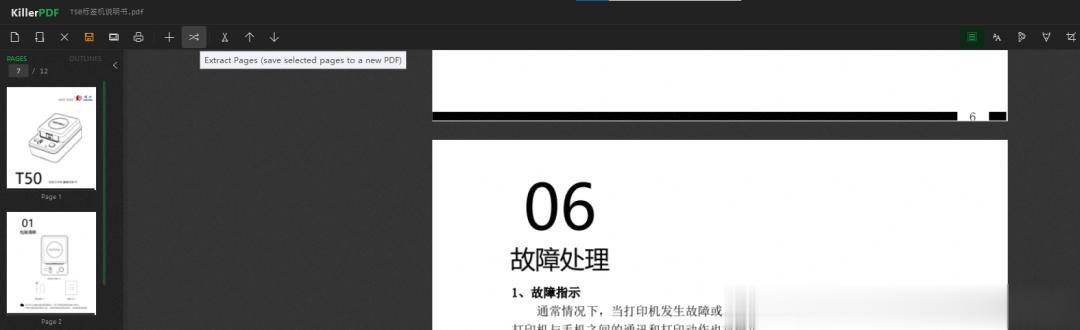
合并拆分 —— 拖几个PDF进去,排好顺序,一键合并。反过来也行,把一本几百页的手册拆成单章,想留哪页留哪页。页面顺序不对?直接拖拽,跟排PPT似的。
填表单 —— 遇到那种带复选框和单选按钮的PDF,直接点,跟填网页表单一样。填完保存,发回去就是完整的,不用打印手写再扫描那套土办法。
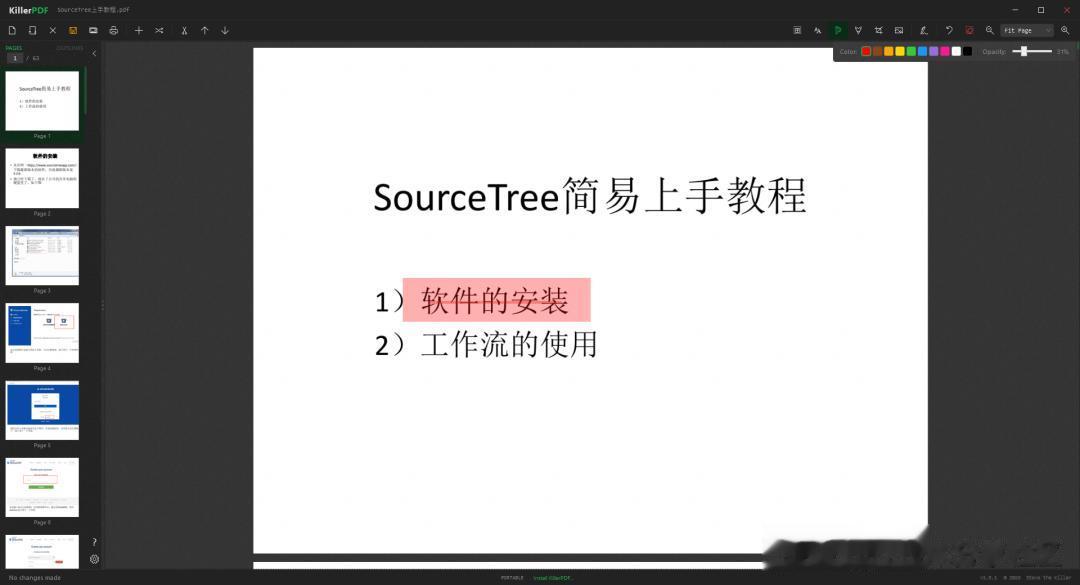
画批注 —— 文本框、手绘线、高亮块,颜色粗细透明度都能调。现场勘查的时候,我直接在手绘图上圈问题区域,写备注,截图发工作群,比拍照片再开画图工具标注快多了。
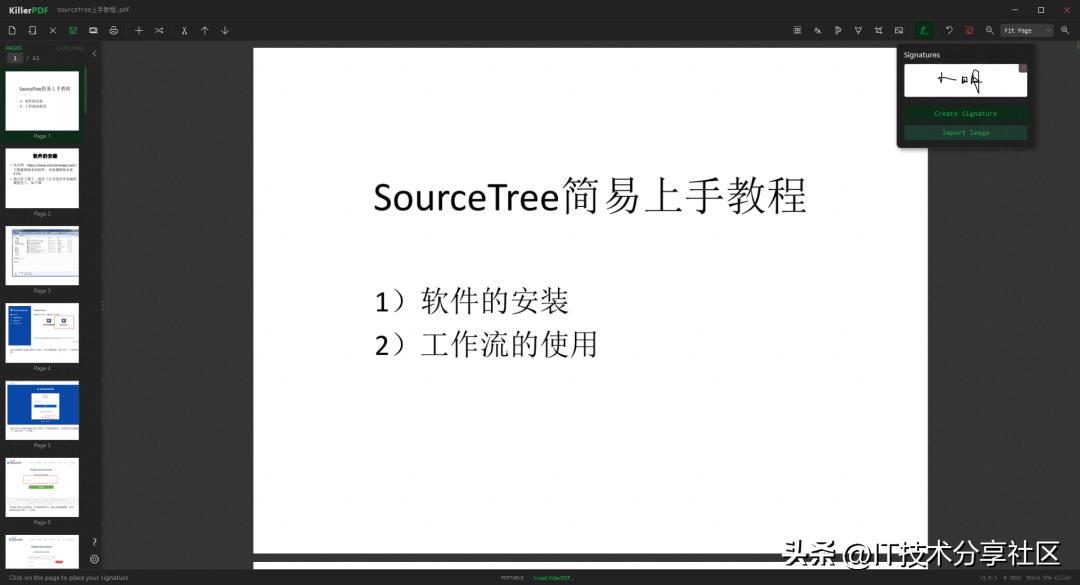
签名 —— 可以手绘保存成常用签名,也能导入图片印章。点一下盖到任意位置,大小随意调。上次验收报告,甲方要签字盖章,我直接在PDF上搞定,打印出来就是正式件。
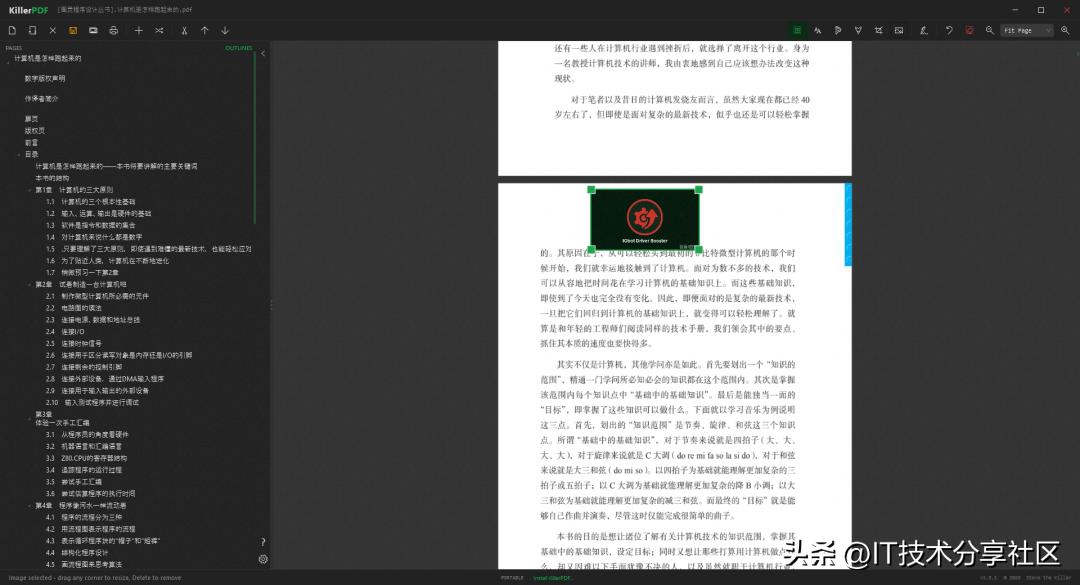
贴图片 —— 现场拍的设备照片,直接拖进PDF里,拽角标缩放,保存时烧进文档。不是那种浮在表面的注释,是真真正正变成PDF内容的一部分。
裁页面 —— 四角一拖,回车确认,ESC取消。单页裁或者全部统一裁,扫描件去黑边特别好用。
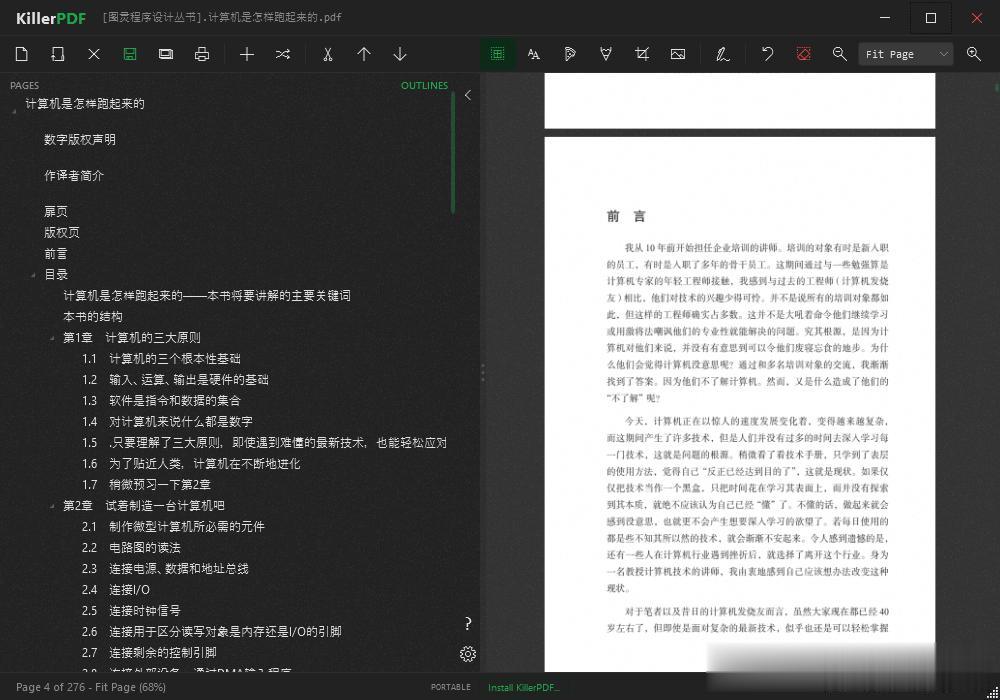
书签导航 —— 左侧边栏能看到PDF自带的目录树,点哪跳哪。看那种几百页的技术手册,比Ctrl+F还快。
链接能点 —— 文档里的超链接、目录回链、交叉引用,都能正常跳转。
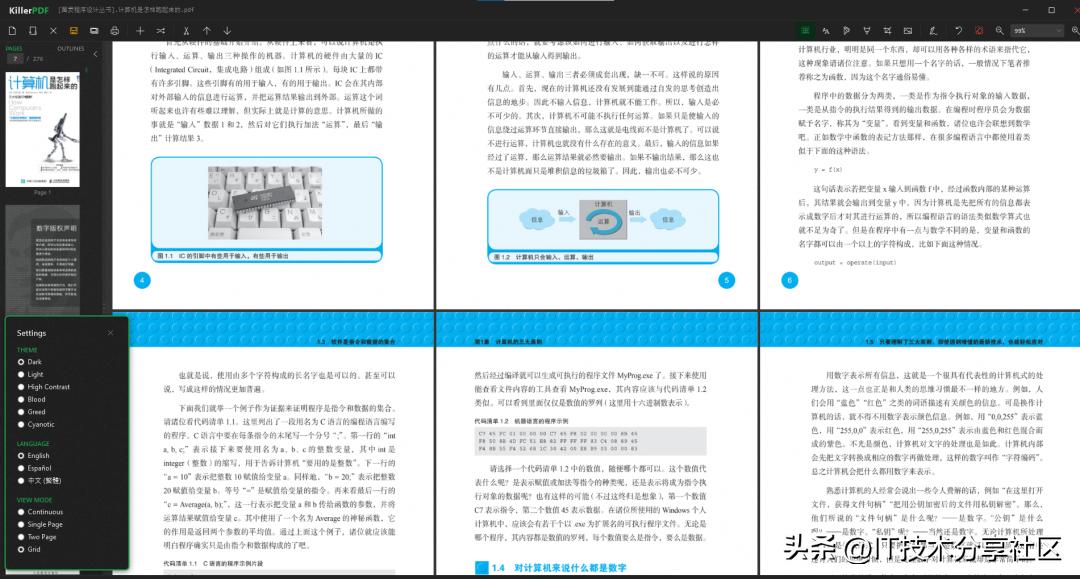
四种视图 —— 单页、连续滚、双页并排、网格缩略图。我习惯连续滚,设置里切一次,下次打开还是这样,不用每次都调。
打印 —— 批注跟着一起印,预览里看到啥样印出来就啥样,没有惊喜。
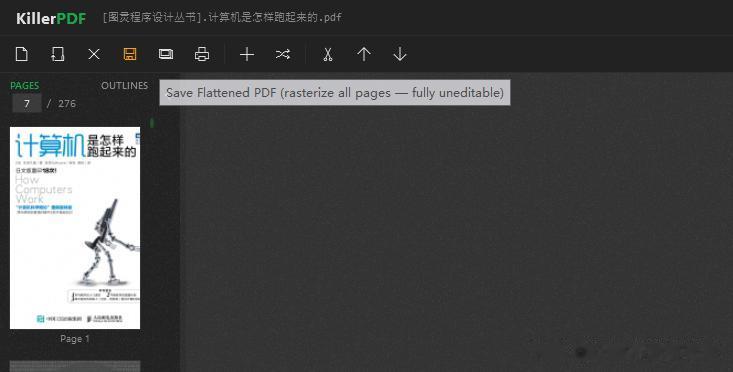
压平 —— "Save Flattened"这功能我用的不多,但关键时候救命。把所有页面转成150 DPI的图,生成一份谁都改不了的纯只读PDF。交归档或者发外单位,防止后期被篡改,特别踏实。
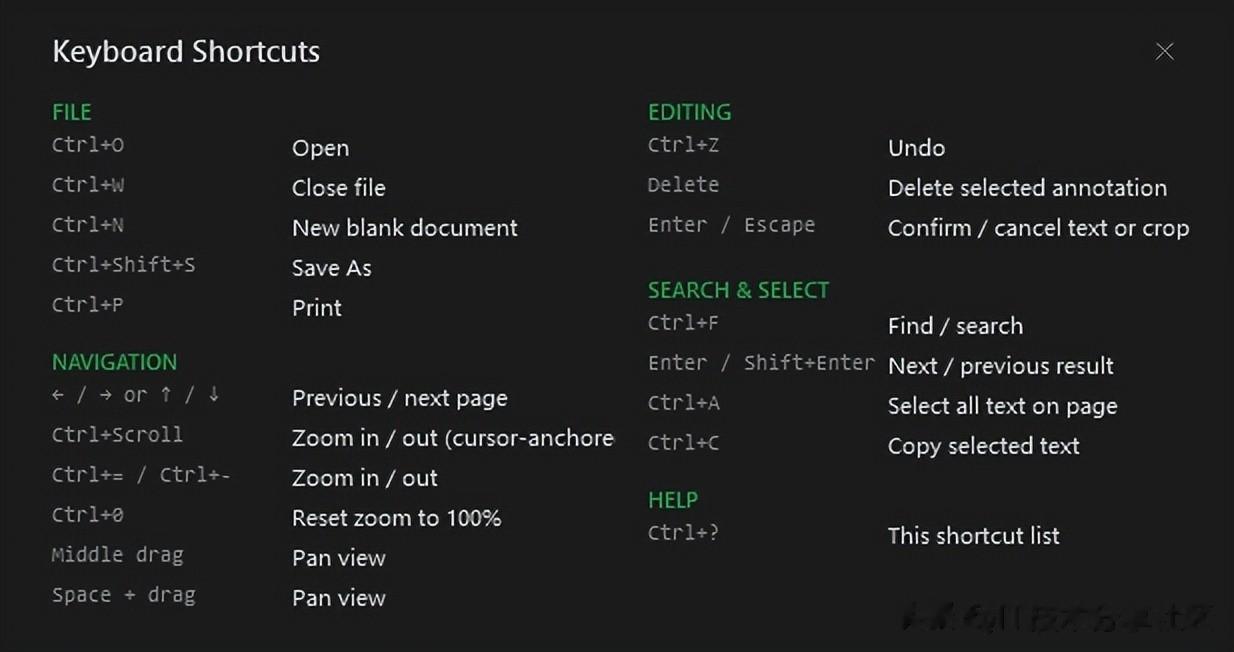
快捷键说明:
 为啥我把它塞U盘里随身带
作者自己就是跑现场的,所以这东西的设计逻辑特别对胃口:
不挑机器:Windows插上就能跑,不用装运行库,不用管理员权限。客户那台十年前的办公机都能开。
不联网:纯本地,内网隔离环境照用不误。数据不出本机,客户问起来理直气壮。
不注册:没有账号,没有登录,没有"同步中"的转圈圈。打开就用,用完就走。
够小:6MB压缩包,U盘里塞十个都不心疼。跟Adobe那几百兆比起来,简直不是一个物种。
界面意外地讲究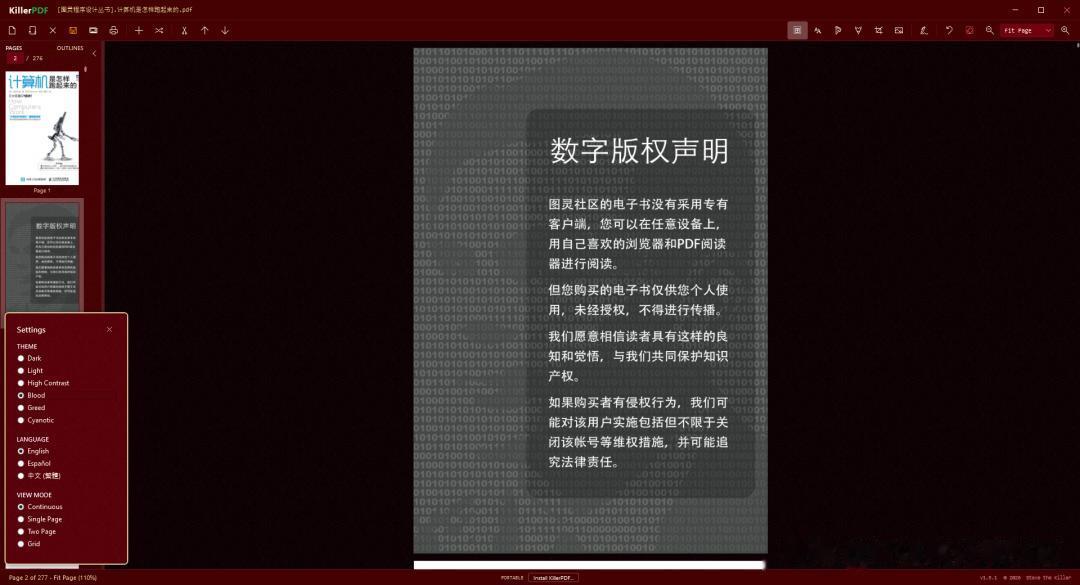
六套皮肤:暗色、亮色、高对比度,还有三个不错的——Blood深红、Greed深绿、Cyanotic深青。晚上加班或者现场光线强,切个高对比度或者暗色,眼睛舒服很多。
语言支持英语、西班牙语、繁体中文。作者还放了翻译指南,有闲工夫的可以贡献个简体中文版。
安装随意想临时用,直接跑exe,不在系统里留任何痕迹。想常驻,它也有自安装包,装到用户目录下,不弹UAC。装完自动关联PDF文件,开始菜单和桌面快捷方式可选。卸载也干净,控制面板里一点,注册表和文件全清掉,不拖泥带水。
就这一个页面,没弹窗,没套路,直接下载。
用了三个月,我的感受是:这软件不试图成为你的"生态入口",不惦记你的云端空间,不琢磨怎么让你续费。它就是安静地帮你把PDF的事情办完,然后让你继续干正事。好的工具本该如此。