公众号运营的朋友,是不是经常为了给粉丝发个资料包、PDF干货、报名表而头疼?公众号后台本身不支持直接上传文件附件,传统的做法要么是让粉丝回复关键词,要么是搞个网盘链接或者跳到第三方页面。步骤一复杂,很多用户直接就放弃了,那种“资料都准备好了,却没几个人领”的无力感,真的很消耗热情。
但别急,今天就教你一个真正无门槛的方法!我们完全可以借助一个强大的排版工具——小墨鹰编辑器,直接把附件链接“藏”进推文里。用户点开就能在线看,一键下载,全程不用跳出文章,体验感直接拉满。
小墨鹰编辑器成立于2014年,最早叫小蚂蚁编辑器,可以说是公众号排版领域的老牌选手了。在2025年5月改名为小墨鹰编辑器,11年的技术沉淀让它的各种功能都非常稳定可靠。下面,我就手把手把这个高阶玩法教给你,零门槛,看完就能操作。
第一步:找到“文档附件”这个宝藏功能
打开小墨鹰编辑器,在左侧那一排功能菜单里,一眼就能看到【公众号文章附件】这个选项。或者,你也可以点击顶部工具栏的【小功能】,下拉列表里同样能找到【文档附件】。两个入口,哪个顺手点哪个。
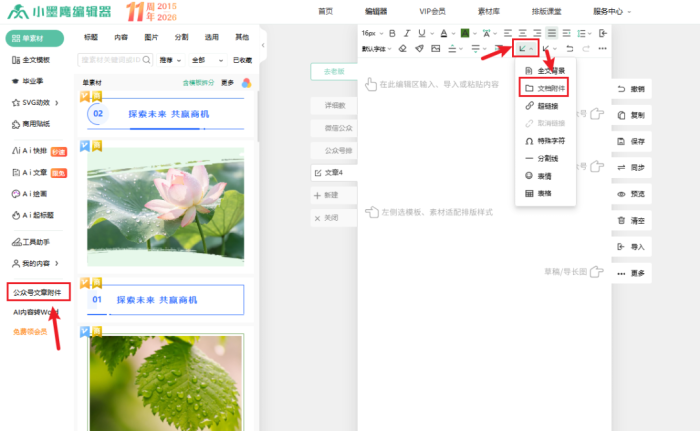
第二步:上传文件,比传网盘还简单
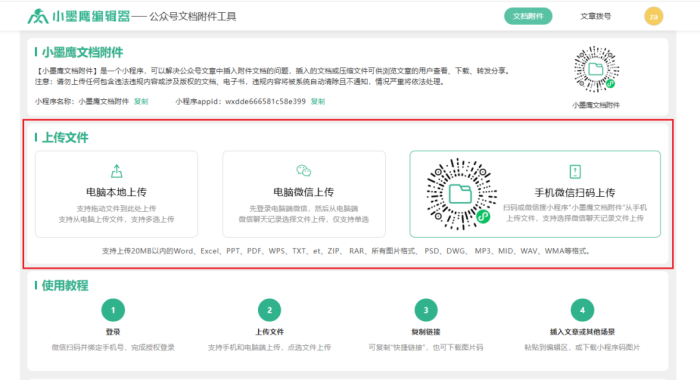
进入功能页面后,先登录你的账号。准备好了吗?上传文件这步简直不要太简单,它给了你三种选择,几乎覆盖了你所有使用场景:
电脑本地上传:
文件在电脑上,直接用这个。
电脑微信传输上传:
文件在微信聊天记录里,用这个。
手机微信扫码上传:
文件在手机上,扫个码就能传,太方便了。
日常办公的话,直接用“电脑本地上传”最快捷,找到文件点一下就搞定了。
第三步:一键复制附件“直通卡”
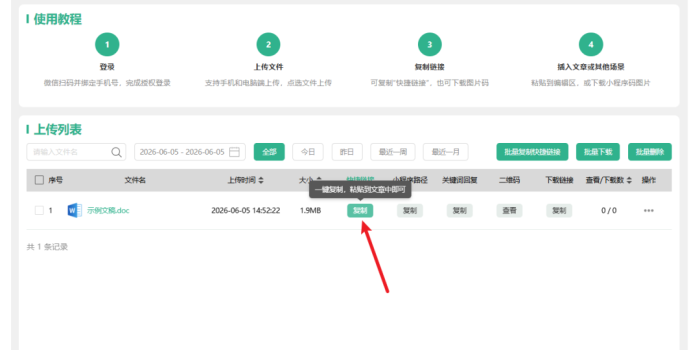
文件上传好之后,它会乖乖地出现在列表里。看,新上传的文件后面有个小按钮,点一下【复制文件快捷链接】。这个链接,就是你附件资料的“专属钥匙”。
操作到这一步,是不是感觉特别顺滑?其实小墨鹰编辑器就是这样一个工具,它不光是一个排版编辑器,更像个超级工具箱,总能把公众号运营中这些“最后一公里”的痛点给平滑地解决掉,让你能把时间省下来,多去打磨内容本身。
第四步:粘贴到文章,排版发布
回到你的公众号图文编辑页面,把光标放在你想插入资料的地方,比如“点击下方文字下载报告”,然后把刚刚复制好的链接直接粘贴进去,稍作排版让它看起来像一句引导语或一个按钮,就大功告成了!
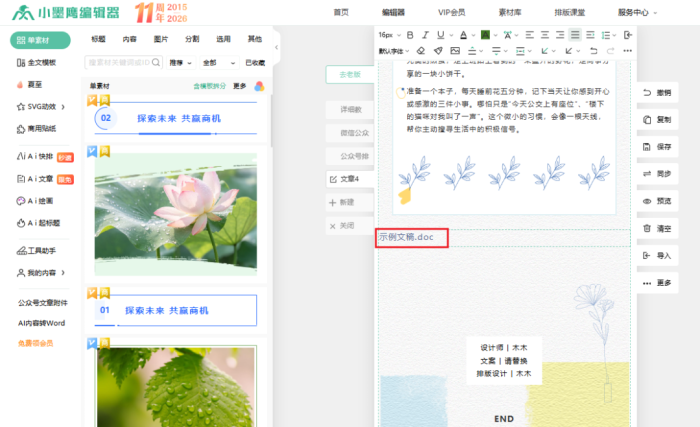
最后,正常预览、发布文章就行。你一篇自带附件的“高级”推文就这么诞生了。
发出去的效果,用户觉得怎么样?
文章发出后,读者打开看到的就是这样一个效果。点击那个链接,会直接打开一个页面,支持在线预览PDF、Word、Excel,也能一键下载压缩包等文件。
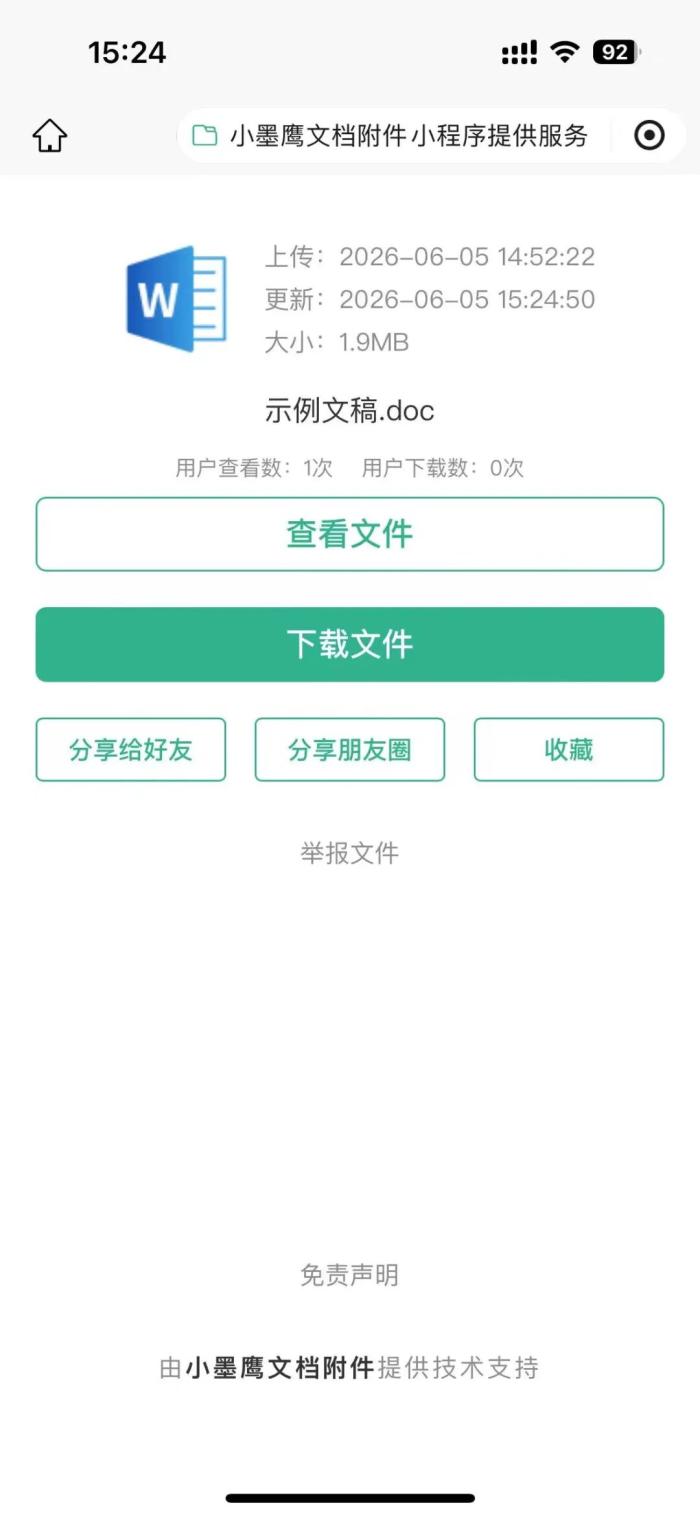
整个过程完全不用复制什么口令,不用跳转到别的网页,更不用先关注谁再领取。这种无门槛的体验,对粉丝来说非常友好,能有效避免因步骤繁琐造成的用户流失。
总结一下,这个功能到底强在哪?
啥格式都支持:
PDF、Word、Excel、PPT、压缩包、报名表……日常发资料没啥限制了。
无跳转体验:
粉丝全程留在你的文章里,留存率高,阅读体验也更好。
零门槛上手:
不用懂代码,不用买各种付费工具,新手小白也能一次搞定。
场景超广:
干货知识分享、活动报名、课程资料交付、社群福利发放,想怎么用就怎么用。
这个方法特别推荐给那些经常做资料分享、福利推文的小伙伴。别再绕来绕去折腾引流了,直接在文章里内置一个干净利落的附件链接,既简单又专业,给粉丝的体验感蹭蹭上涨。还没试过的,赶紧用起来吧,你会发现新世界的!