大家好,我是南月。
欢迎观看WPS系列回顾,本期带来的是WPS Office 2012专业版的回顾。
1.背景故事
2011年9月19日,WPS Office 2012如期推出,个人版免费,专业版和组合套装是企业机构用。

2012版也是在按年代当大版本的软件中少有的中途换了新UI的版本,刚出的2012使用的是微软Office 2007的风格(本文使用的版本),后期更新为Office 2010且支持aero半透明(仅Windows Vista/7可看),对另一个UI感兴趣的话,可以看我WPS Office 2012组合套装的回顾贴。
与微软强推Ribbon UI不同,WPS Office 2012虽然终于跟上了Ribbon UI,但也提供了经典风格可供切换回传统菜单+工具栏的样式,或者在Ribbon UI风格中打开传统菜单,都照顾到了不熟悉新UI的人。
同时,WPS Office 2012是最后一个支持Windows 2000的WPS版本,意味着Windows 2000彻底无缘保存OOXML格式(WPS 2012对OOXML依然是可读不可写),但可以编辑UOF格式。不过,网上有扩展内核版的改版Windows 2000兴趣能够安装后面的新版本。
2.实体软件
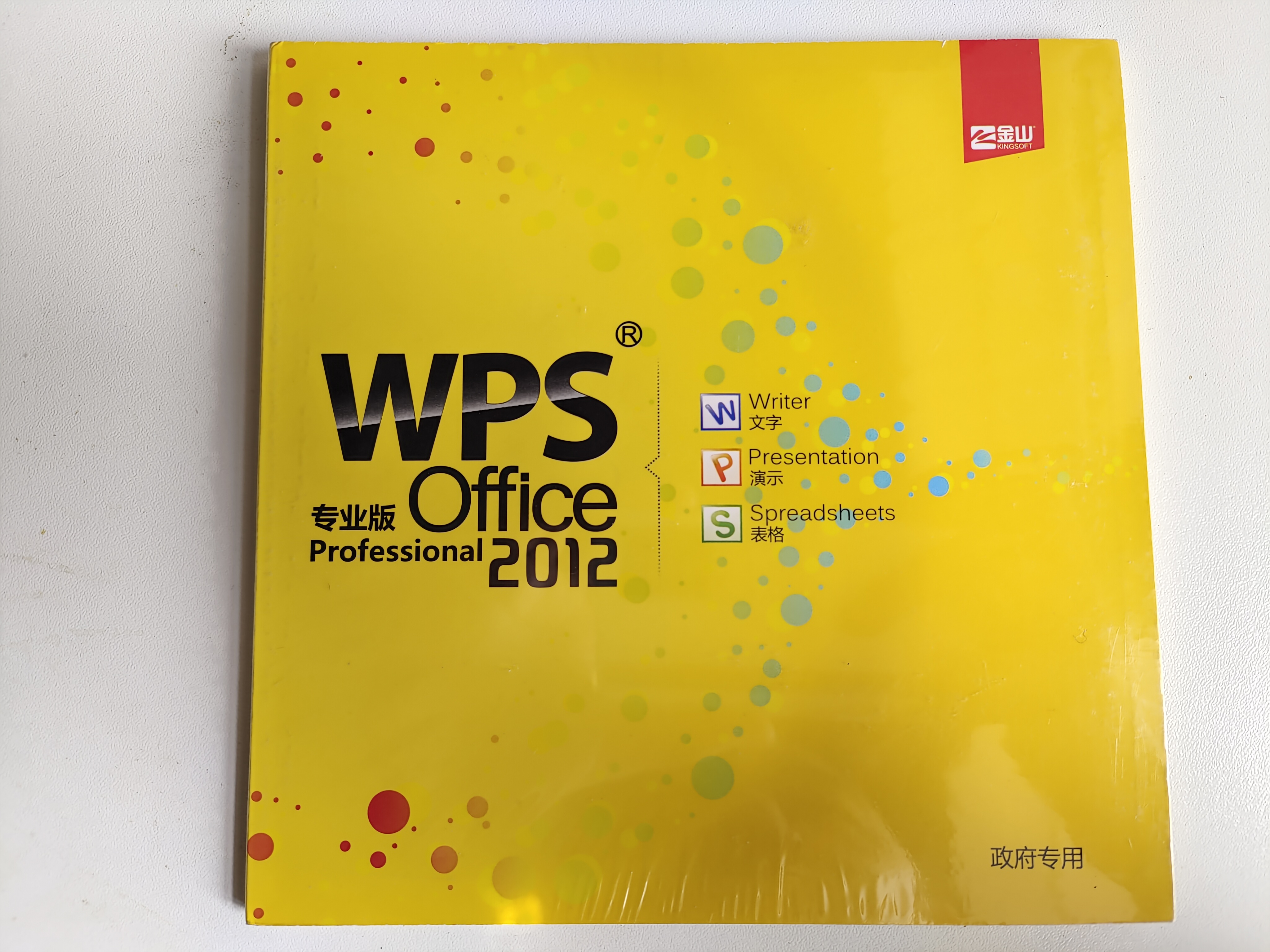
▲包装和2010比体积缩小了许多,主要是操作手册几乎精简完了。是个政府版。

▲背面。
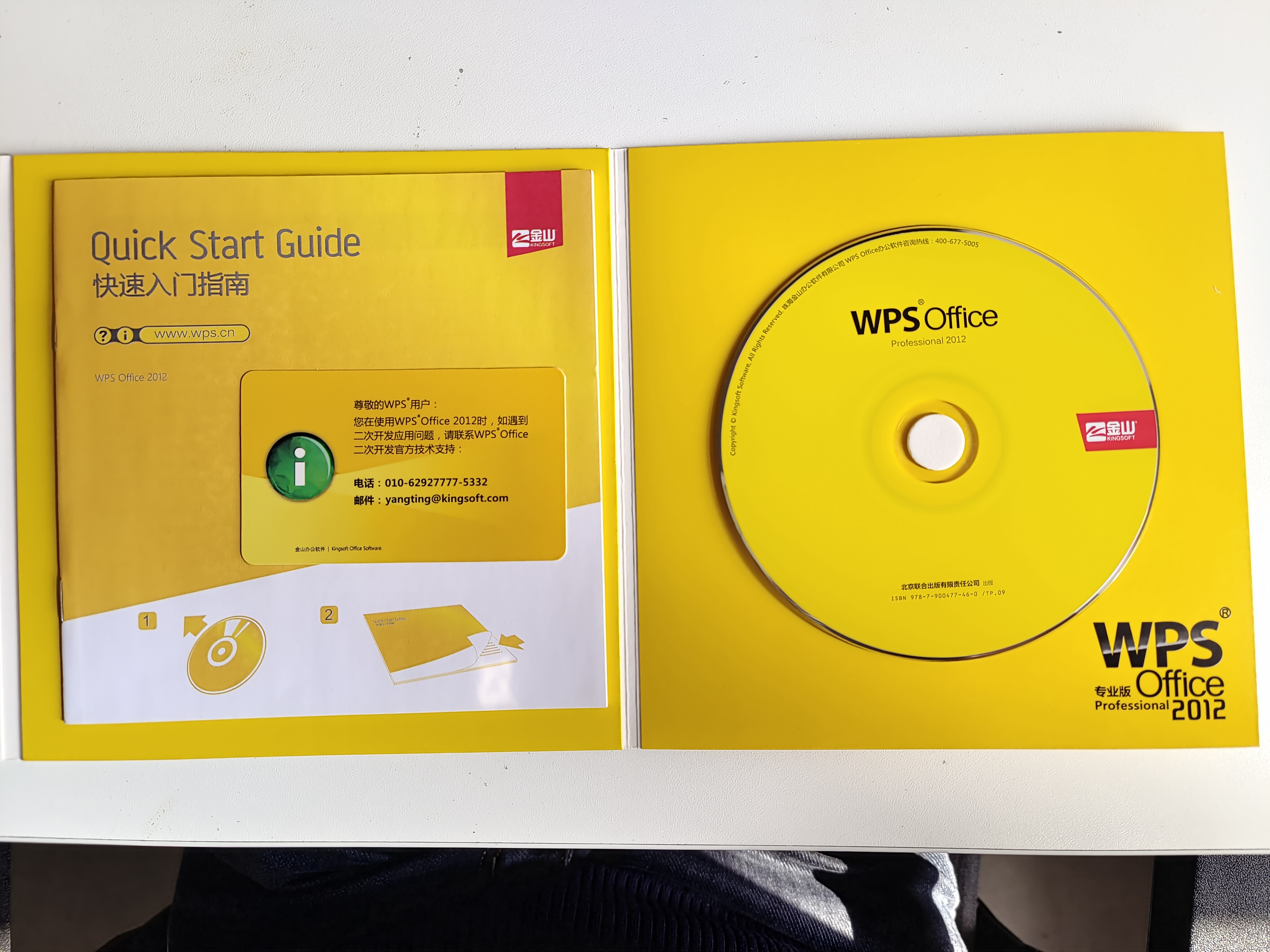
▲包装,光盘和快速指南和服务卡,这里没有key。
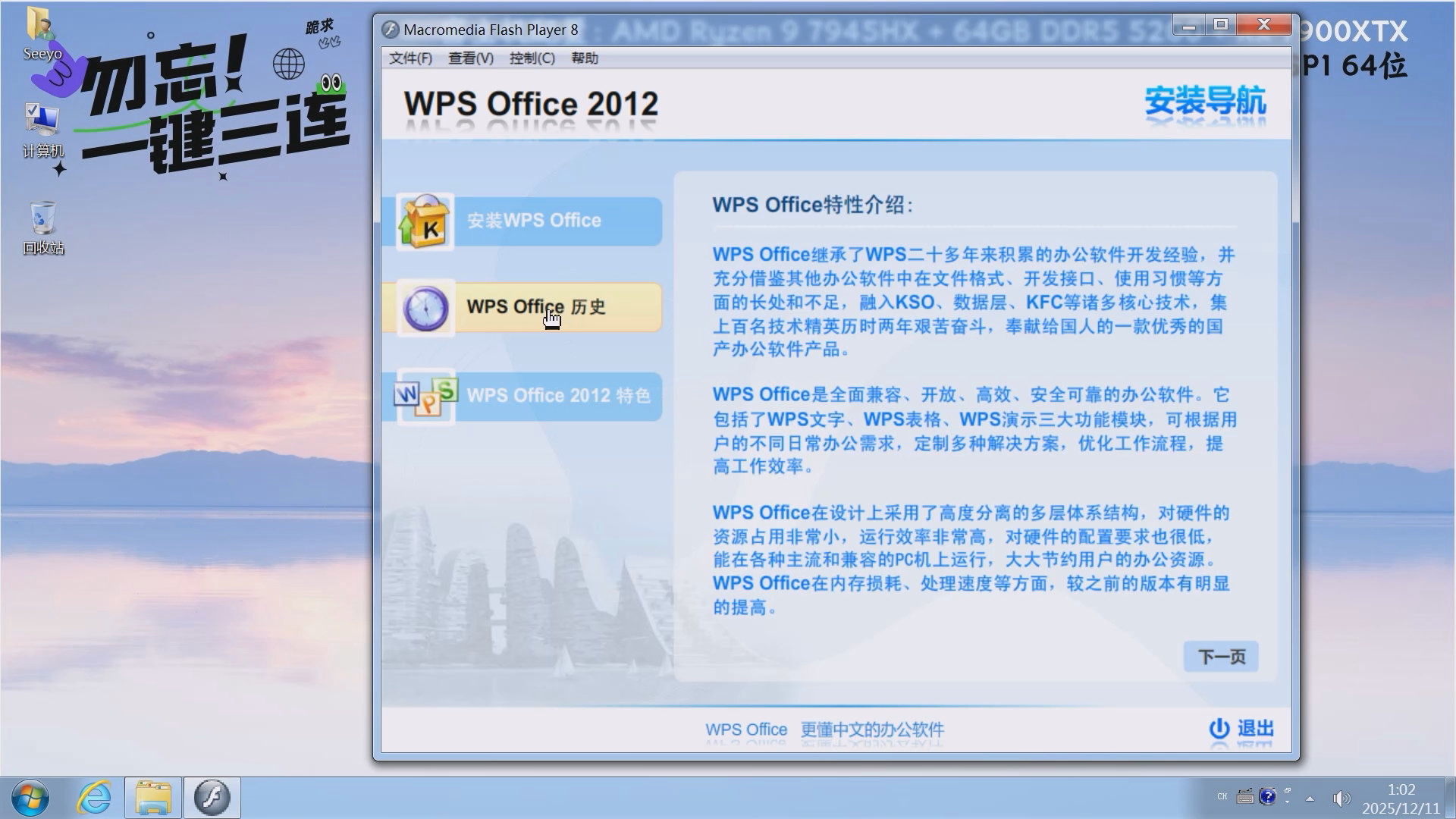
▲光盘引导程序。
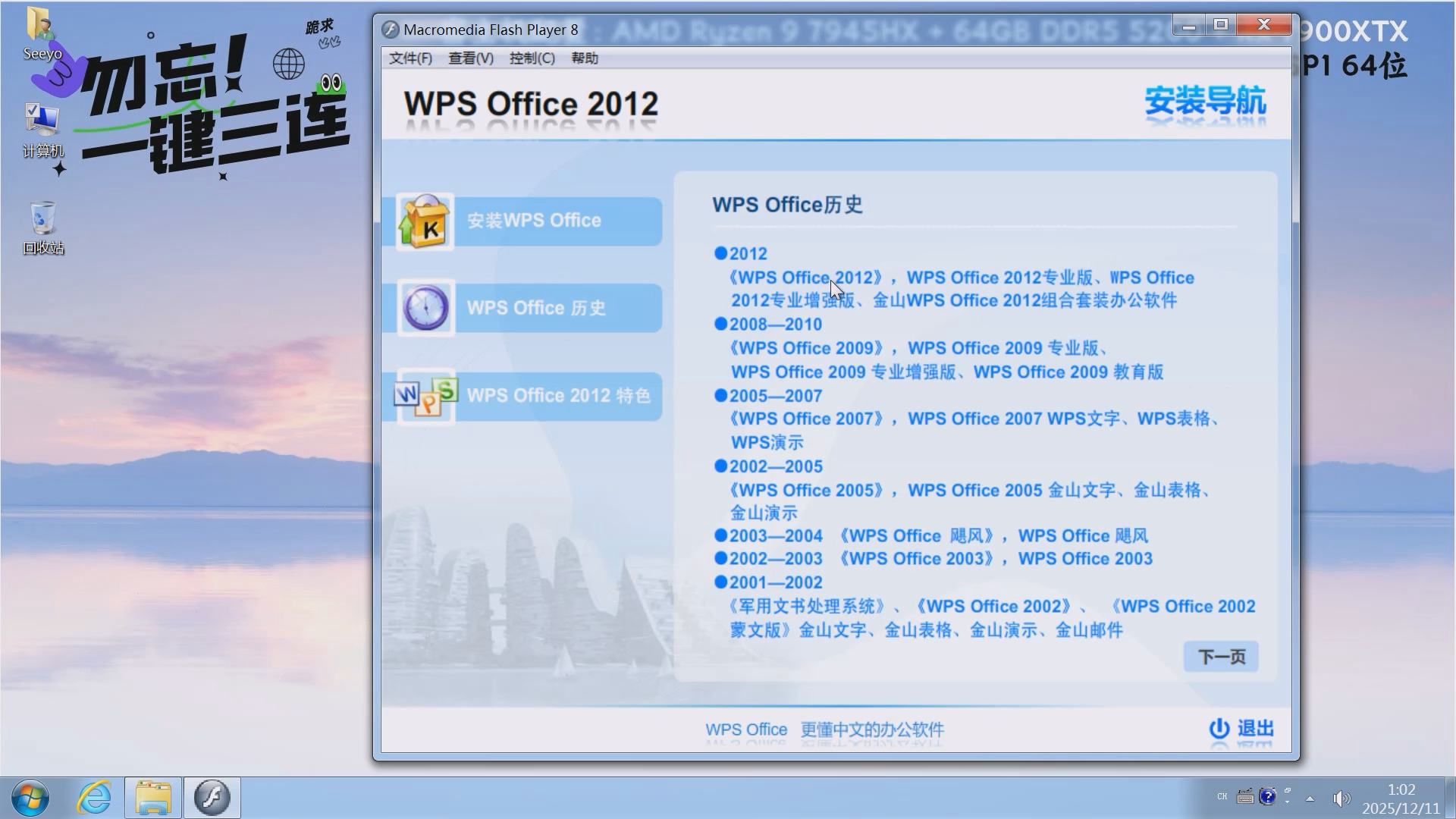
▲历史第一页。
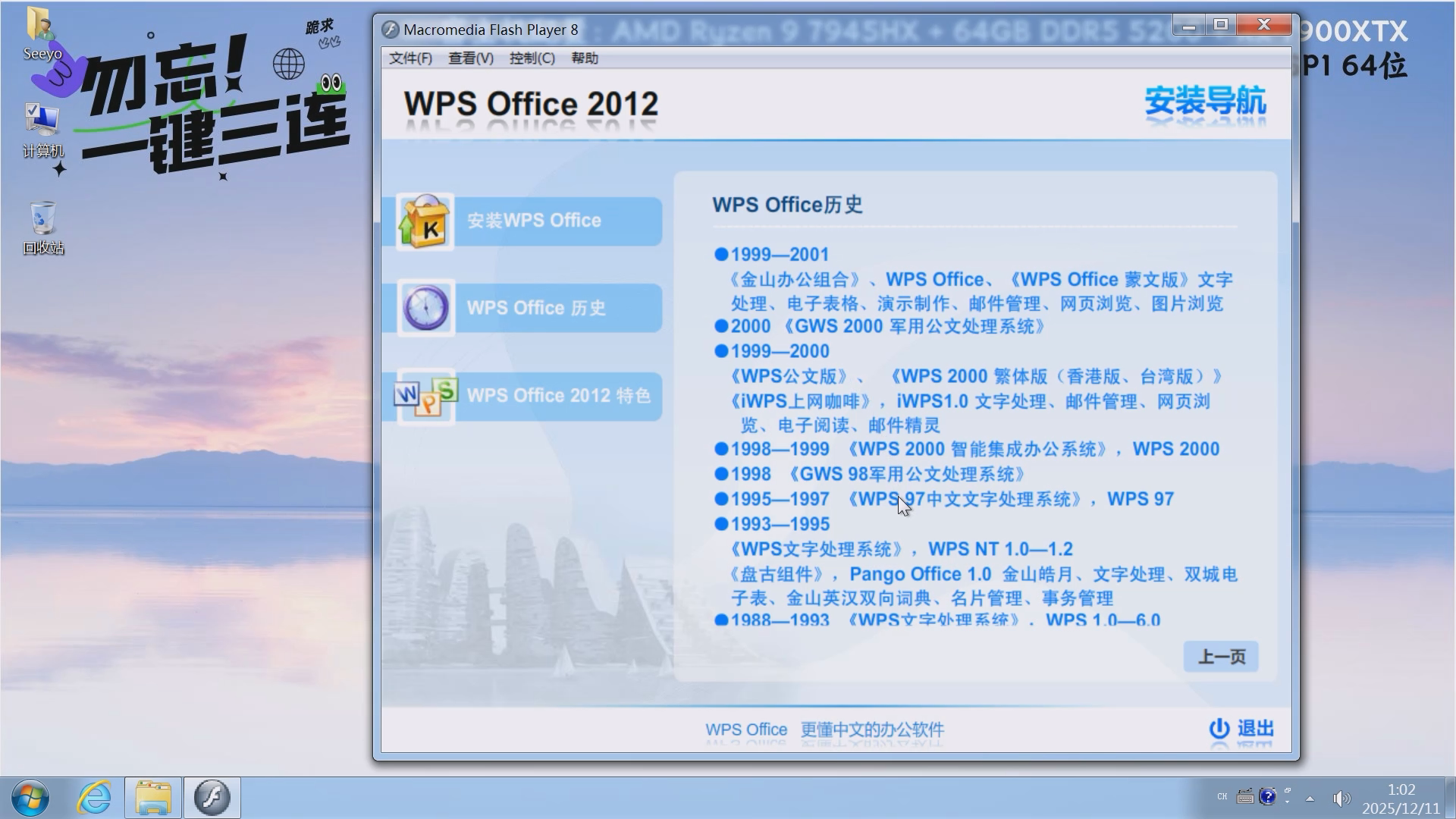
▲历史第二页。
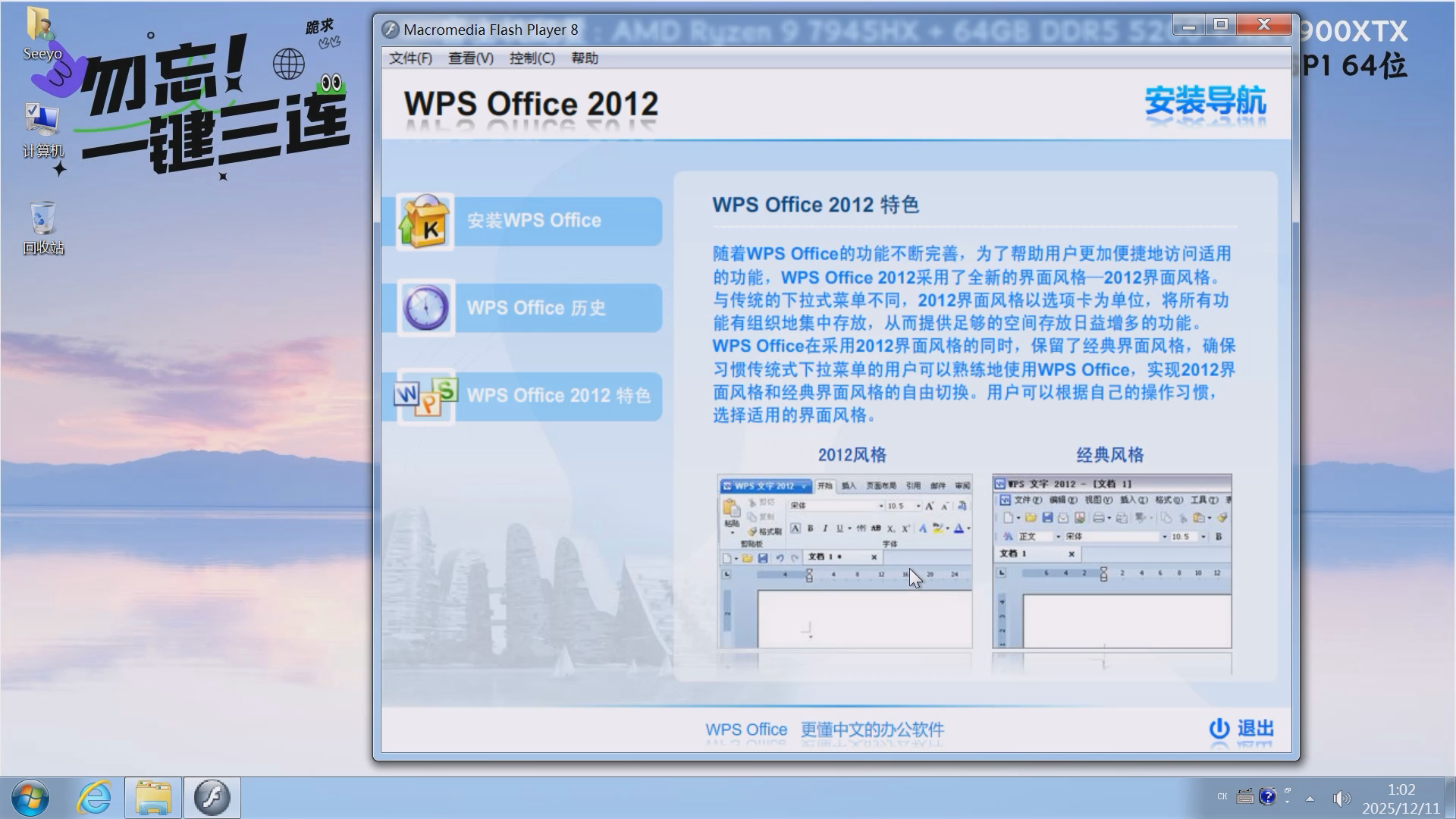
▲特性介绍,这特性介绍里的截图还是旧Ribbon风格(Office 2007),但提供的安装包版本已经是新Ribbon风格(Office 2010)了。
3.实际体验
3.1.体验环境
操作系统:Windows 7 SP1 64位中文版
CPU:4逻辑核心
内存:8GB
虚拟机:VMWare
分辨率:1920×1080
3.2.安装
本次体验使用上面的实体软件进行。
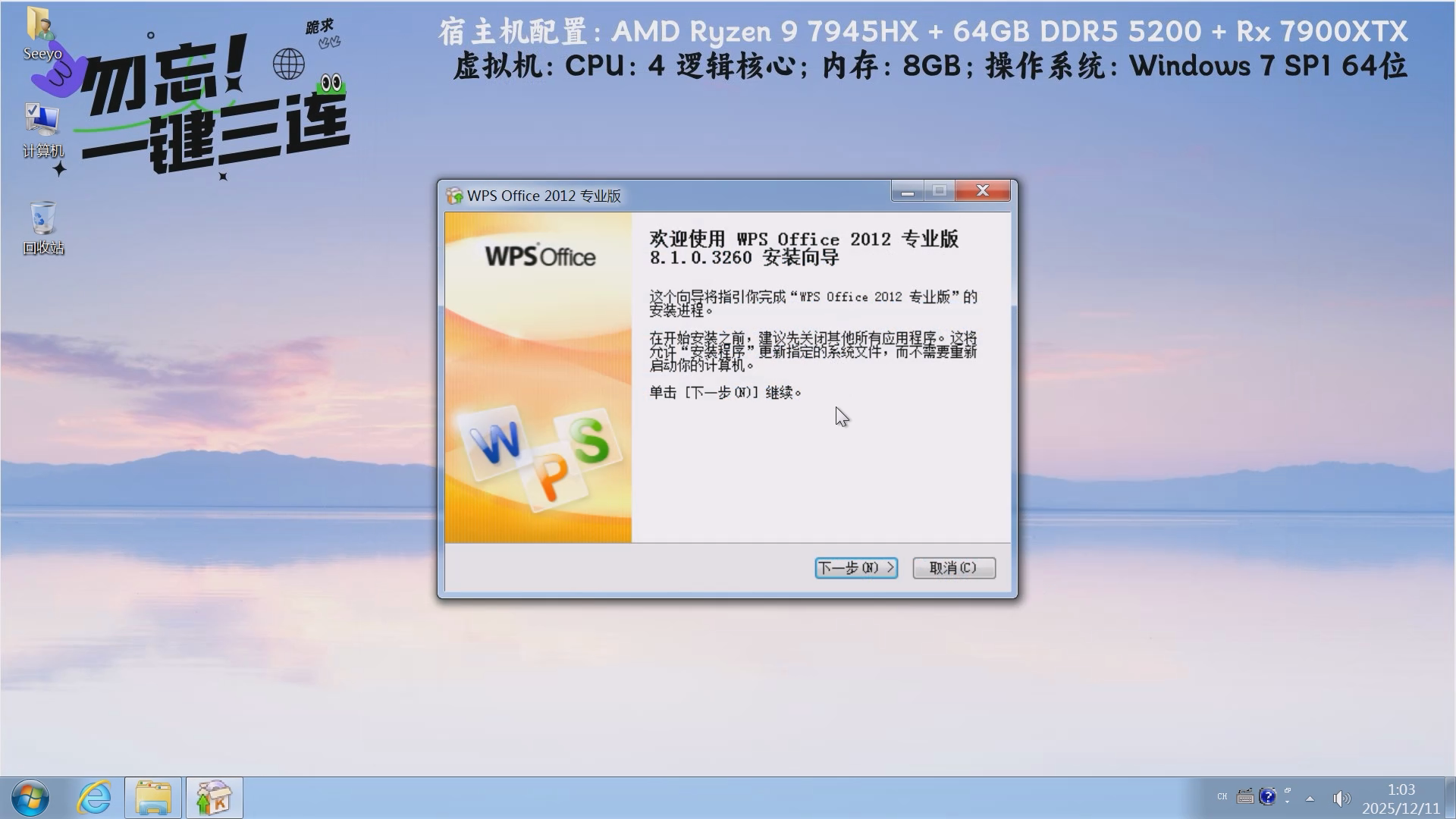
▲之前组合套装的版本8.1.0.3000是旧风格,现在8.1.0.3260已经是新风格了,这是光盘中的安装包。
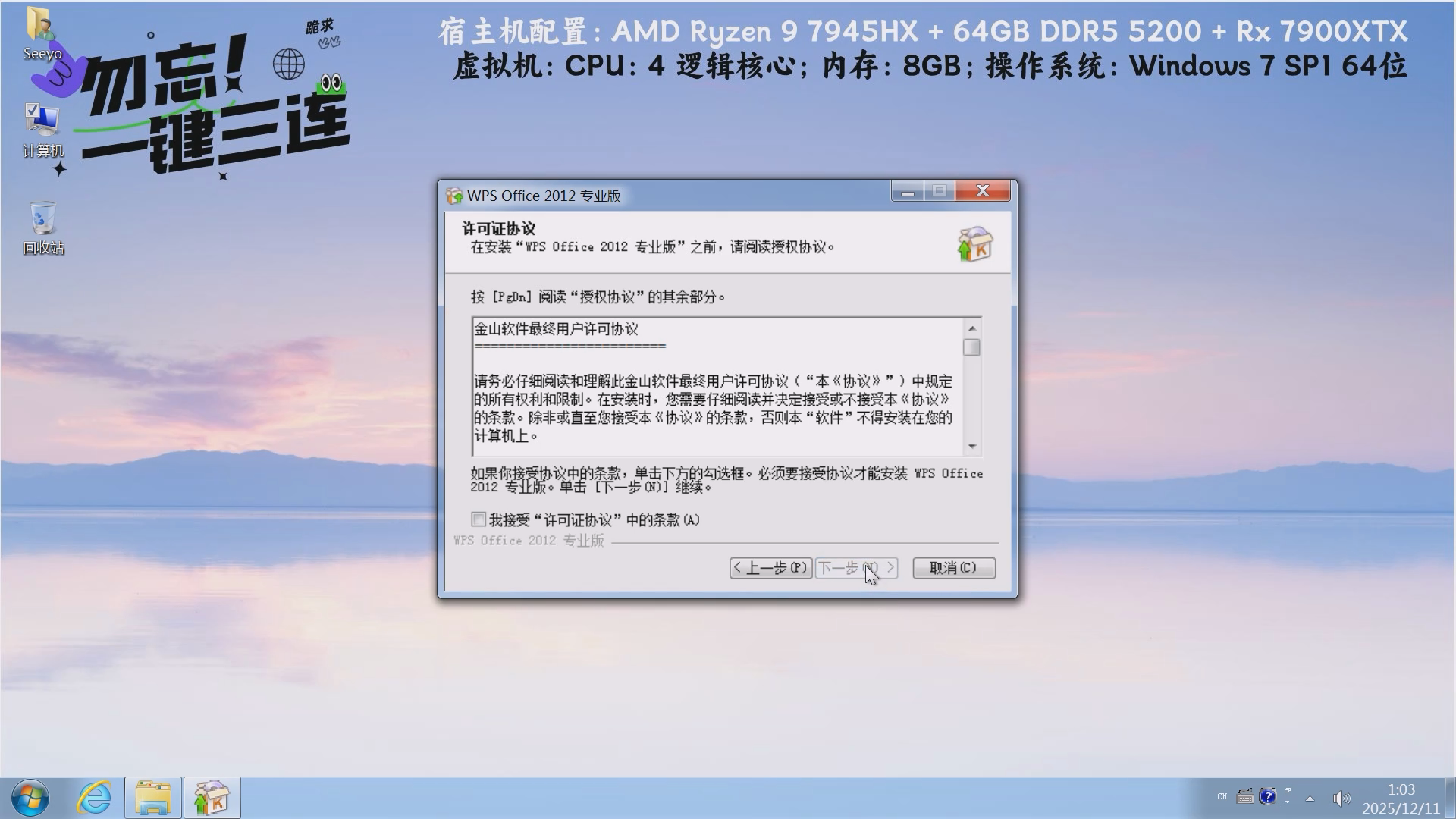
▲许可协议。
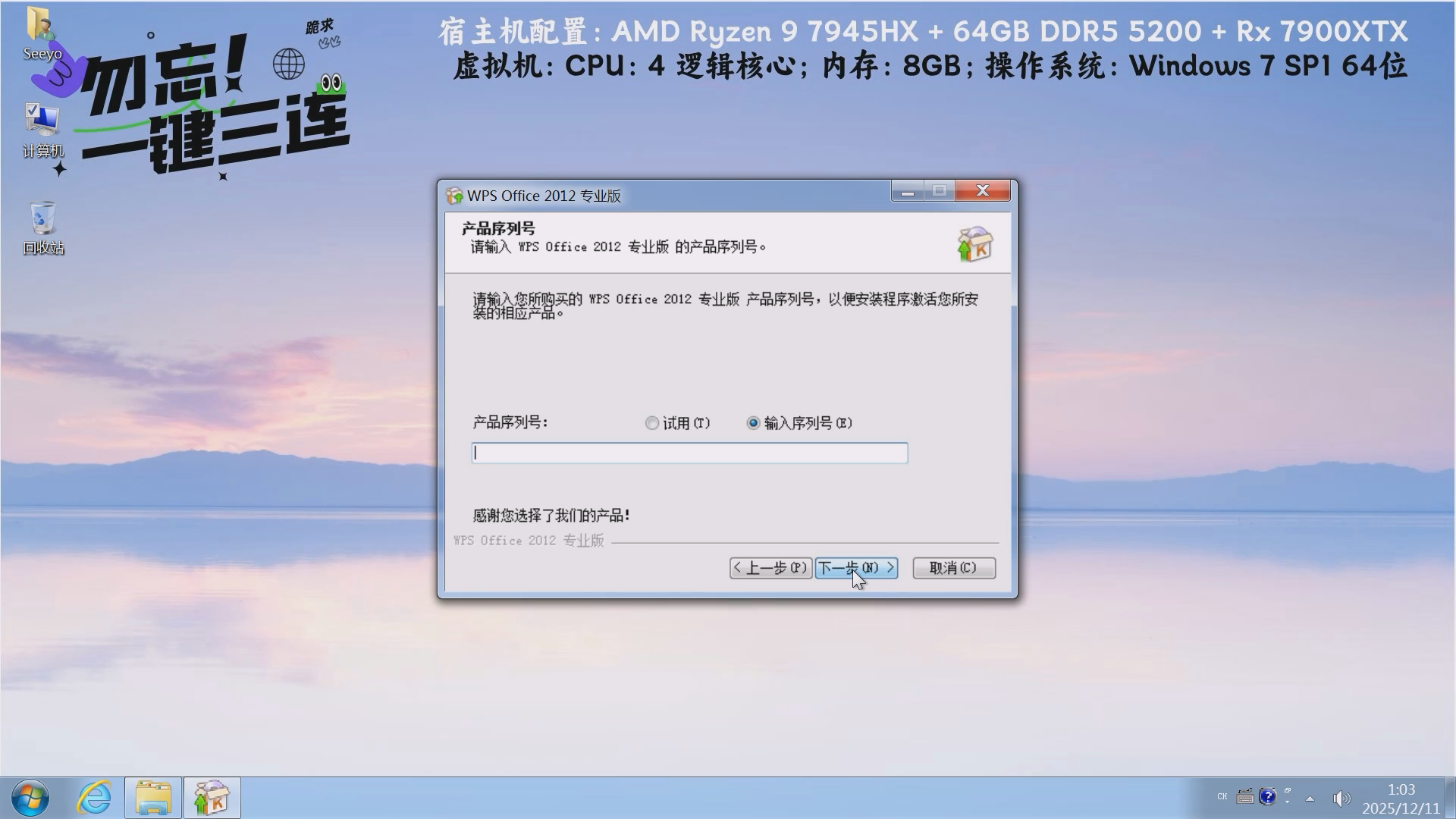
▲输入序列号。
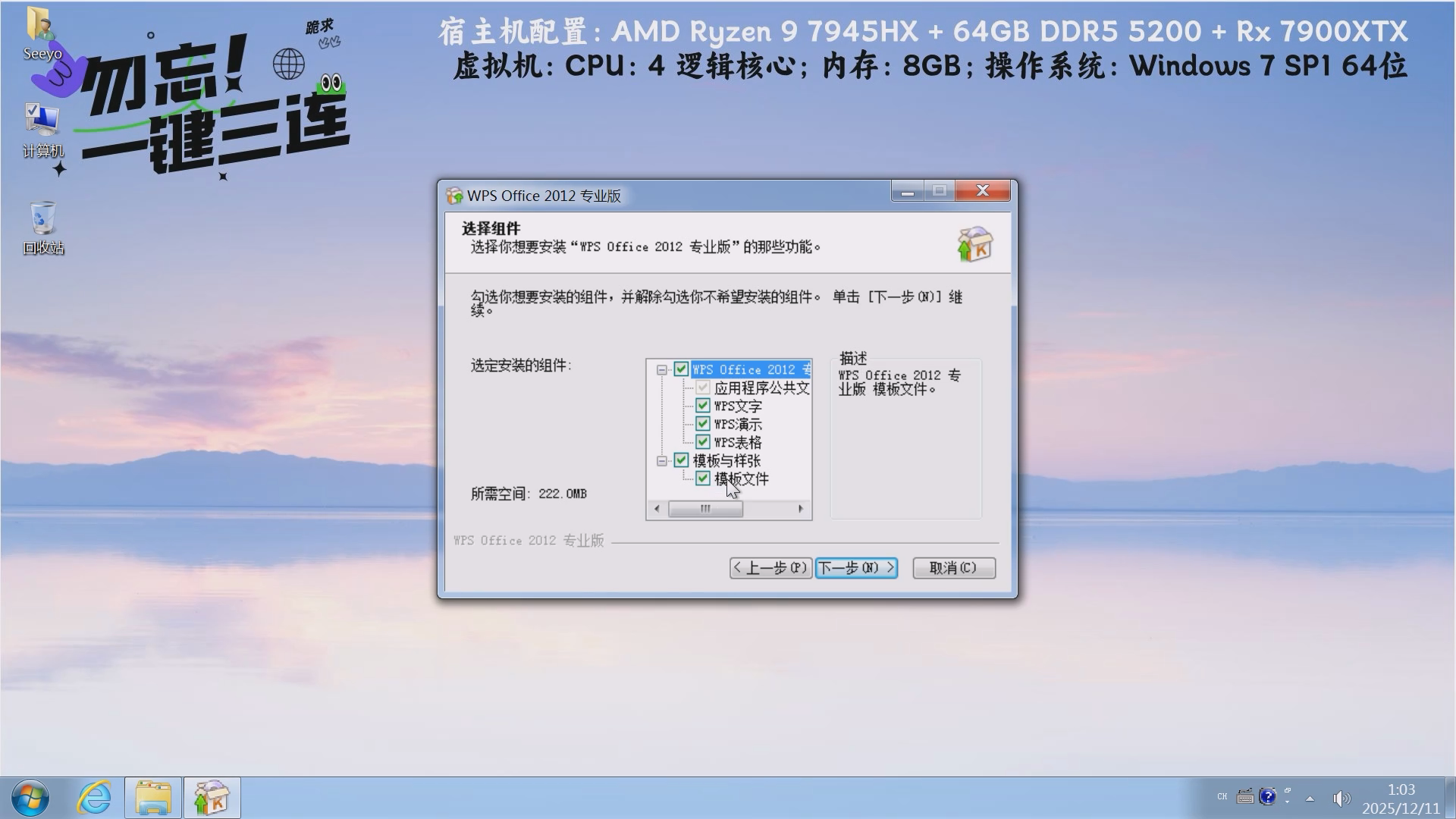
▲安装组件,三件套都能选择是否安装。

▲安装目录。
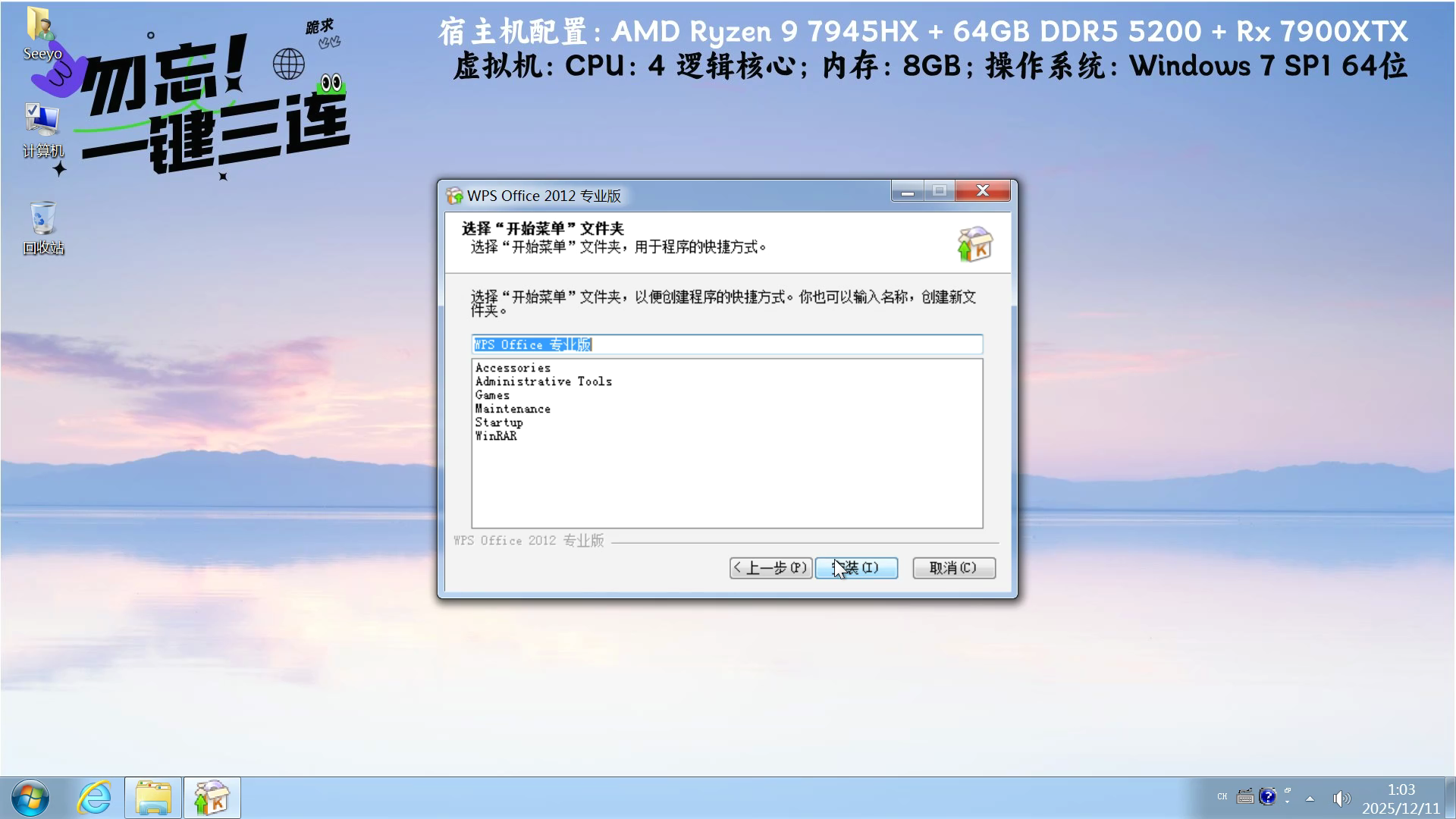
▲开始菜单文件夹。
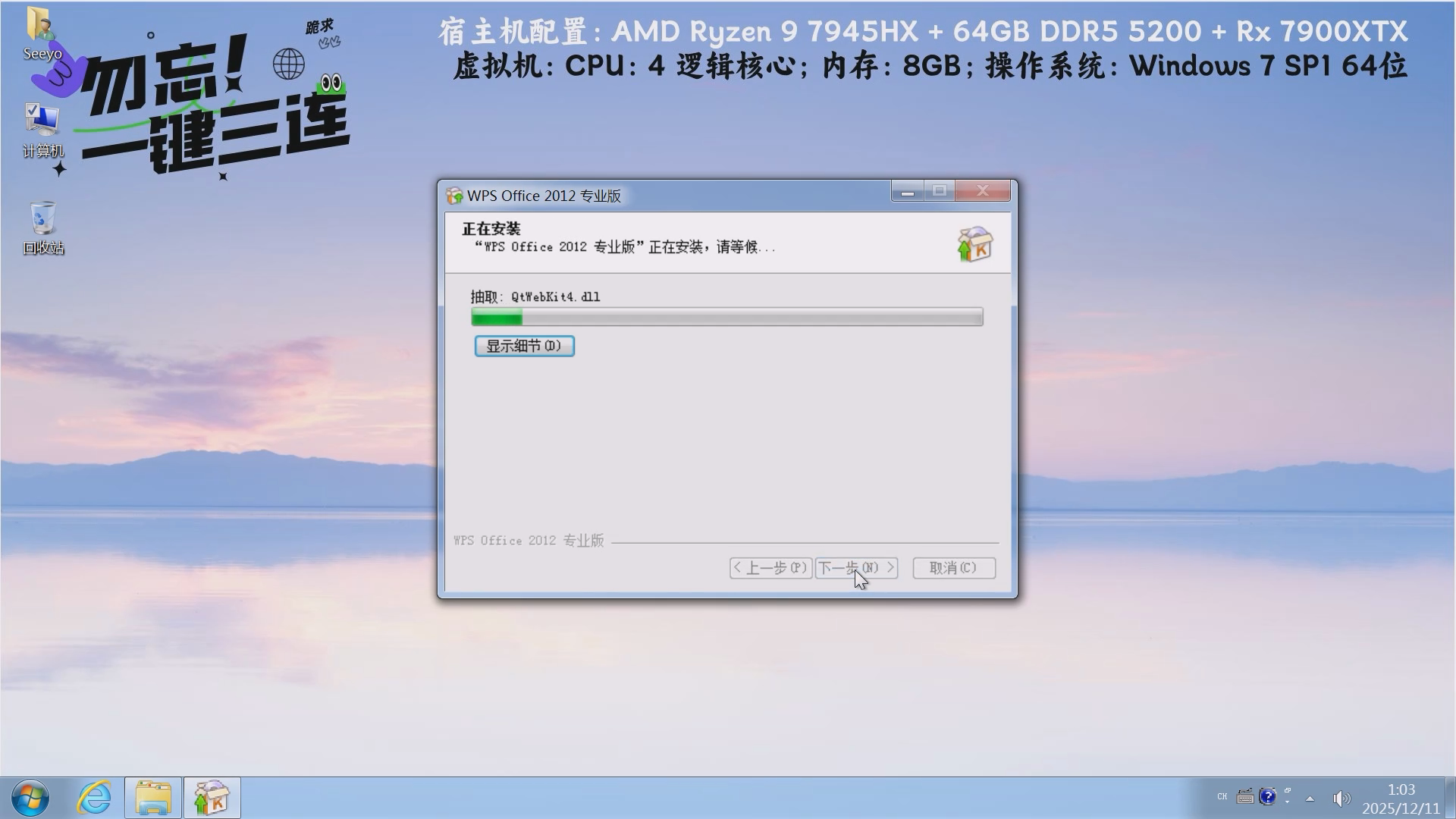
▲安装进度。
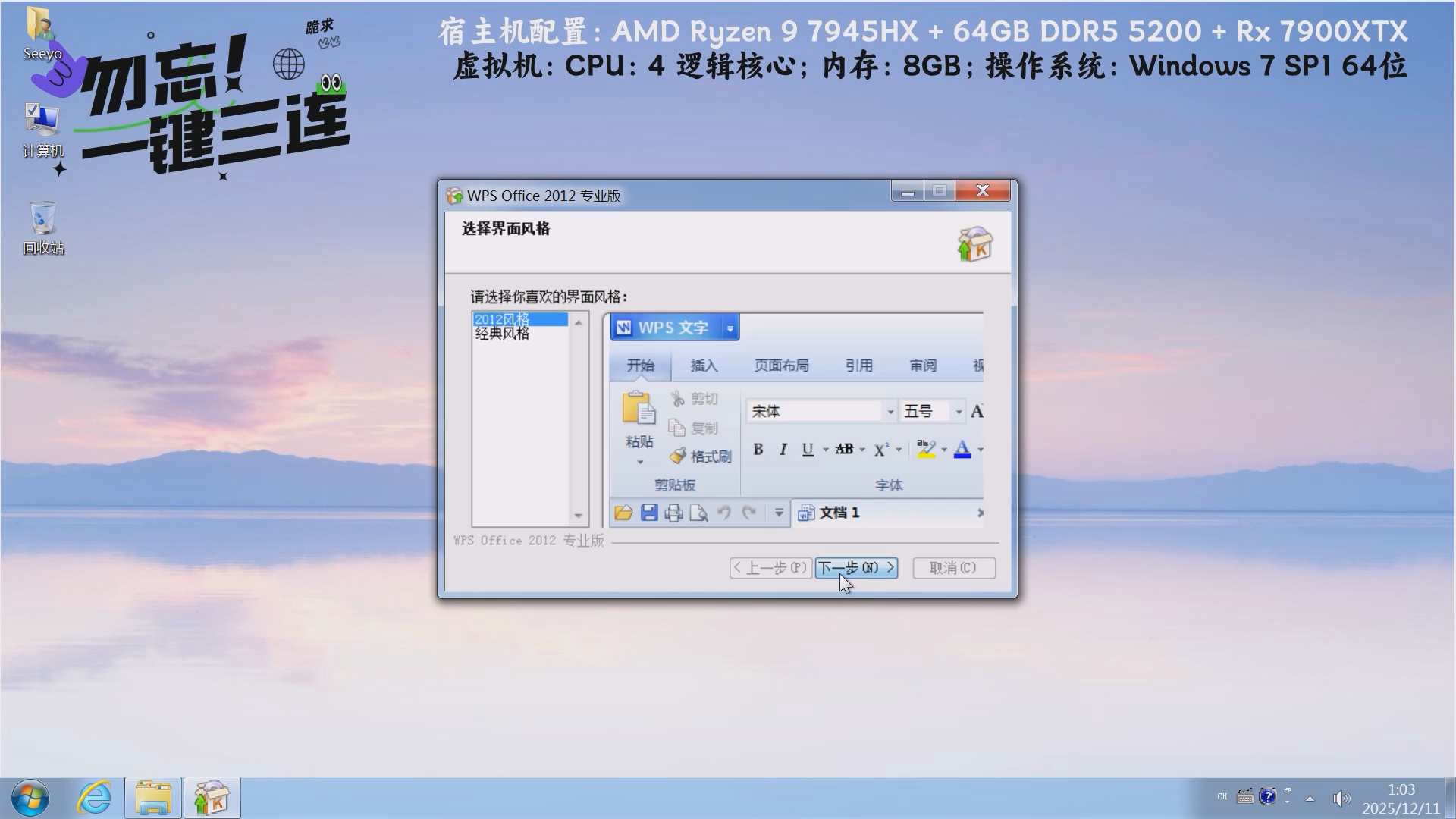
▲风格选择,这里预览的样式是即使换成了新风格的。
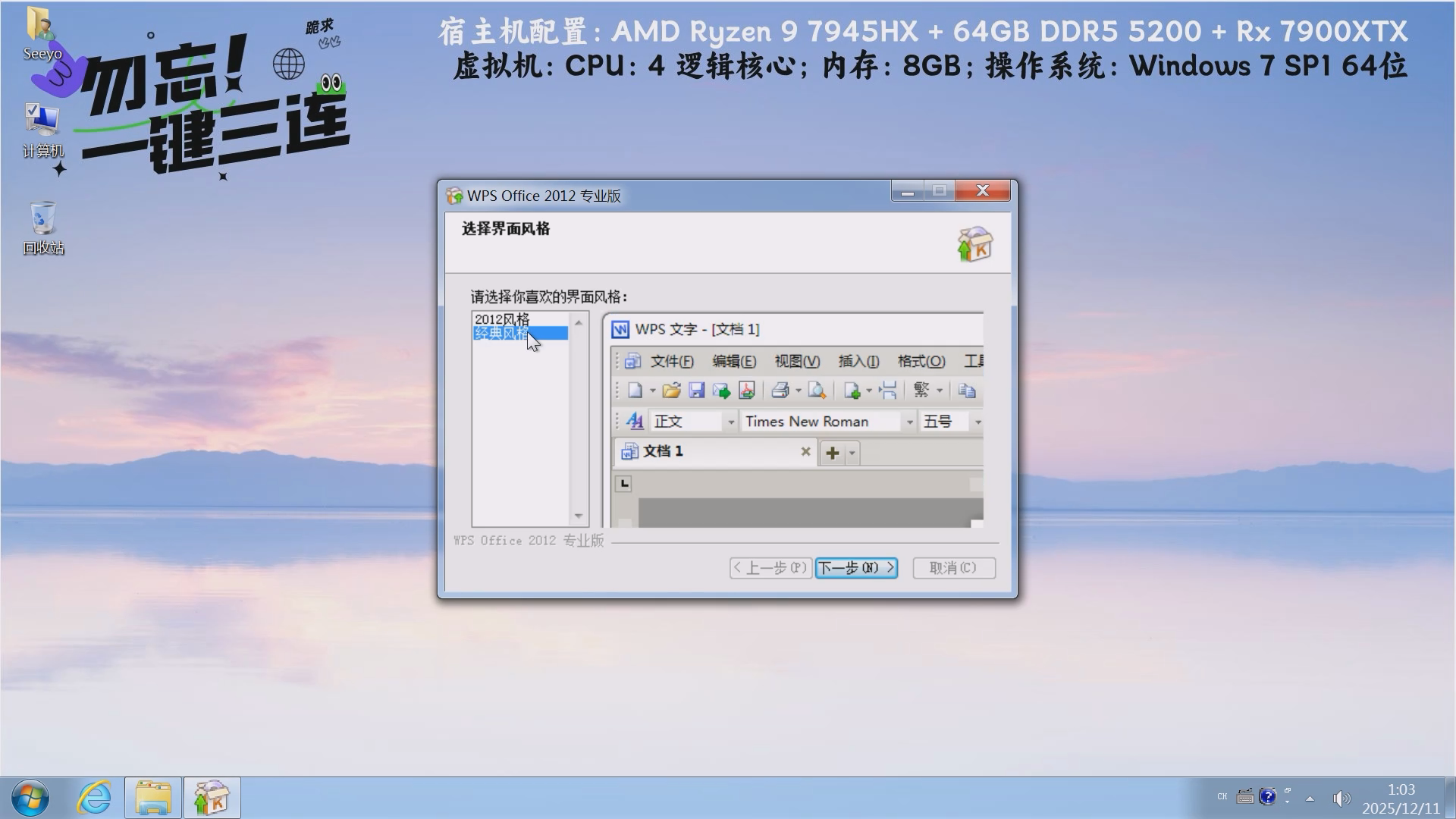
▲仍然保留了传统的经典风格。
3.3.体验
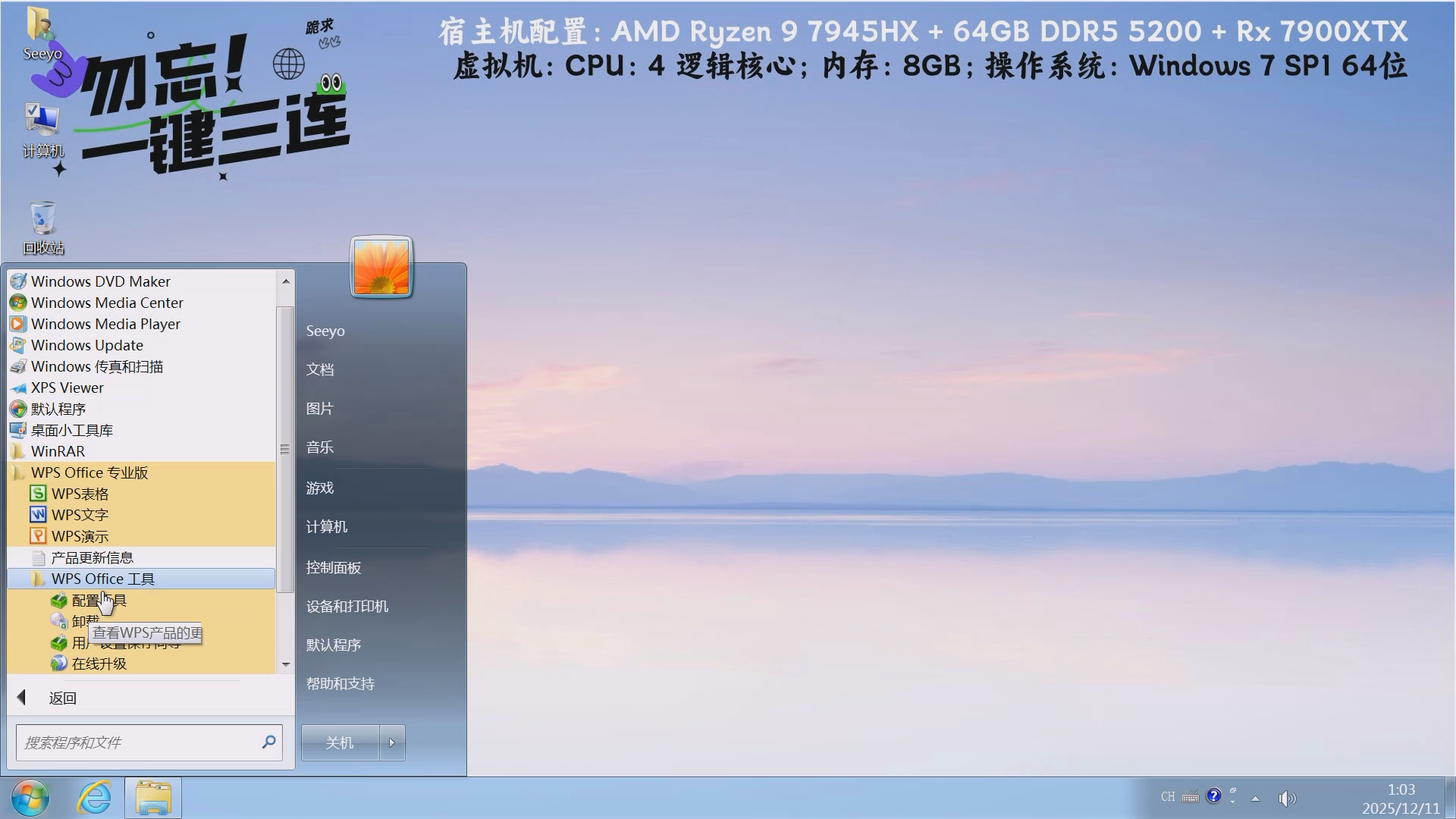
▲开始菜单内容。
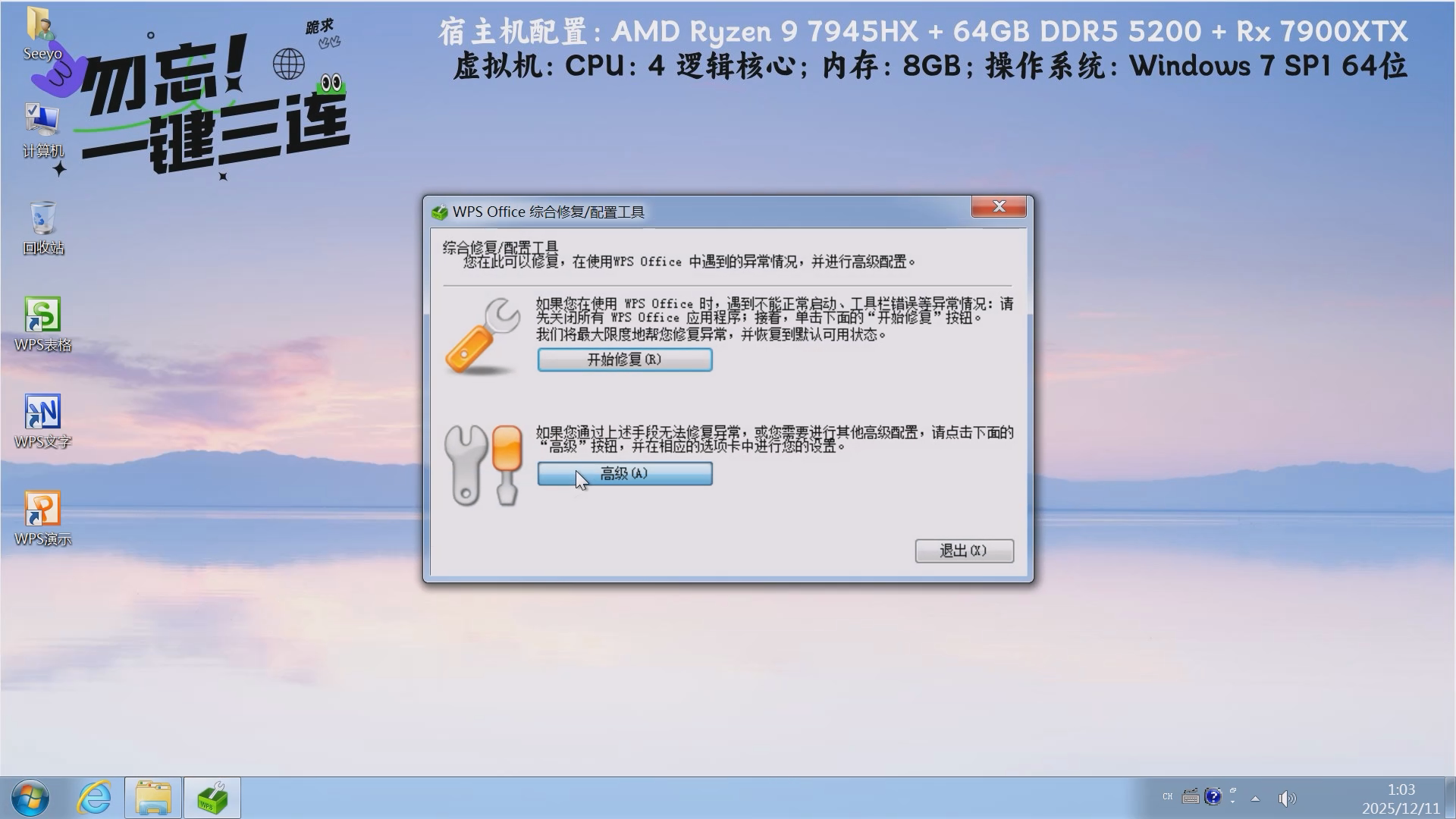
▲配置工具。
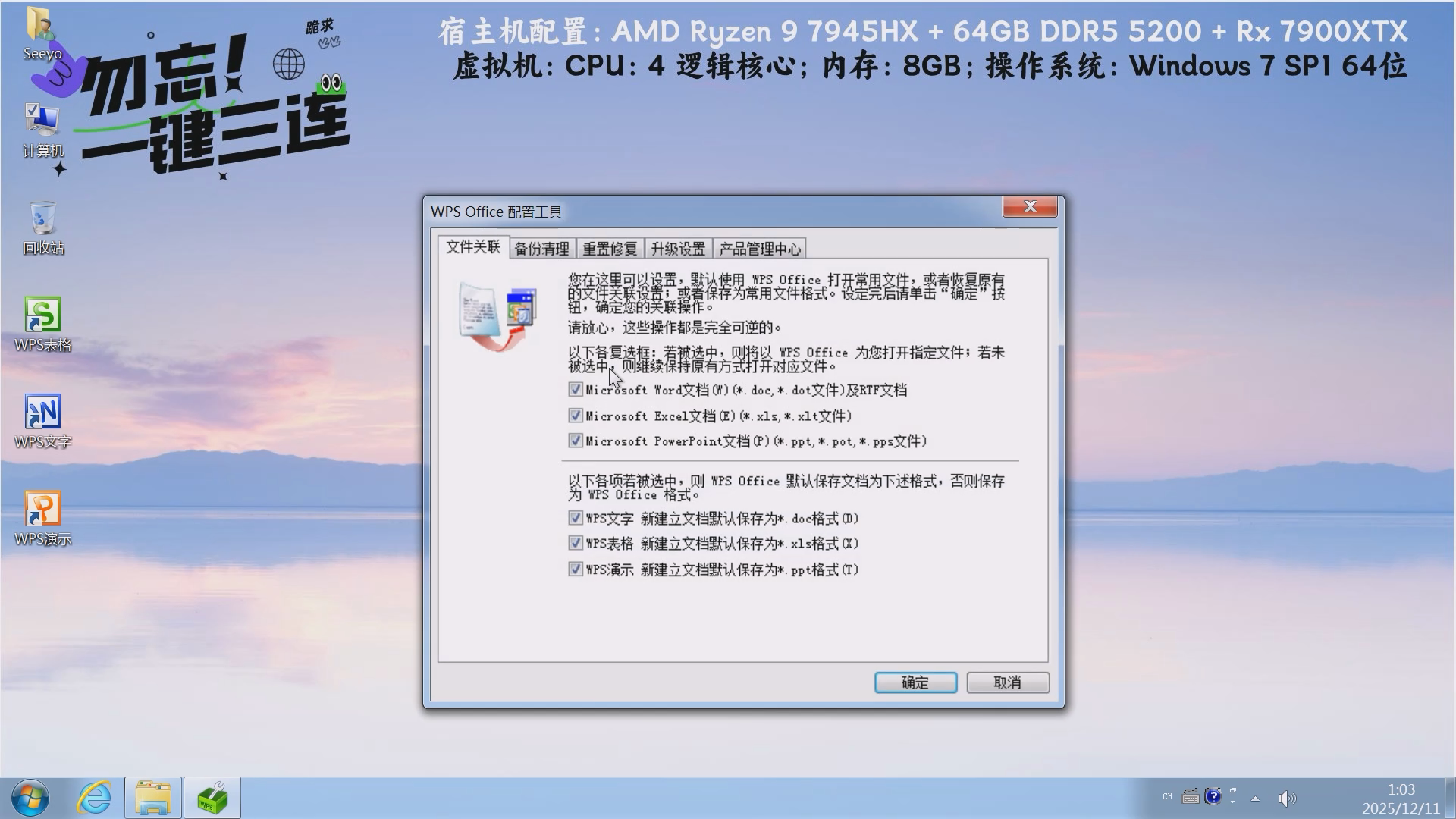
▲文件关联。
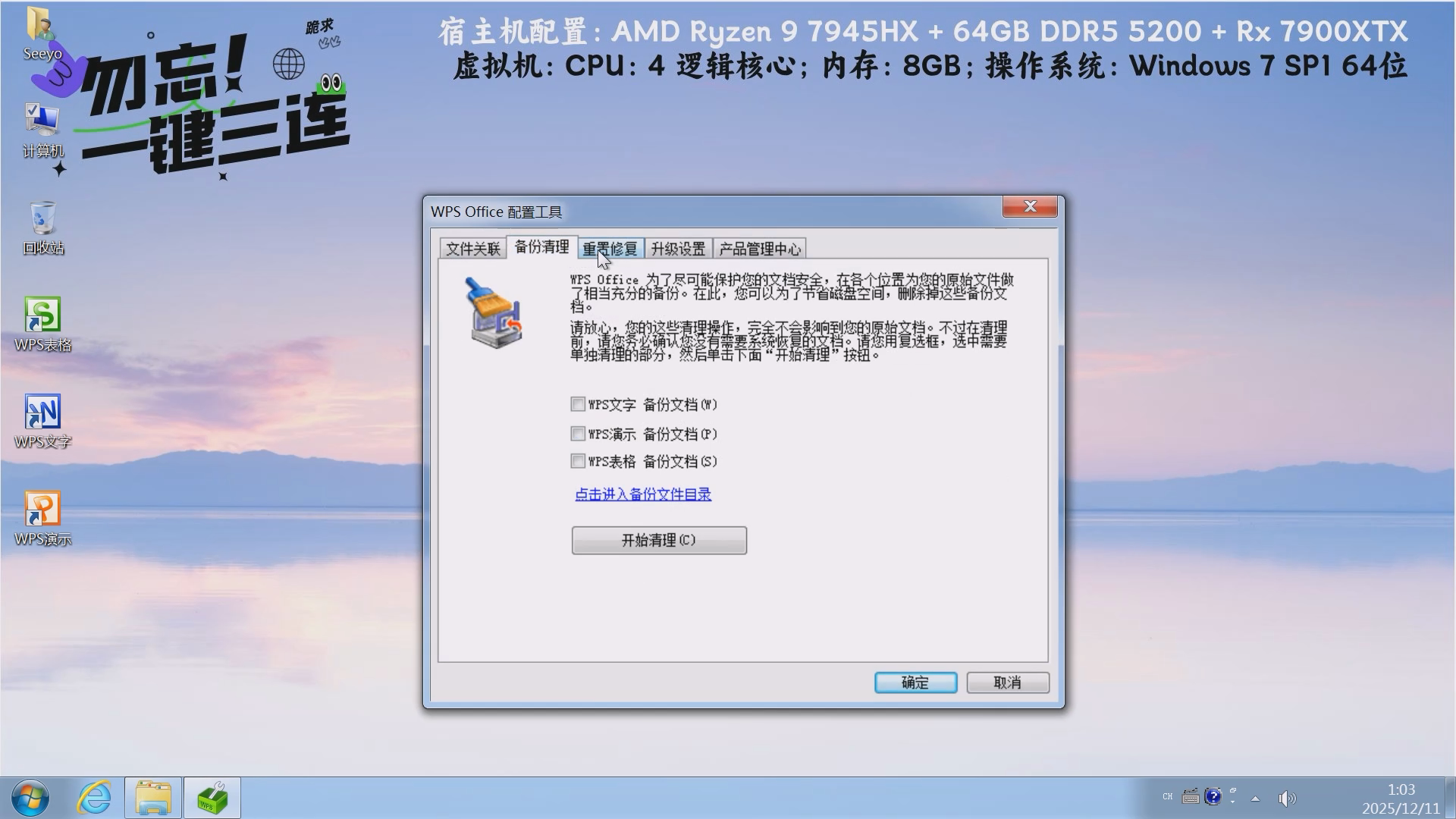
▲备份清理。
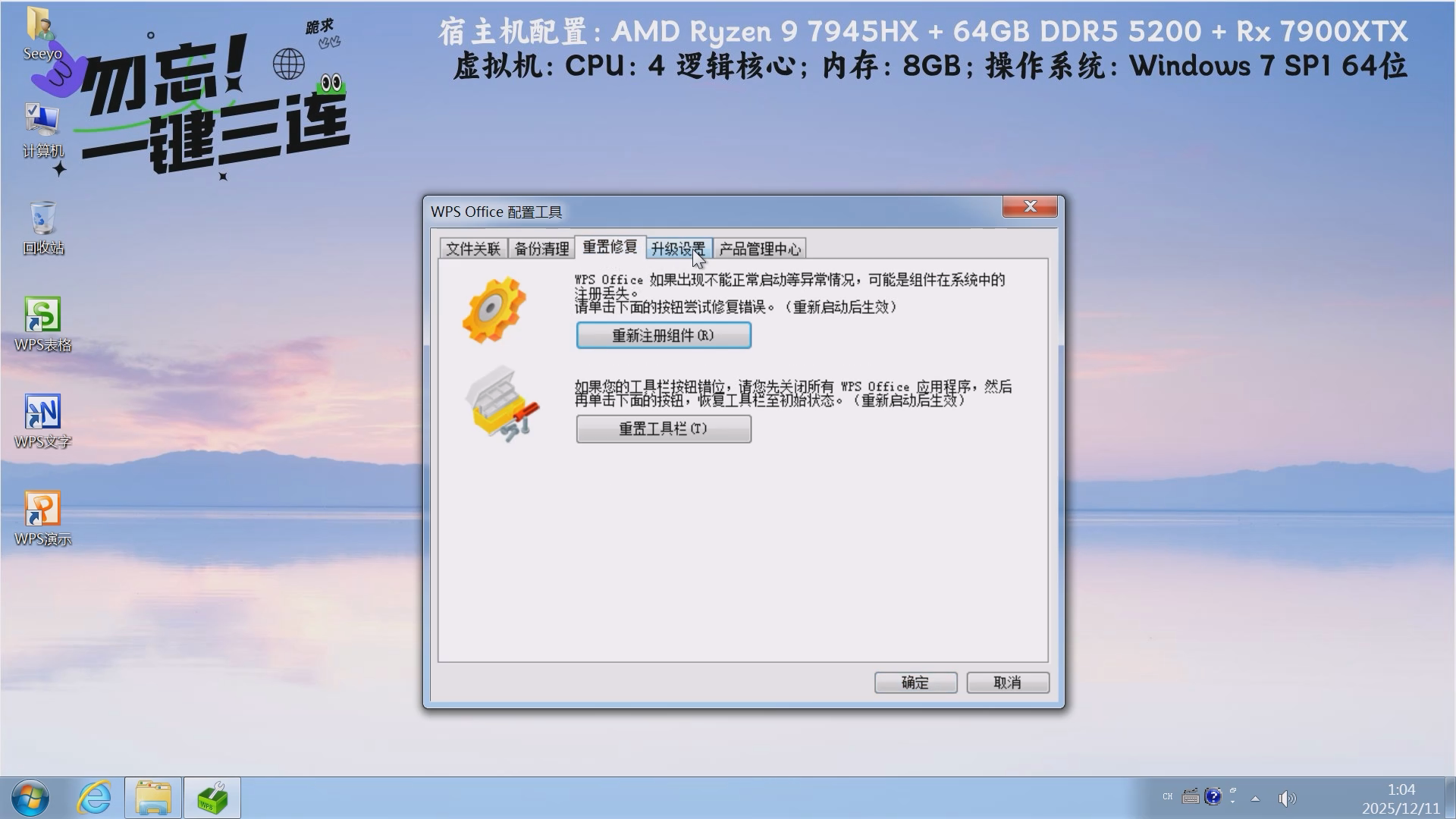
▲重置修复。
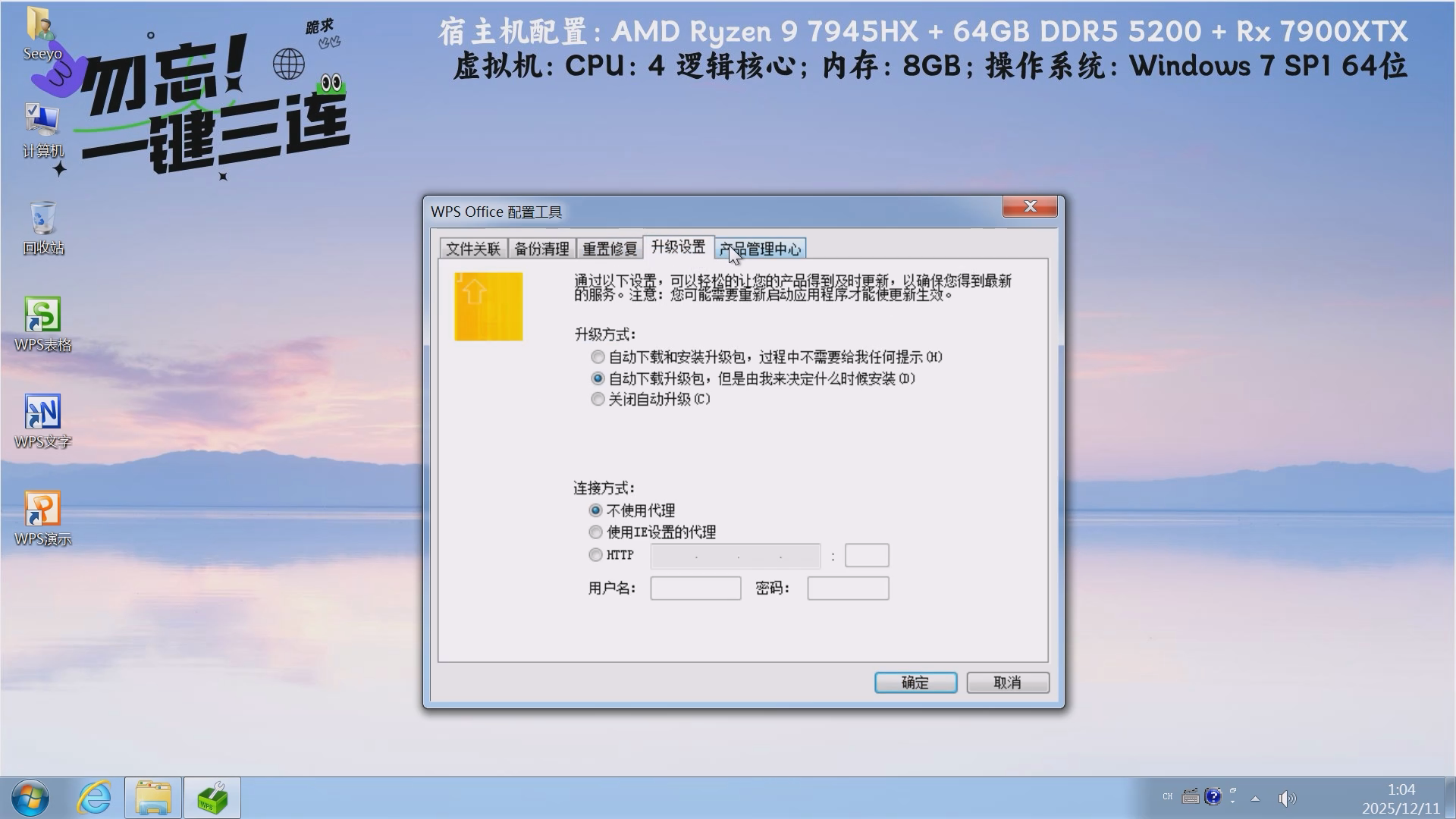
▲升级设置。
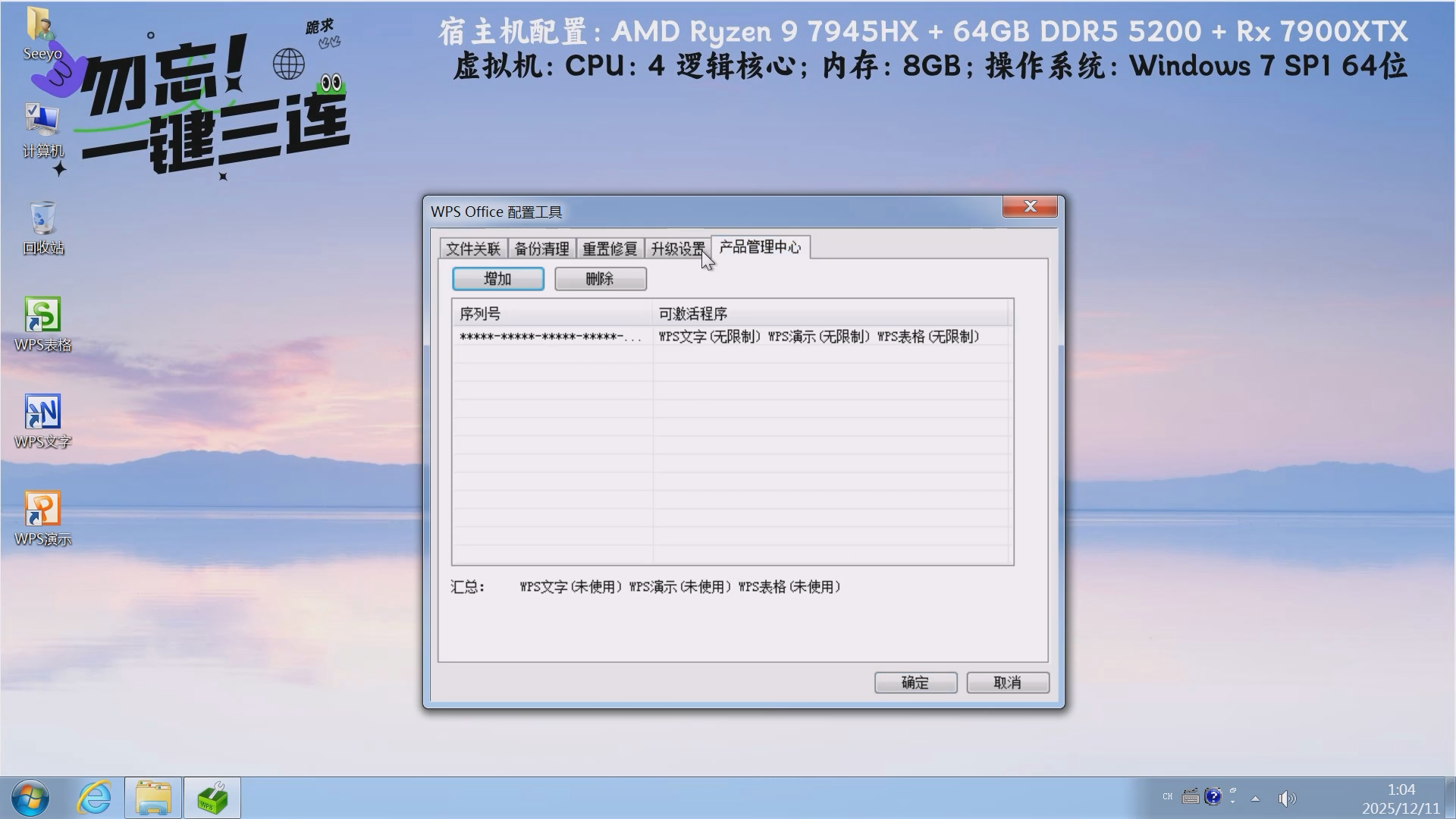
▲产品管理中心。
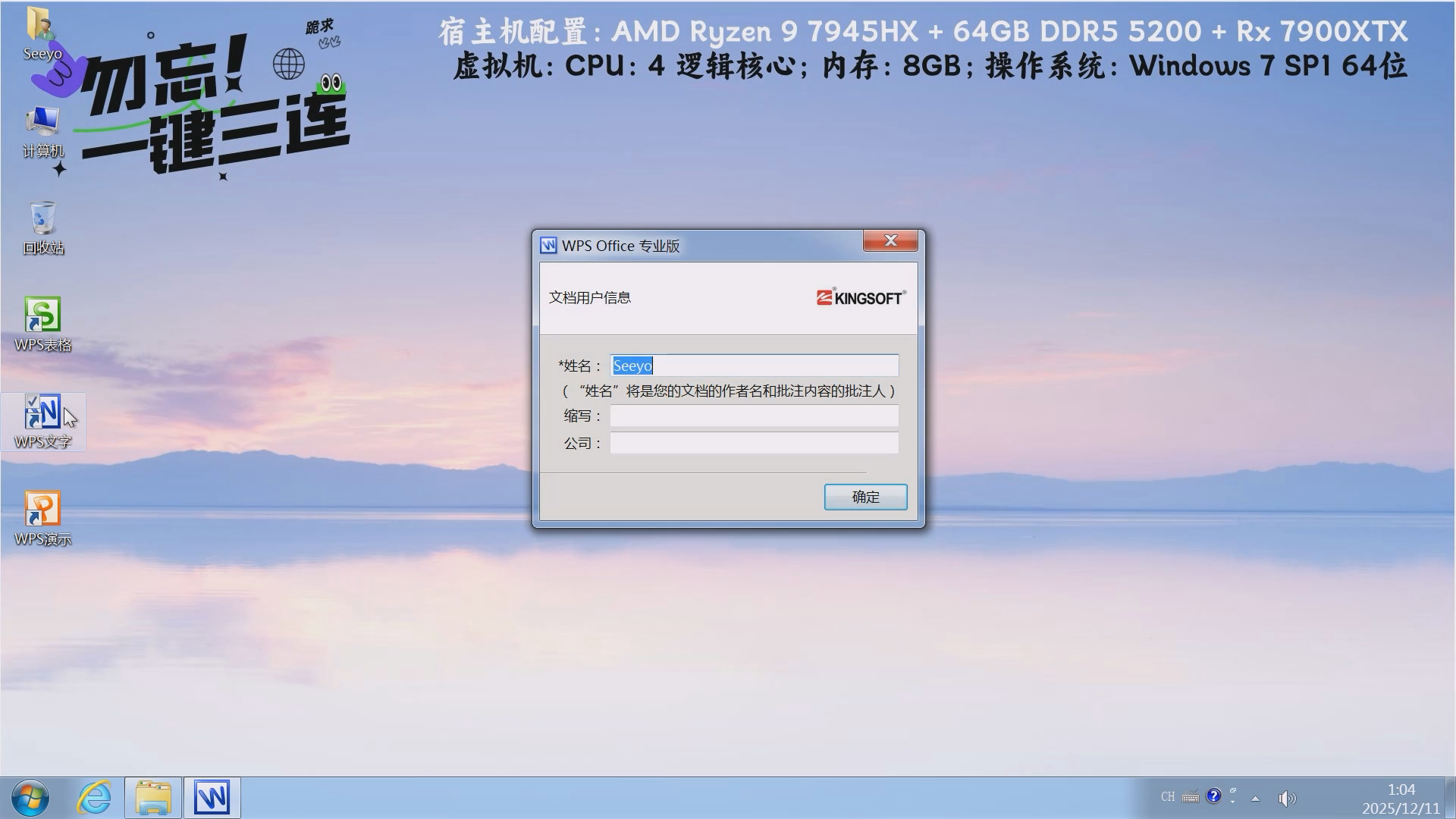
▲输入用户信息。
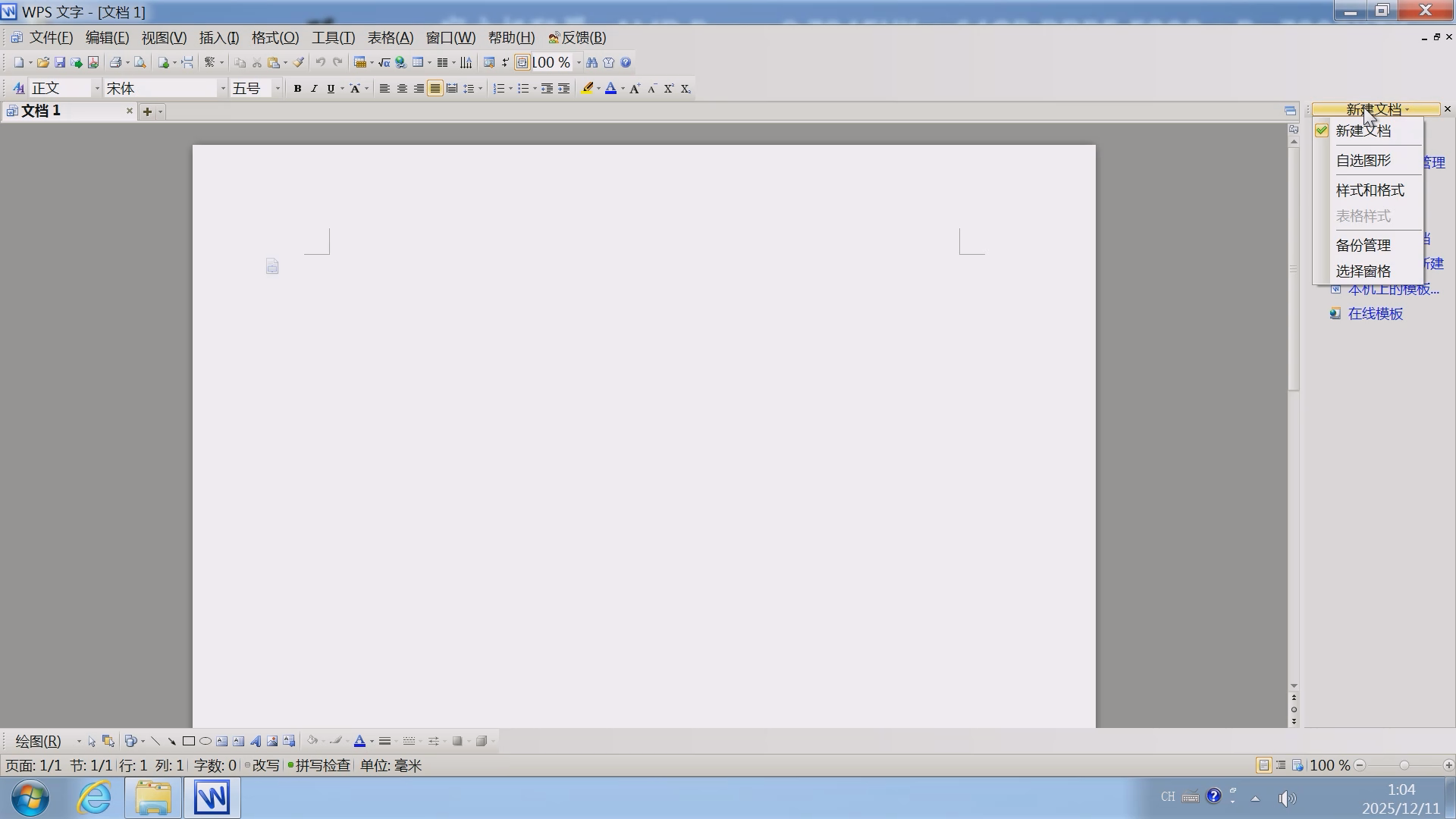
▲经典界面主界面+任务窗格。
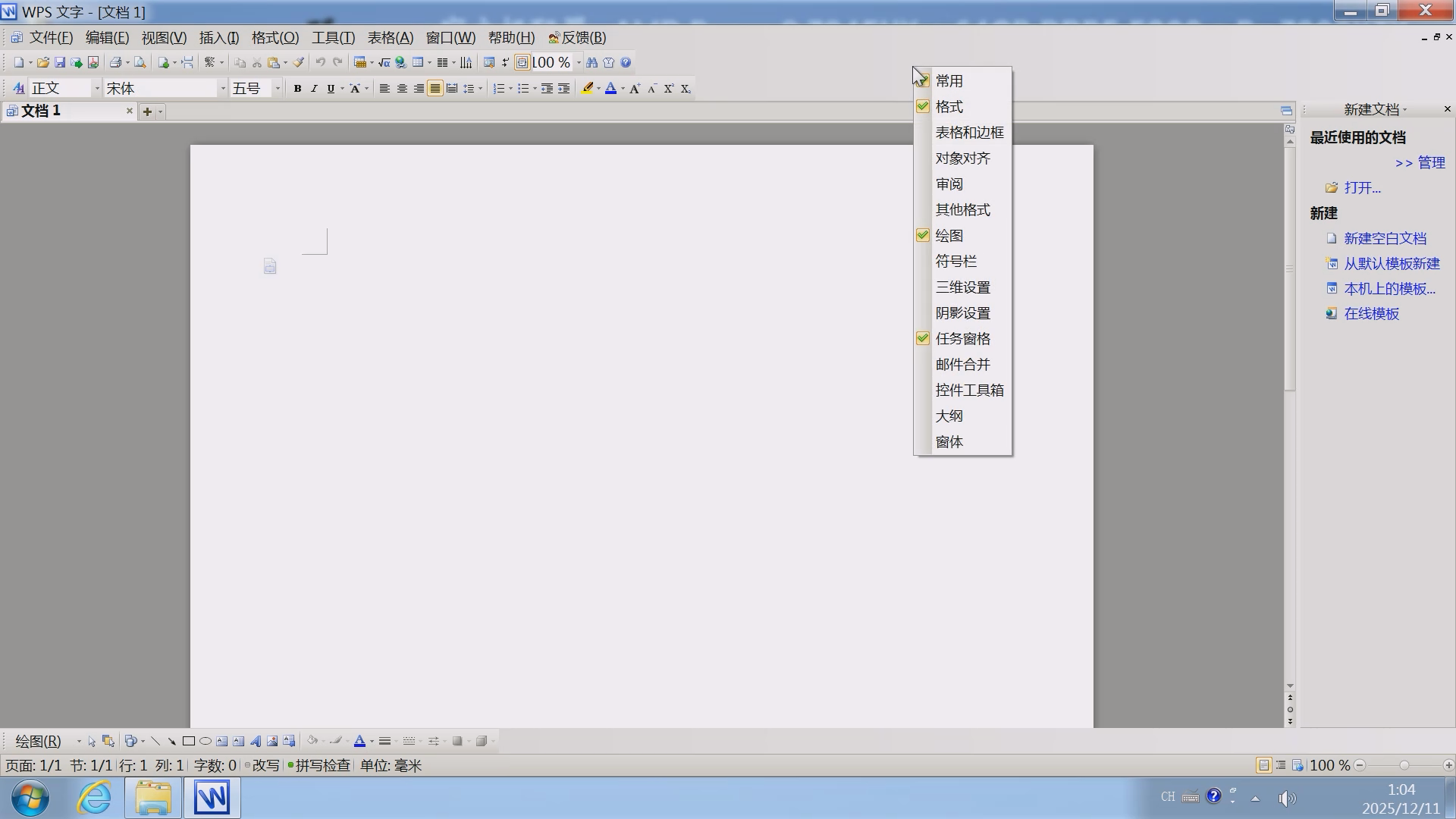
▲工具栏菜单。
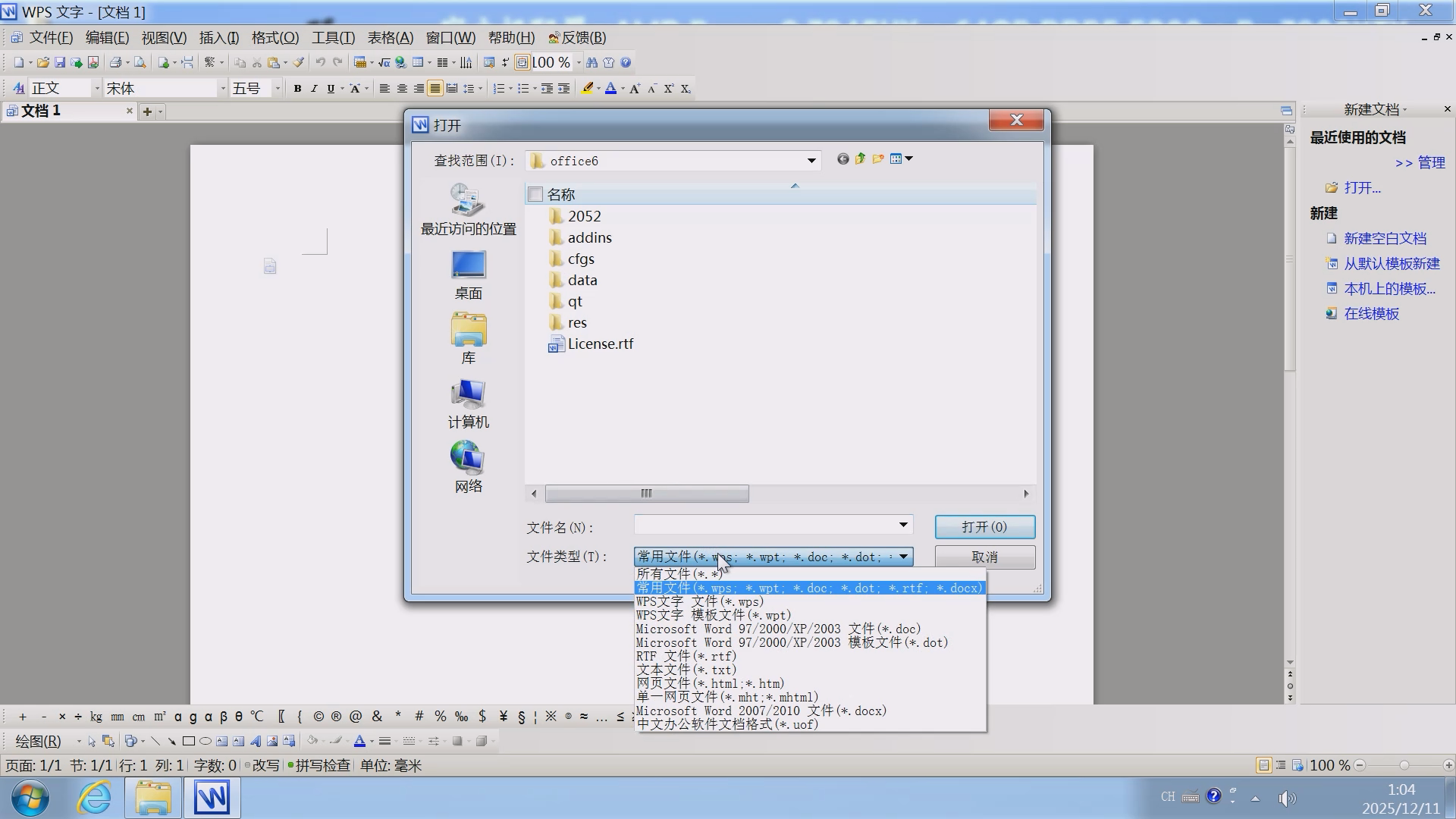
▲打开,支持Office 2007和UOF。
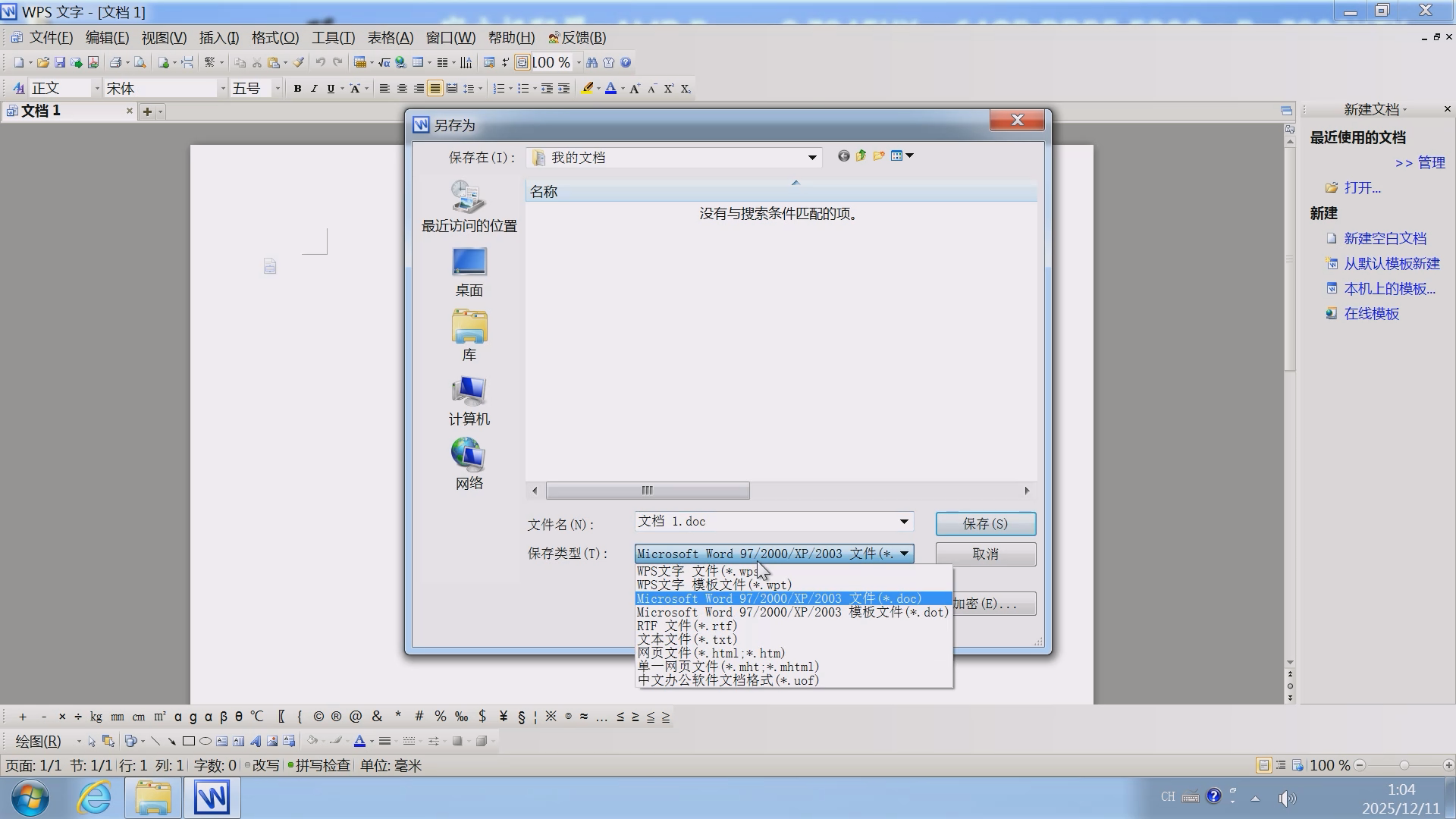
▲保存,不支持Office 2007,但支持UOF。
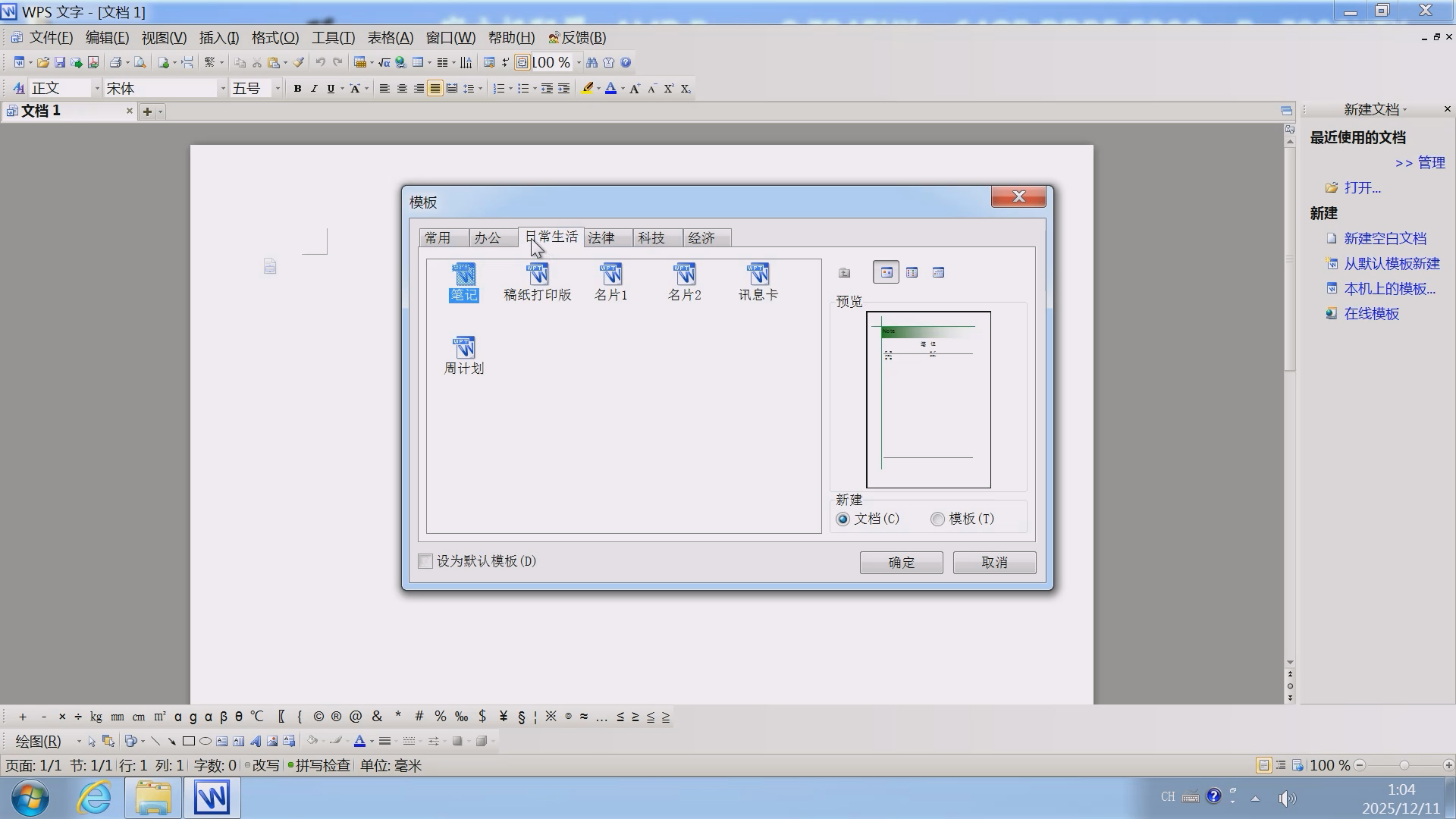
▲模板。
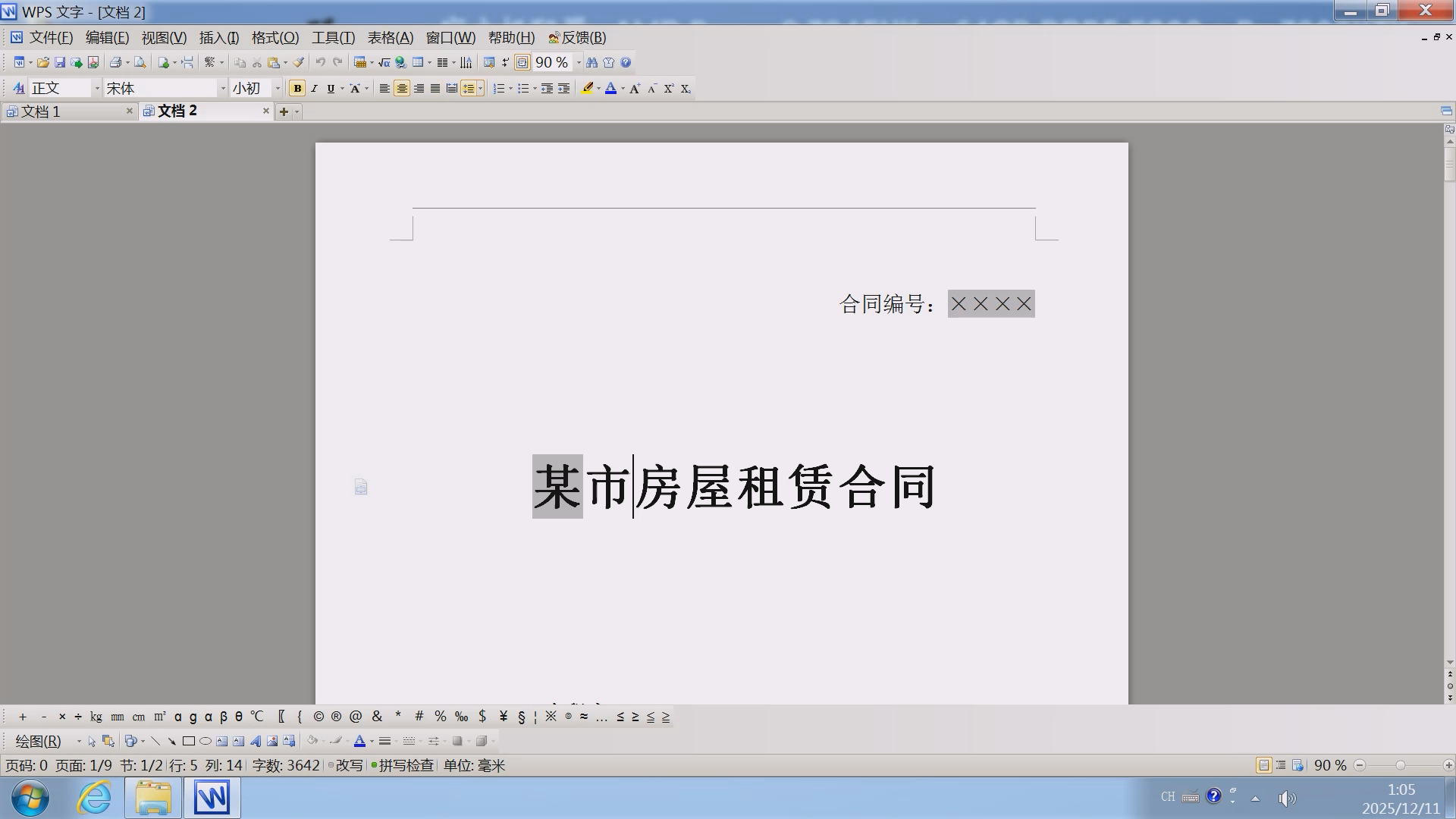
▲文档编辑效果。
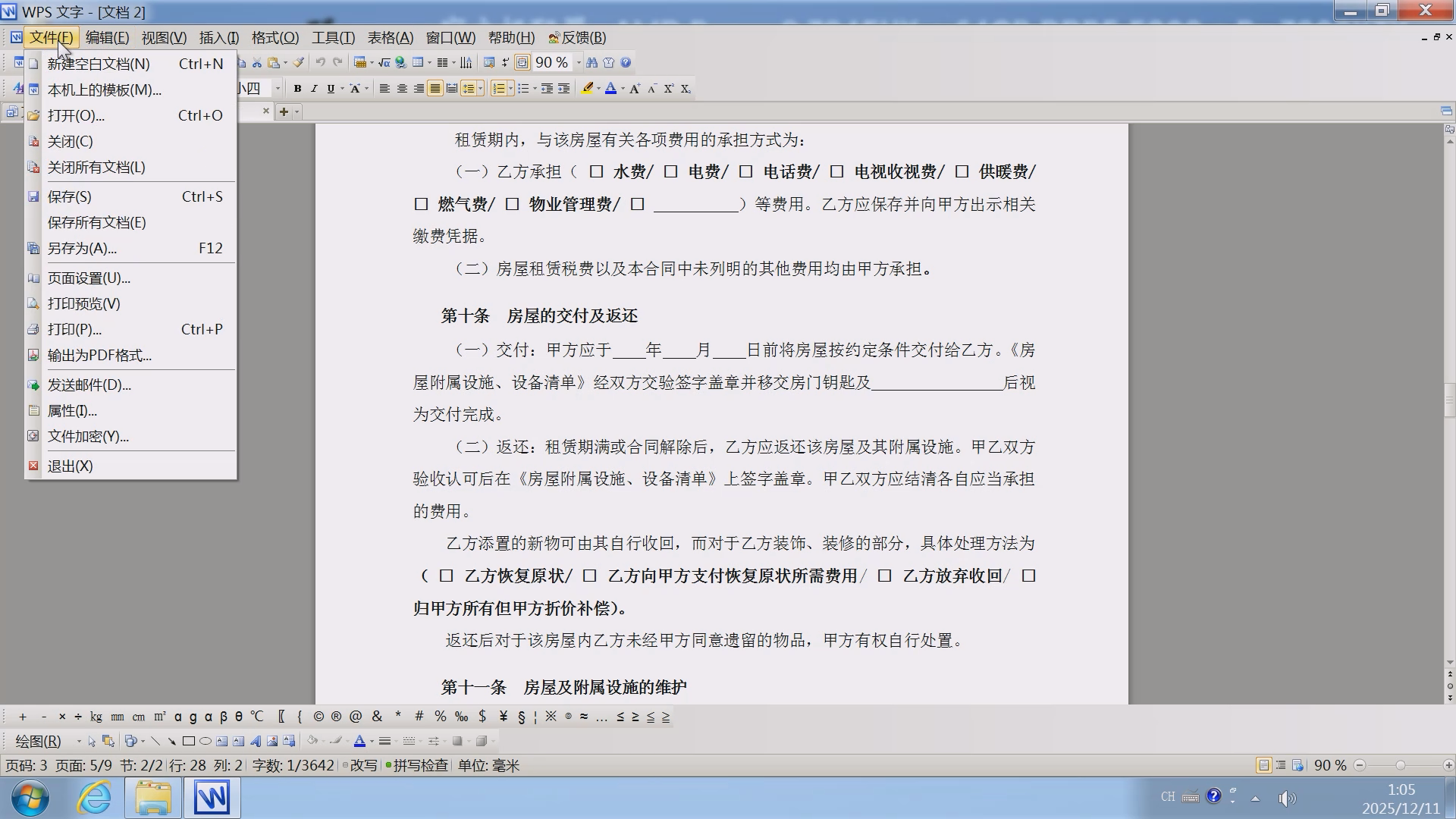
▲文件菜单。
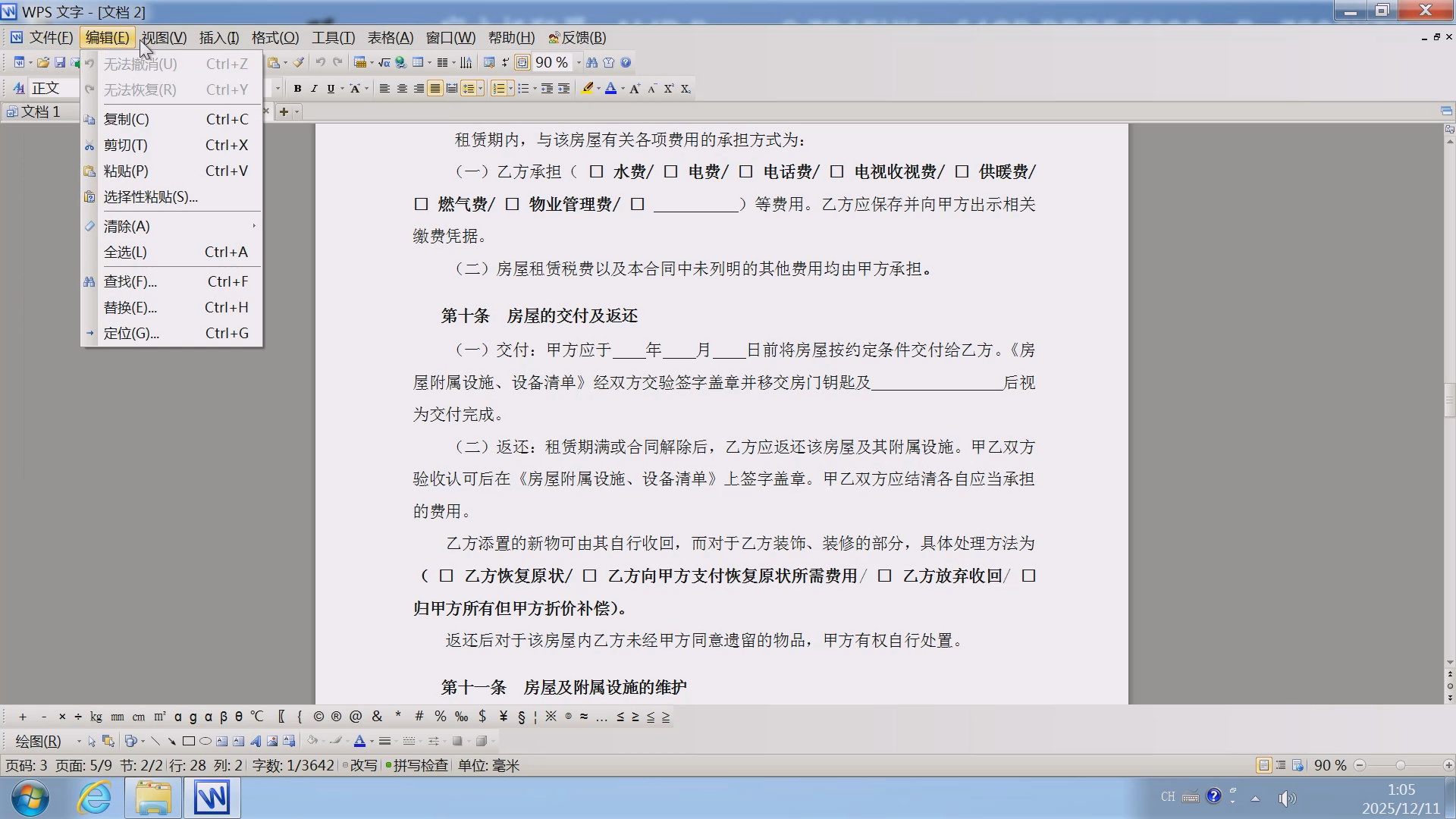
▲编辑菜单。
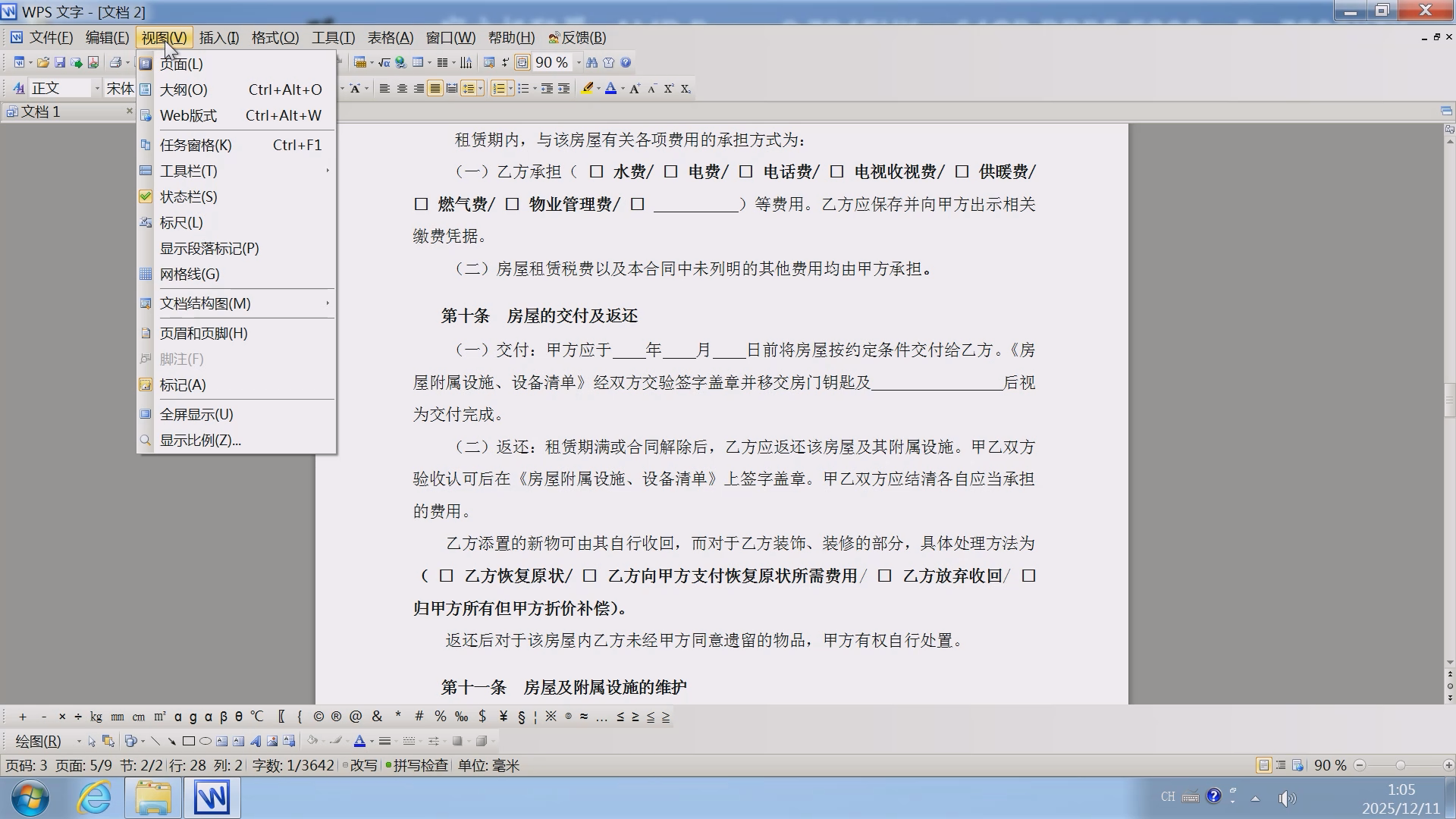
▲视图菜单。
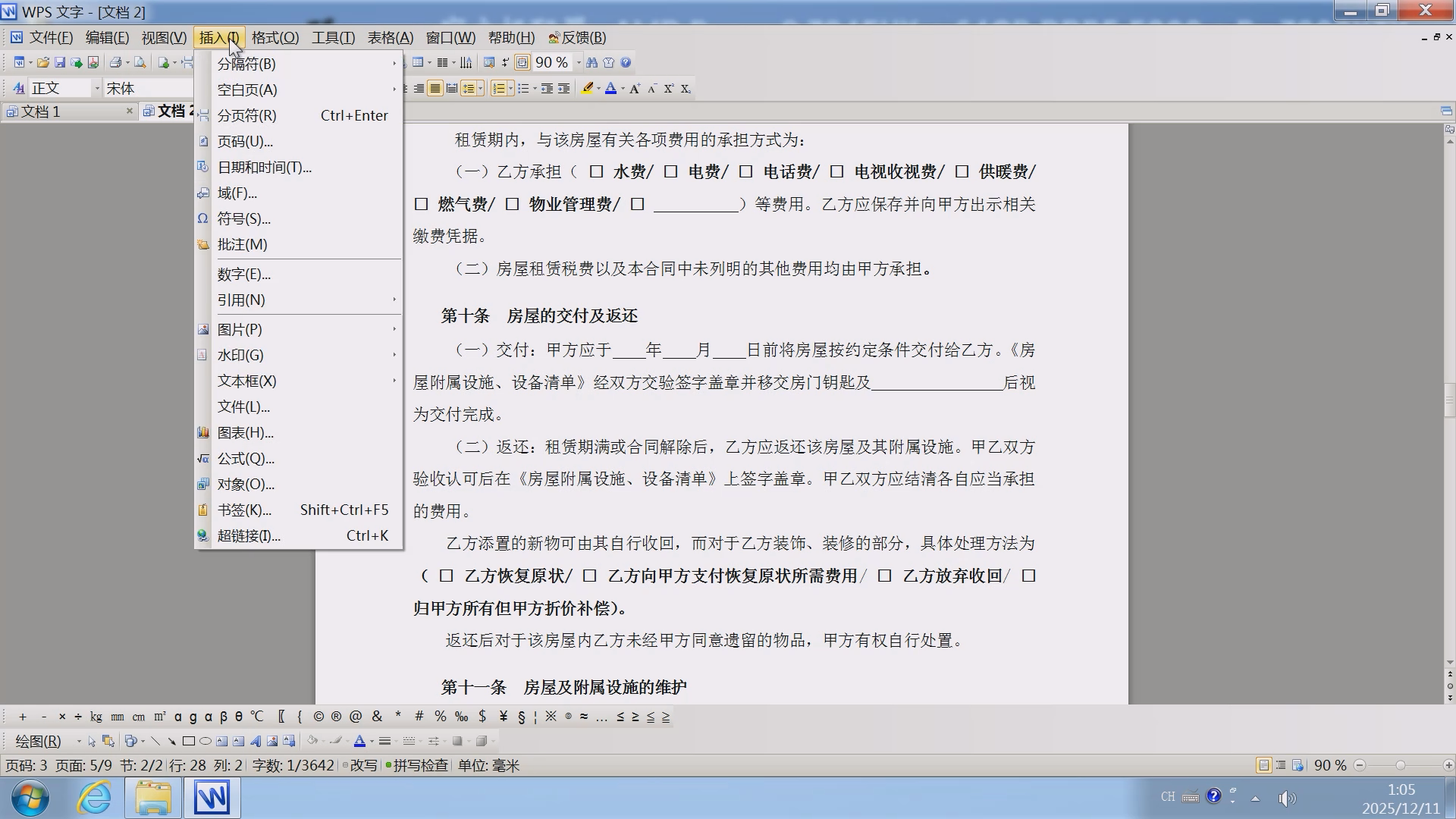
▲插入菜单。
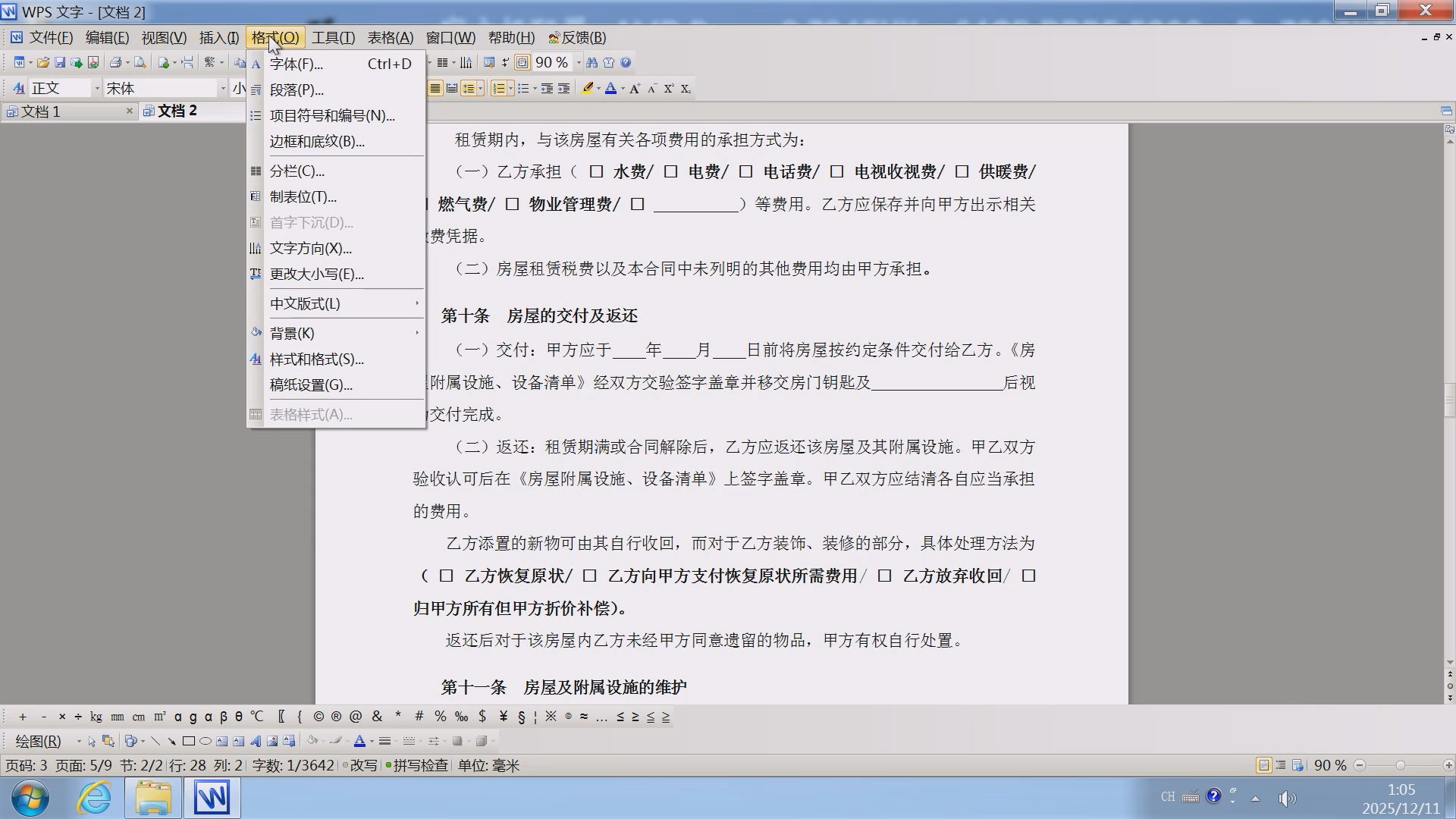
▲格式菜单。
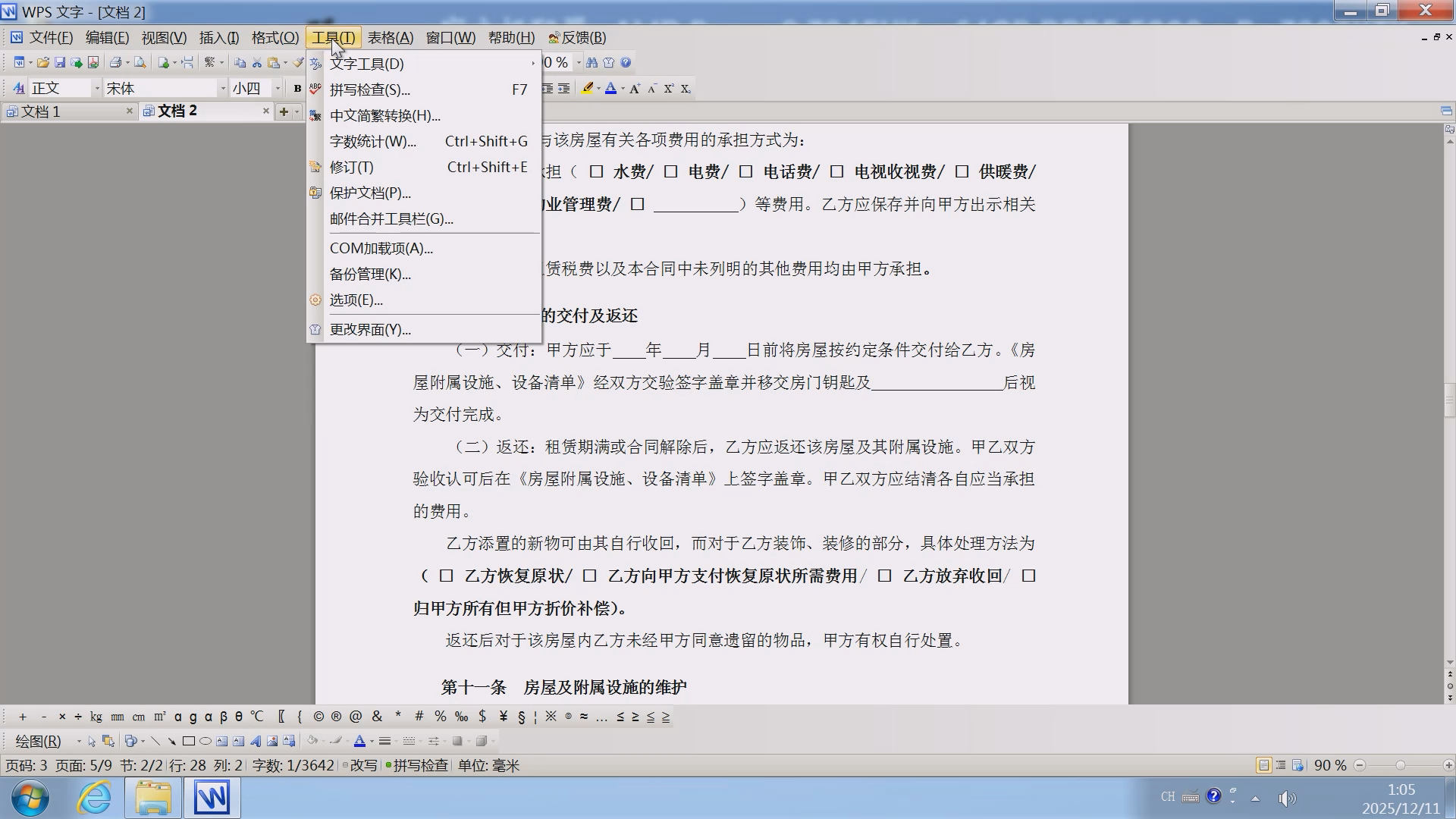
▲工具菜单。
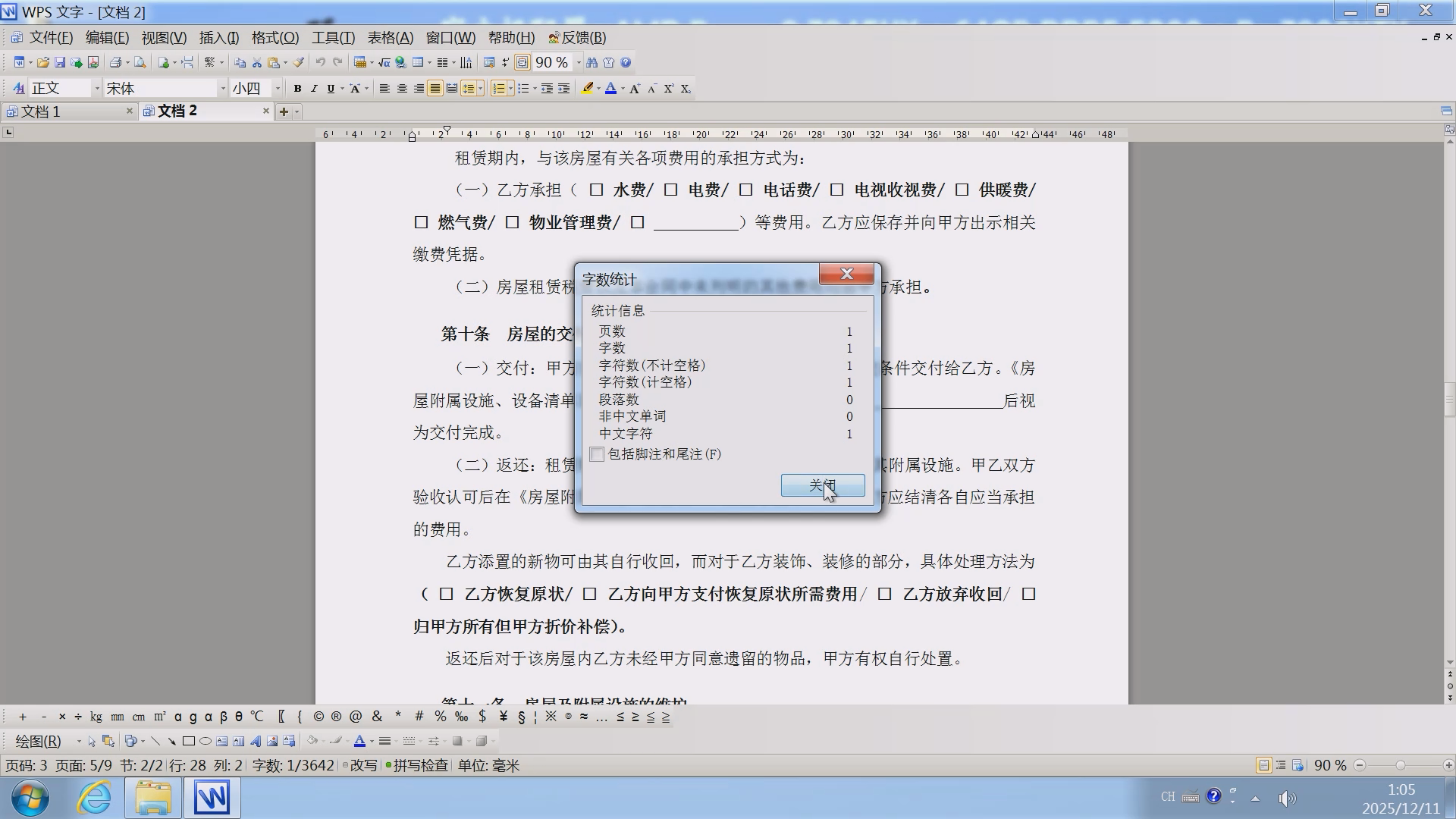
▲字数统计。
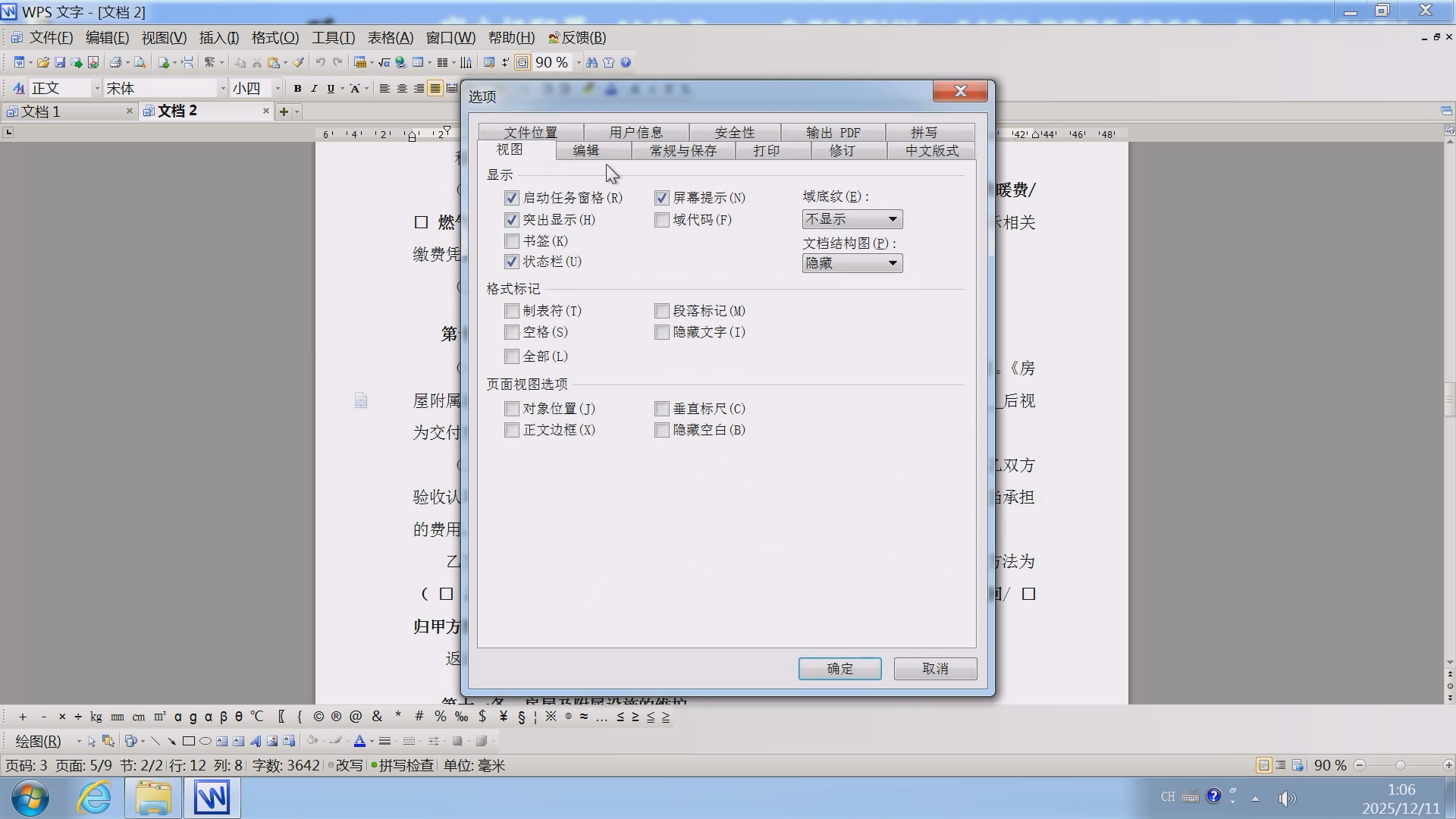
▲选项之视图,选项还没有换成新样式。
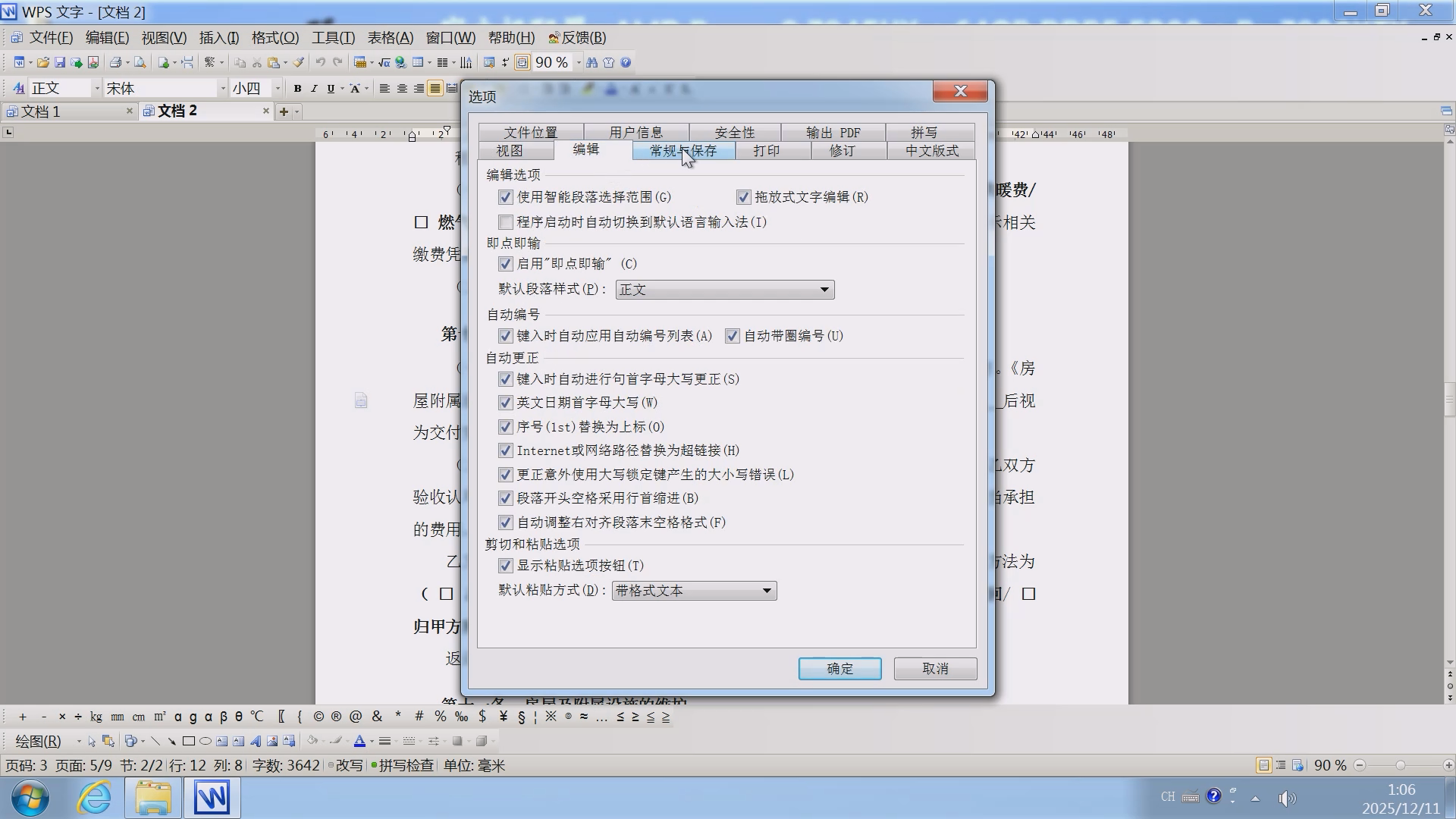
▲编辑。
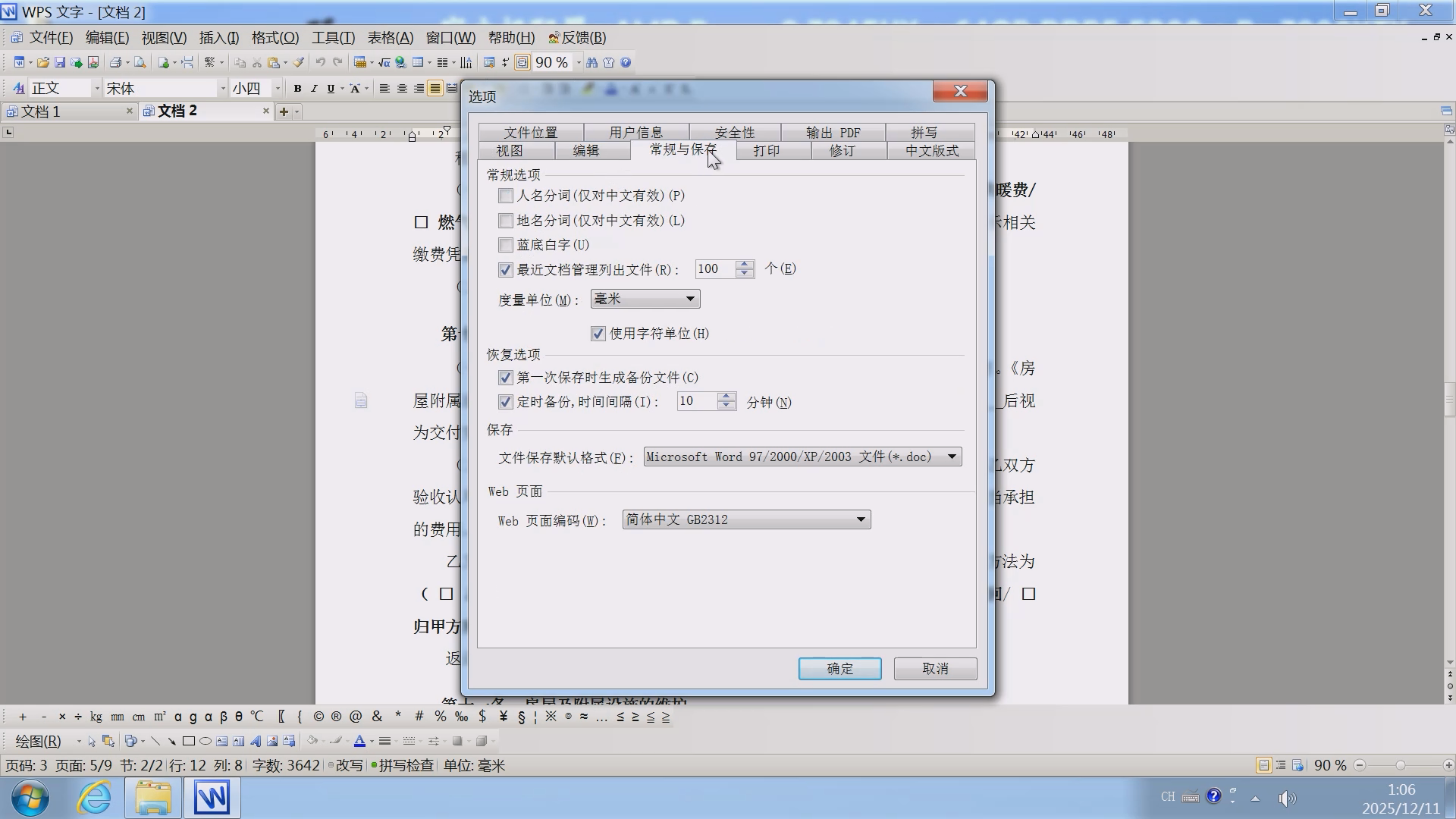
▲常规与保存。
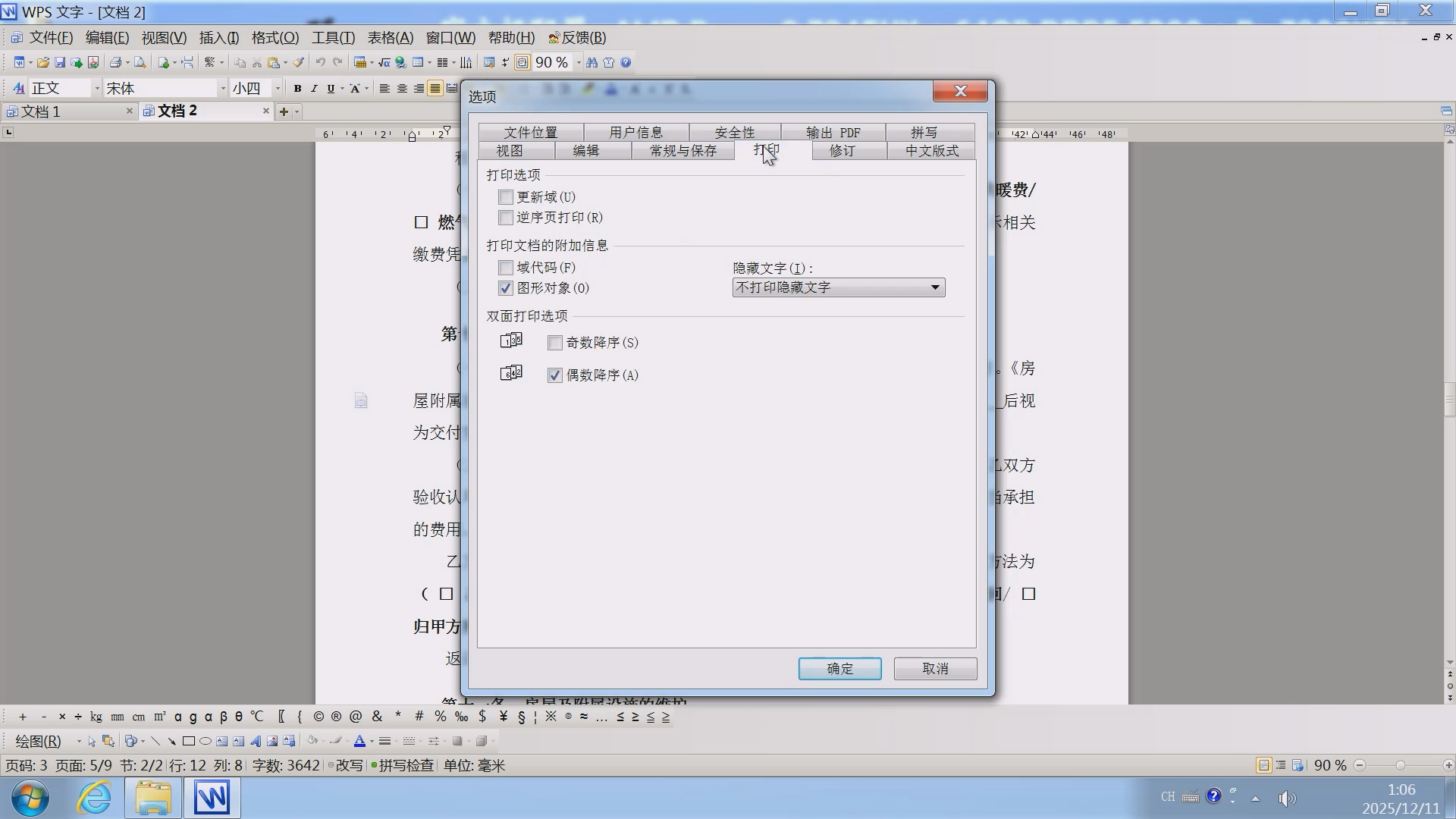
▲打印。
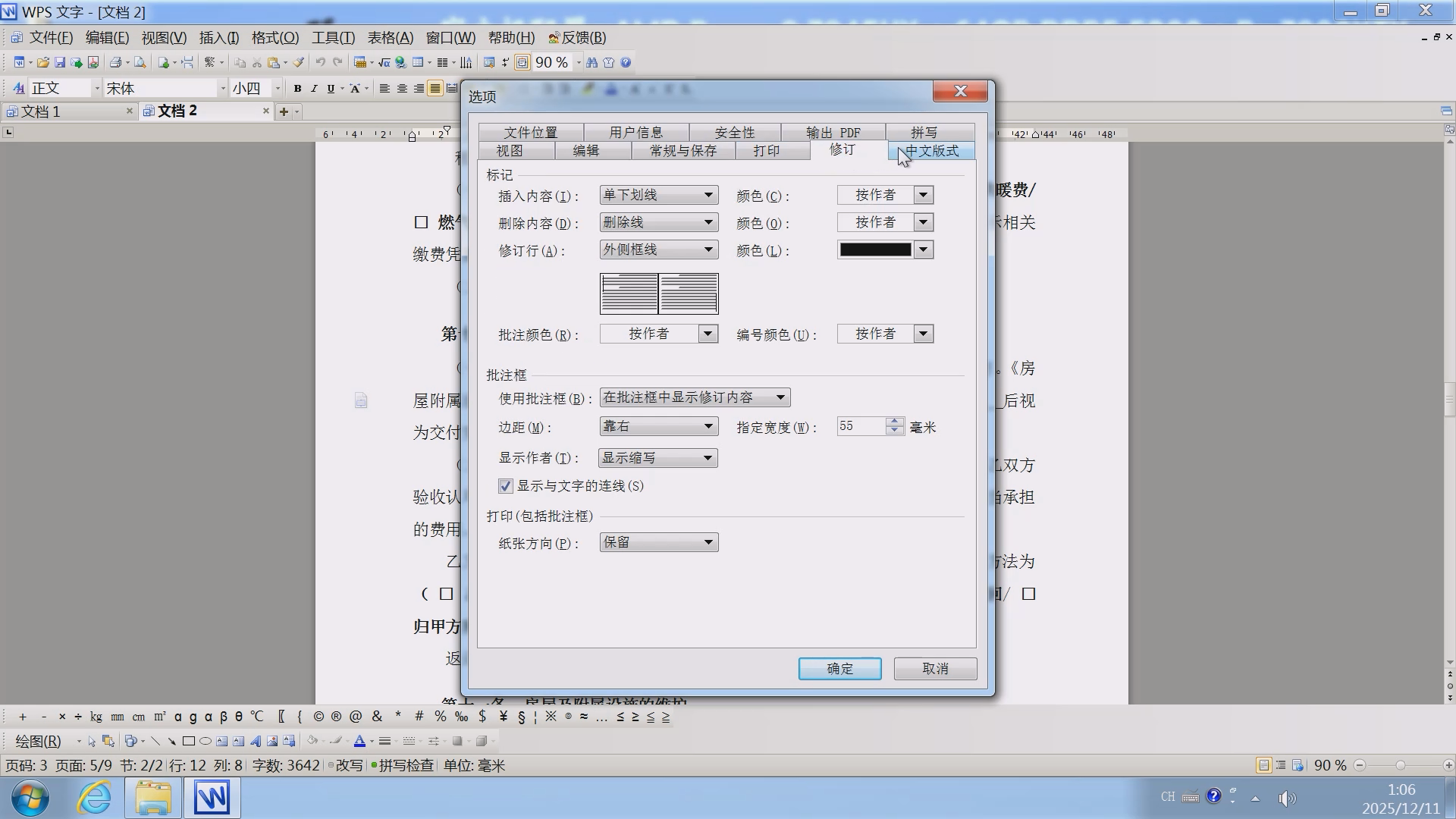
▲修订。
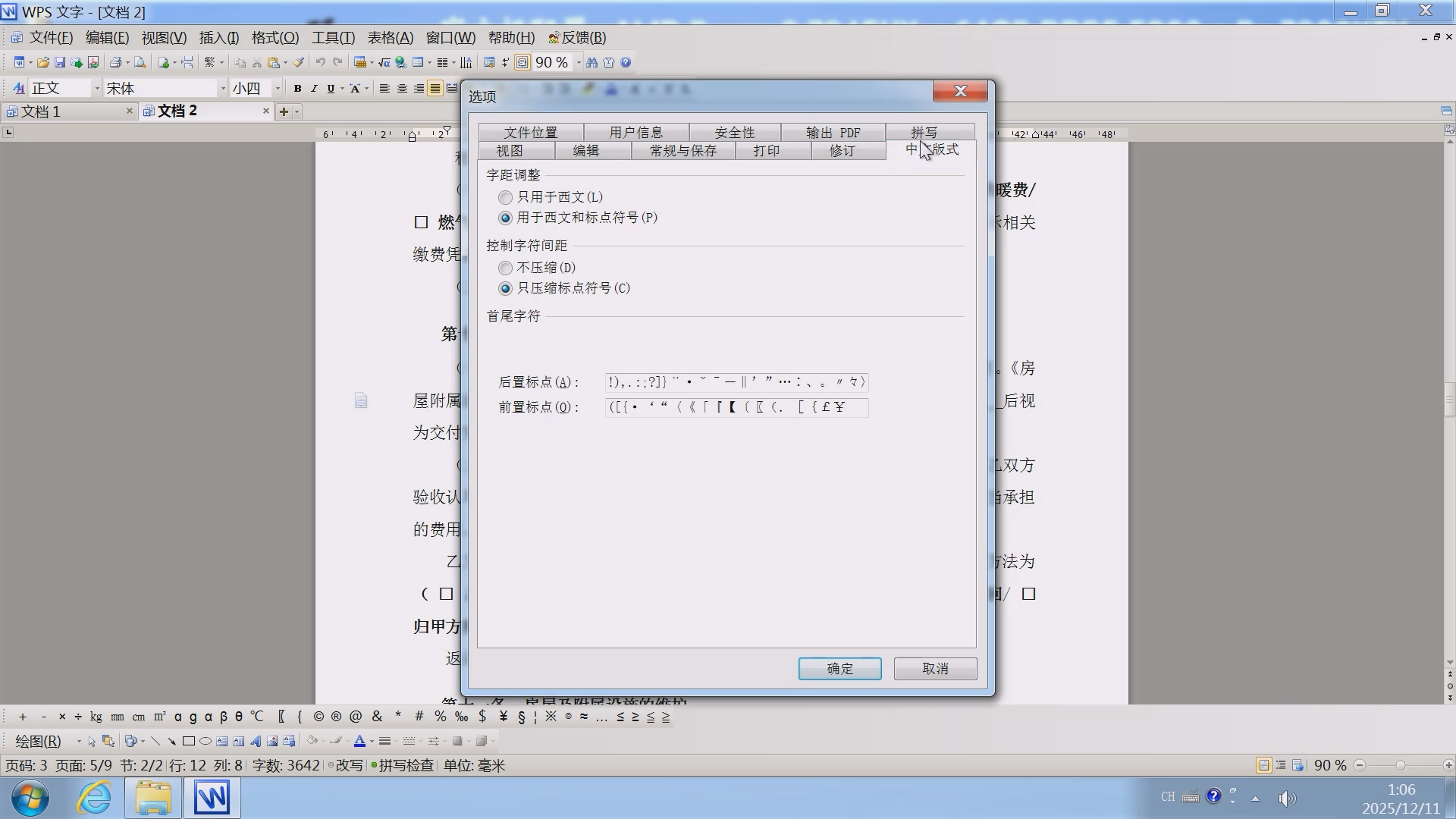
▲中文版式。
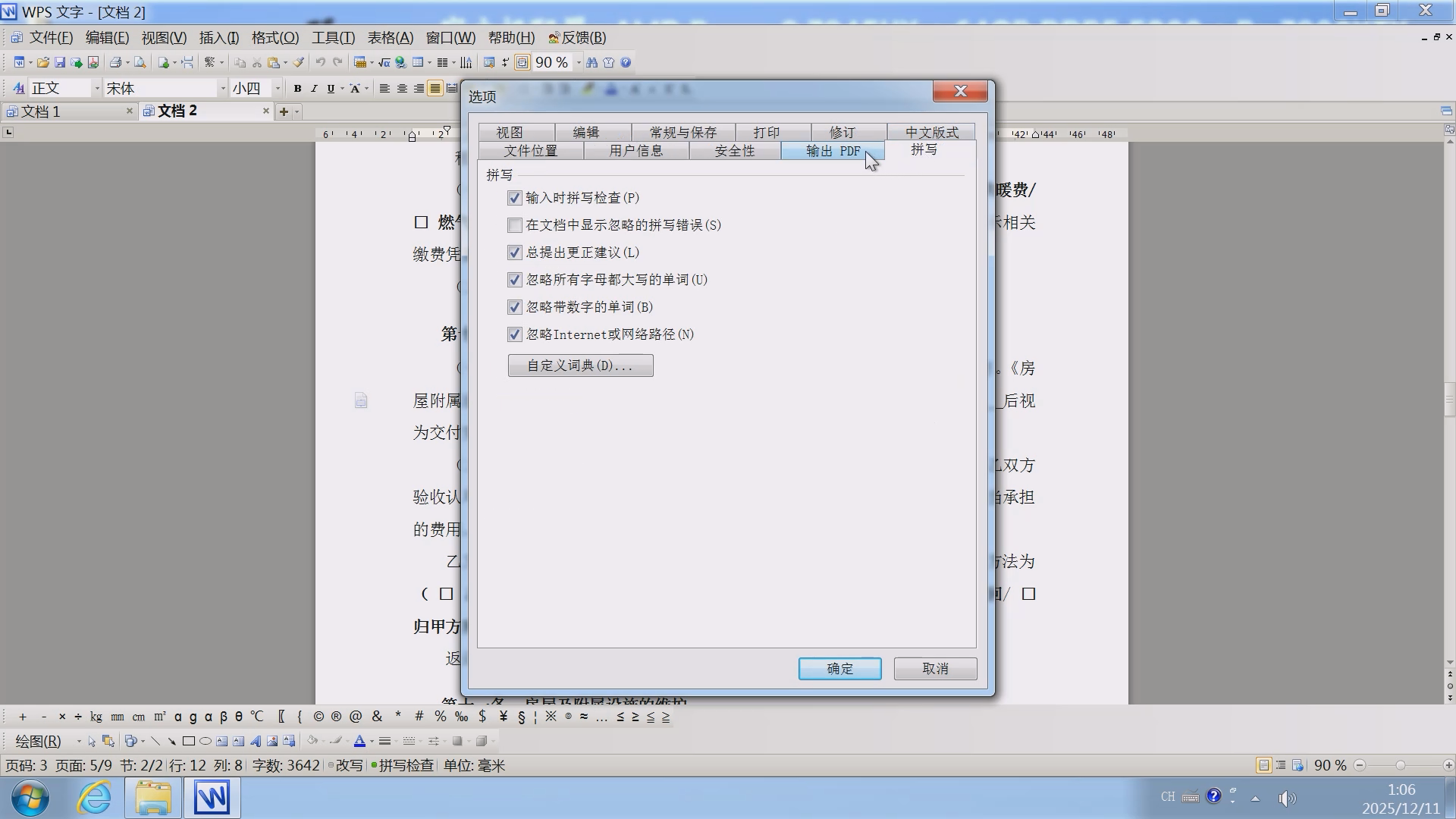
▲拼写。
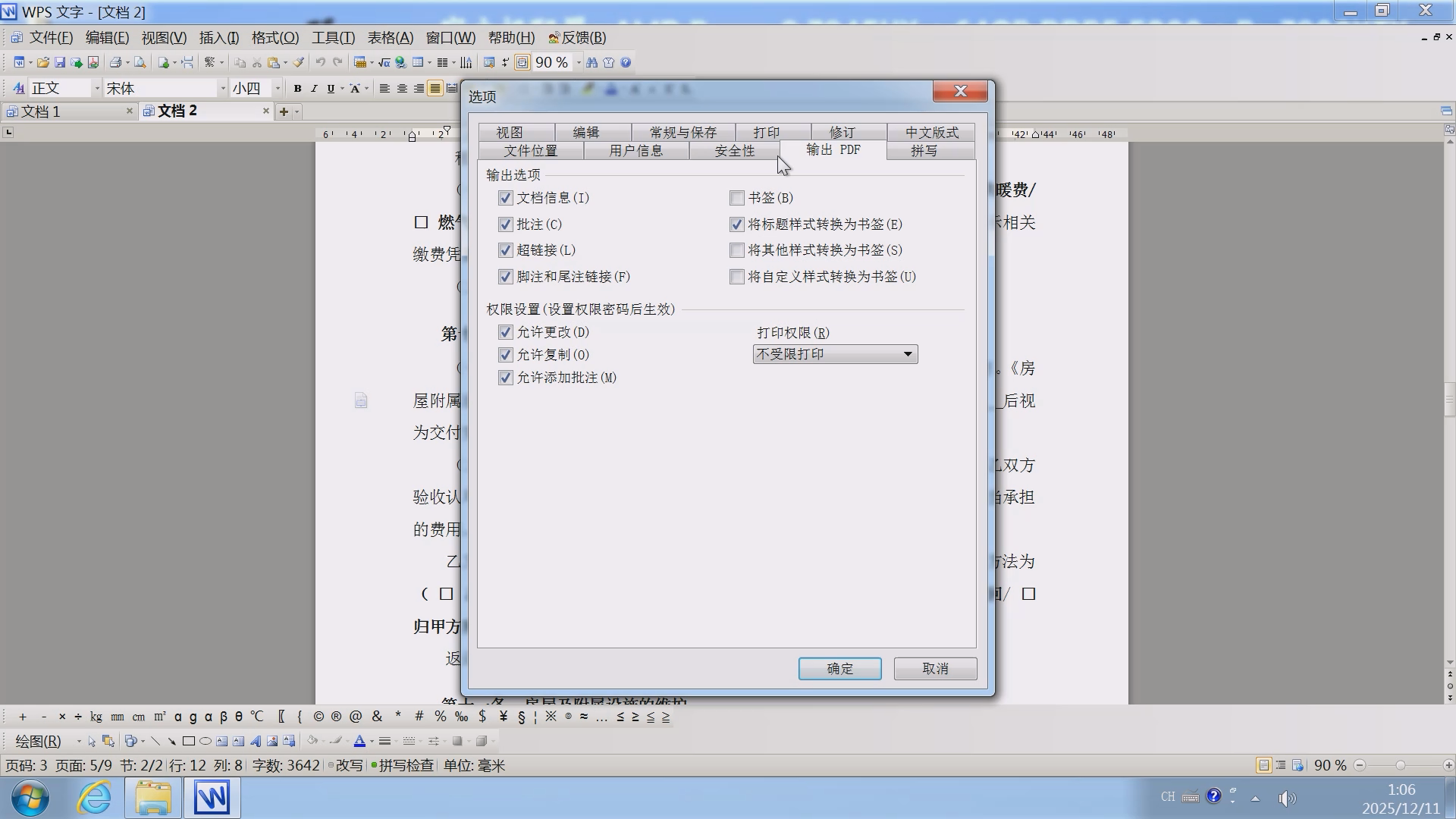
▲输出PDF。
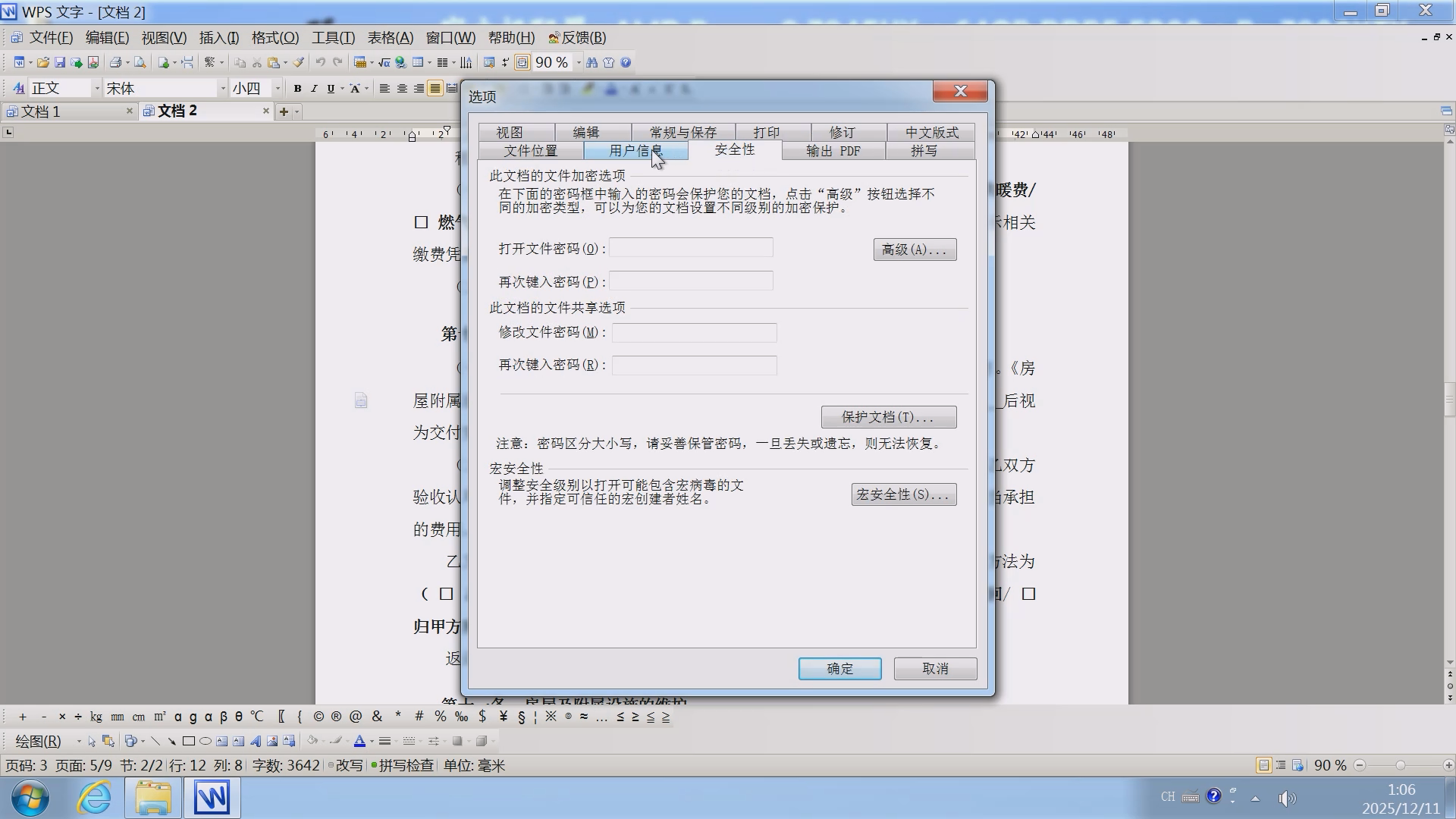
▲安全性。
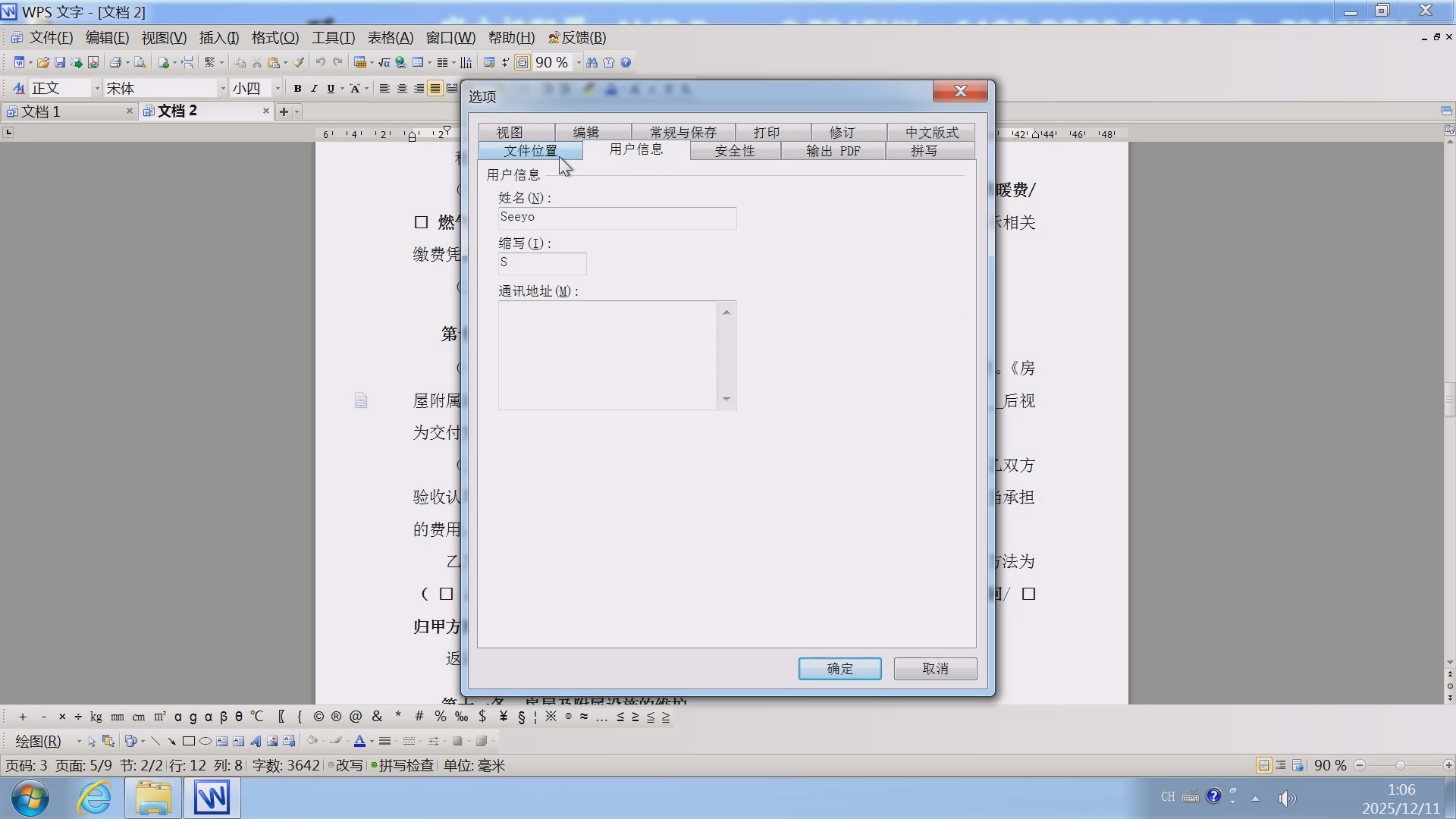
▲用户信息。
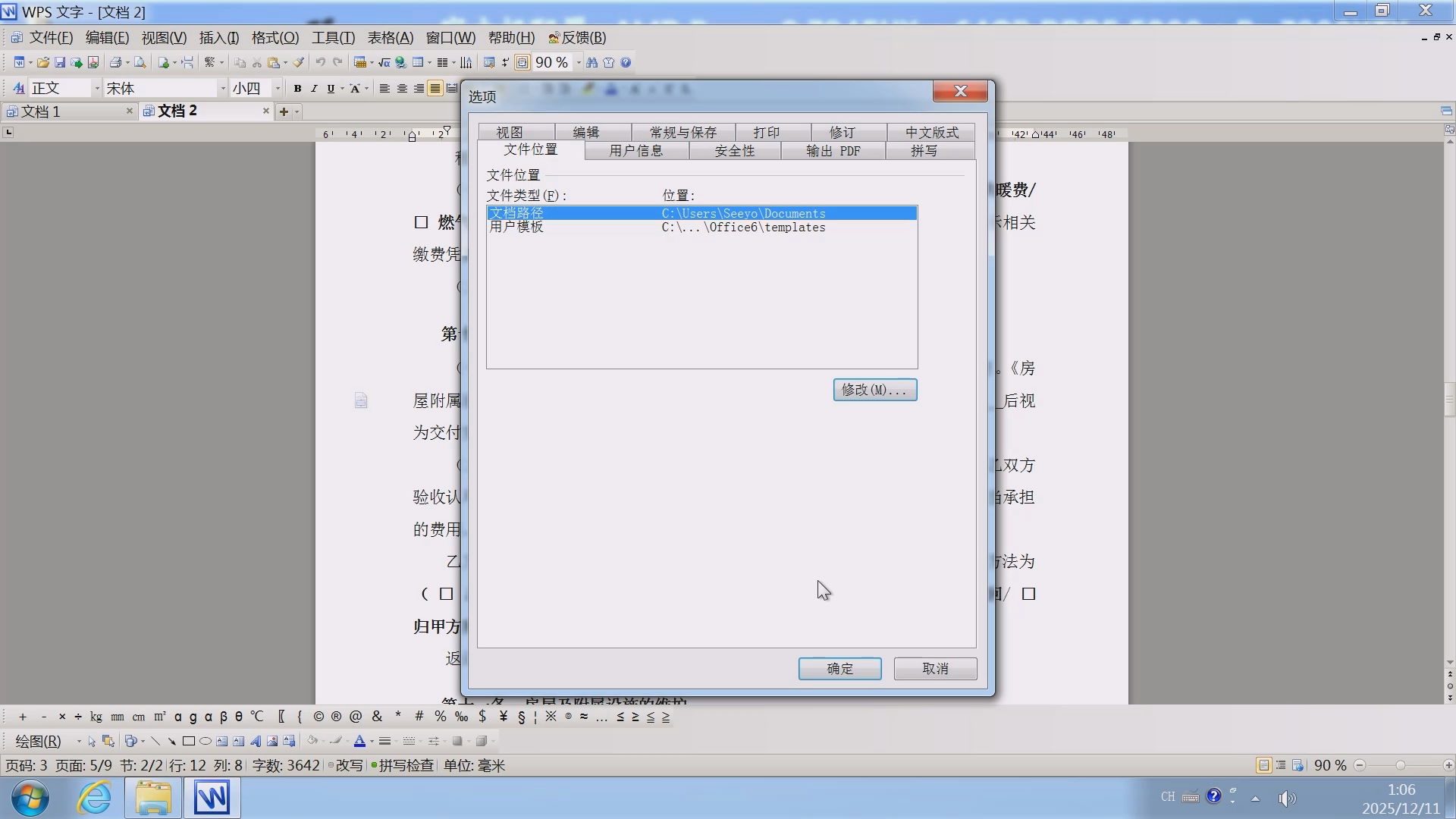
▲文件位置。
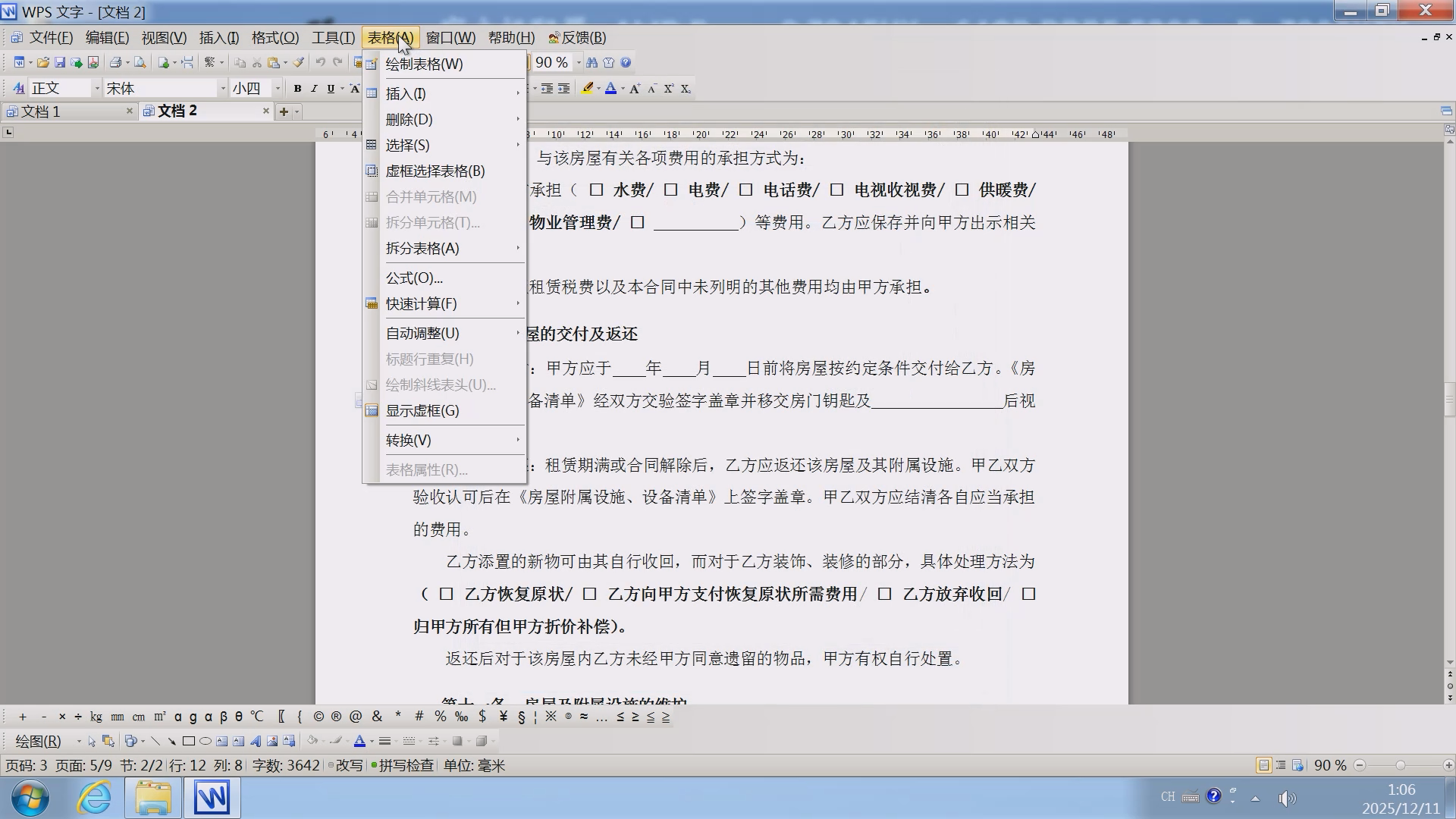
▲表格菜单。
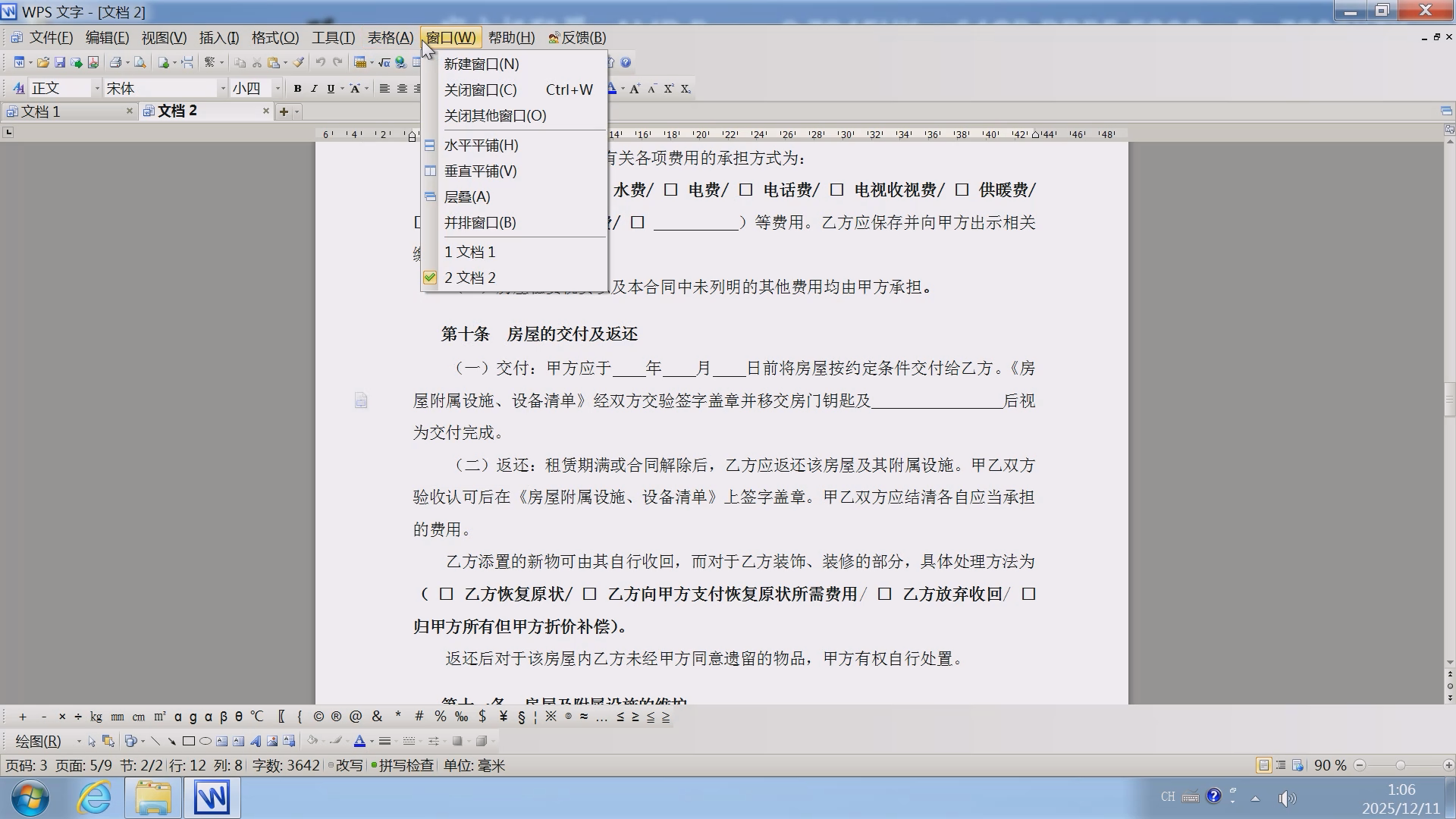
▲窗口菜单。
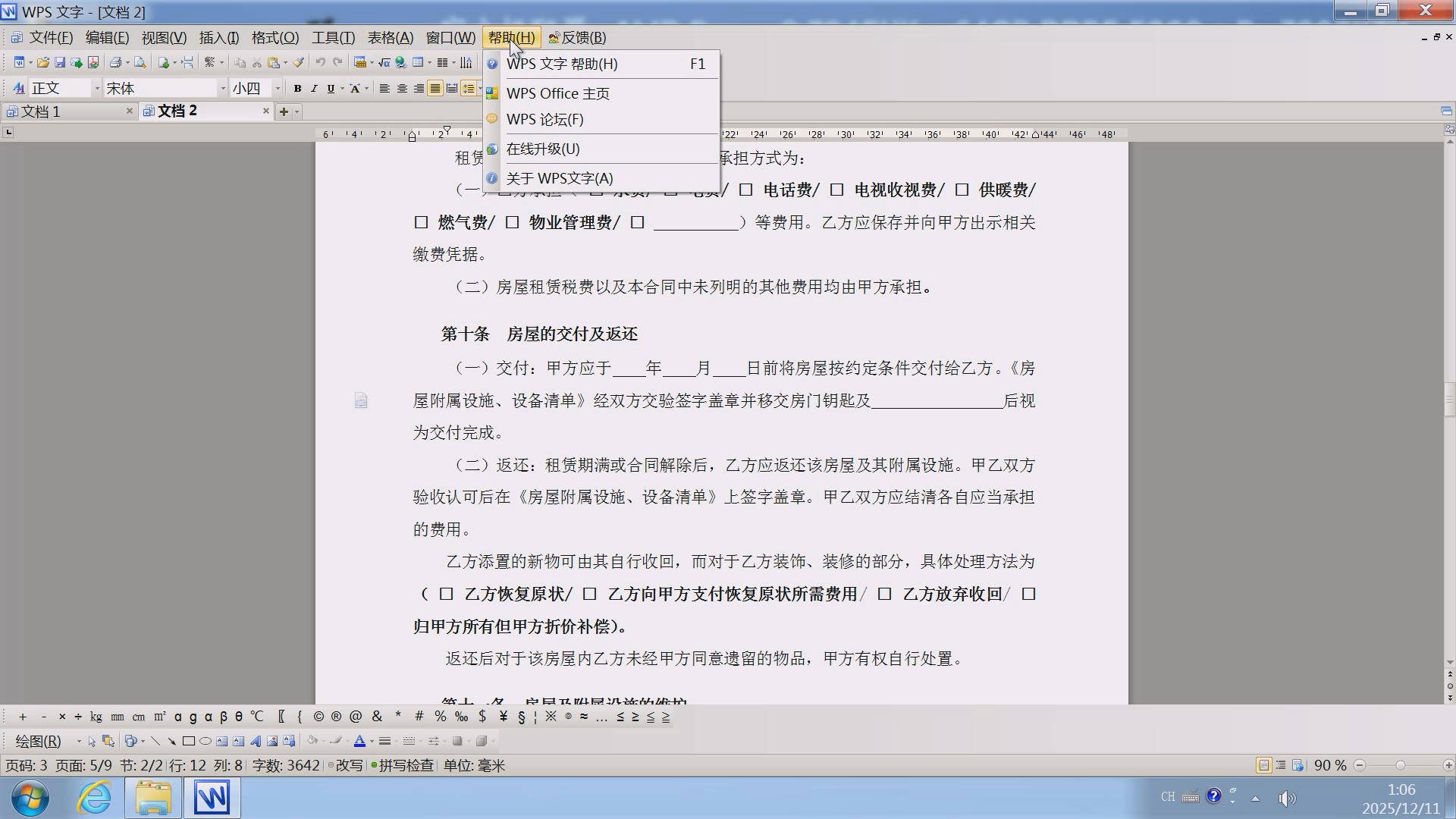
▲帮助菜单。
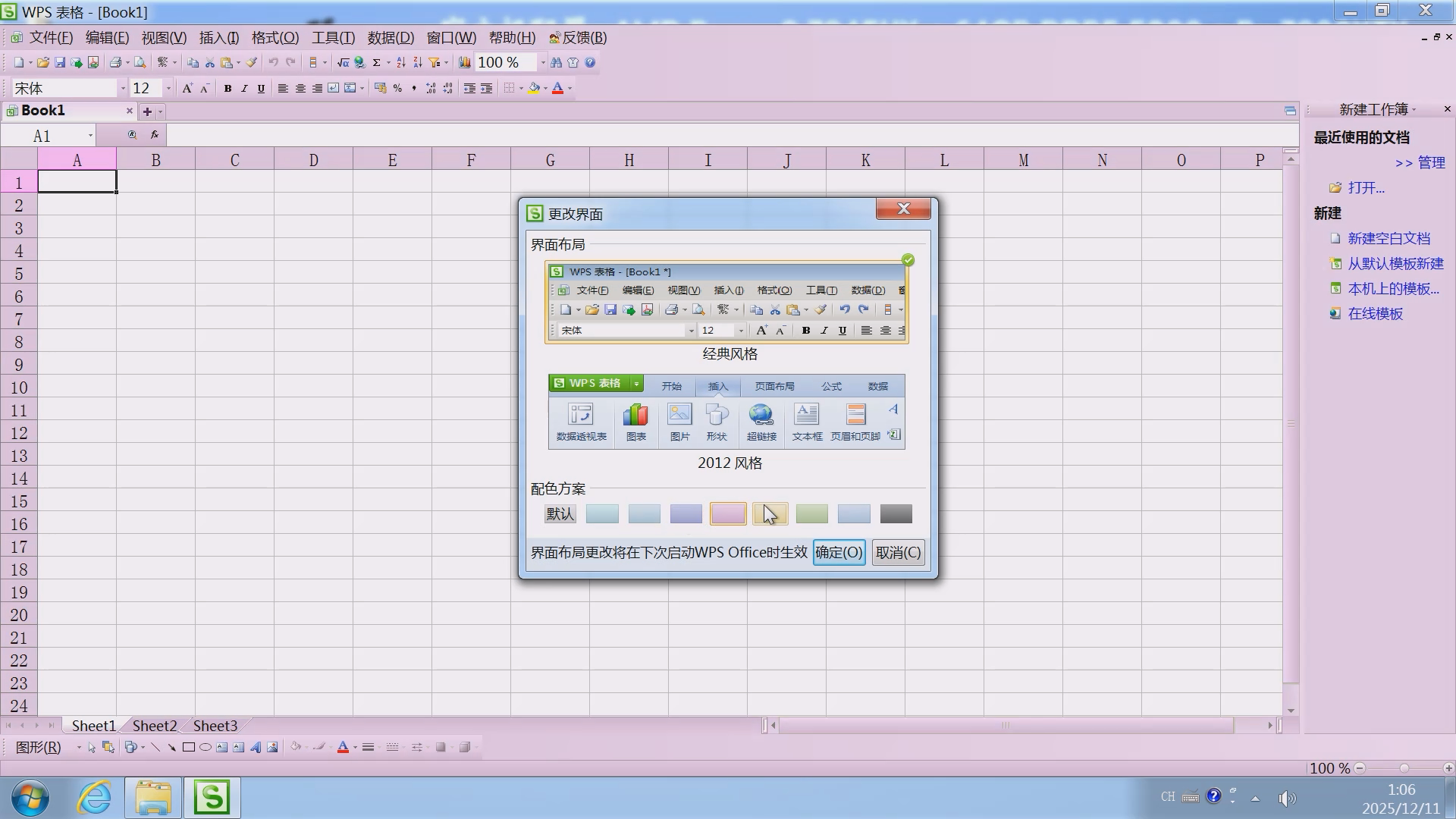
▲更改界面,同时支持换主题色。
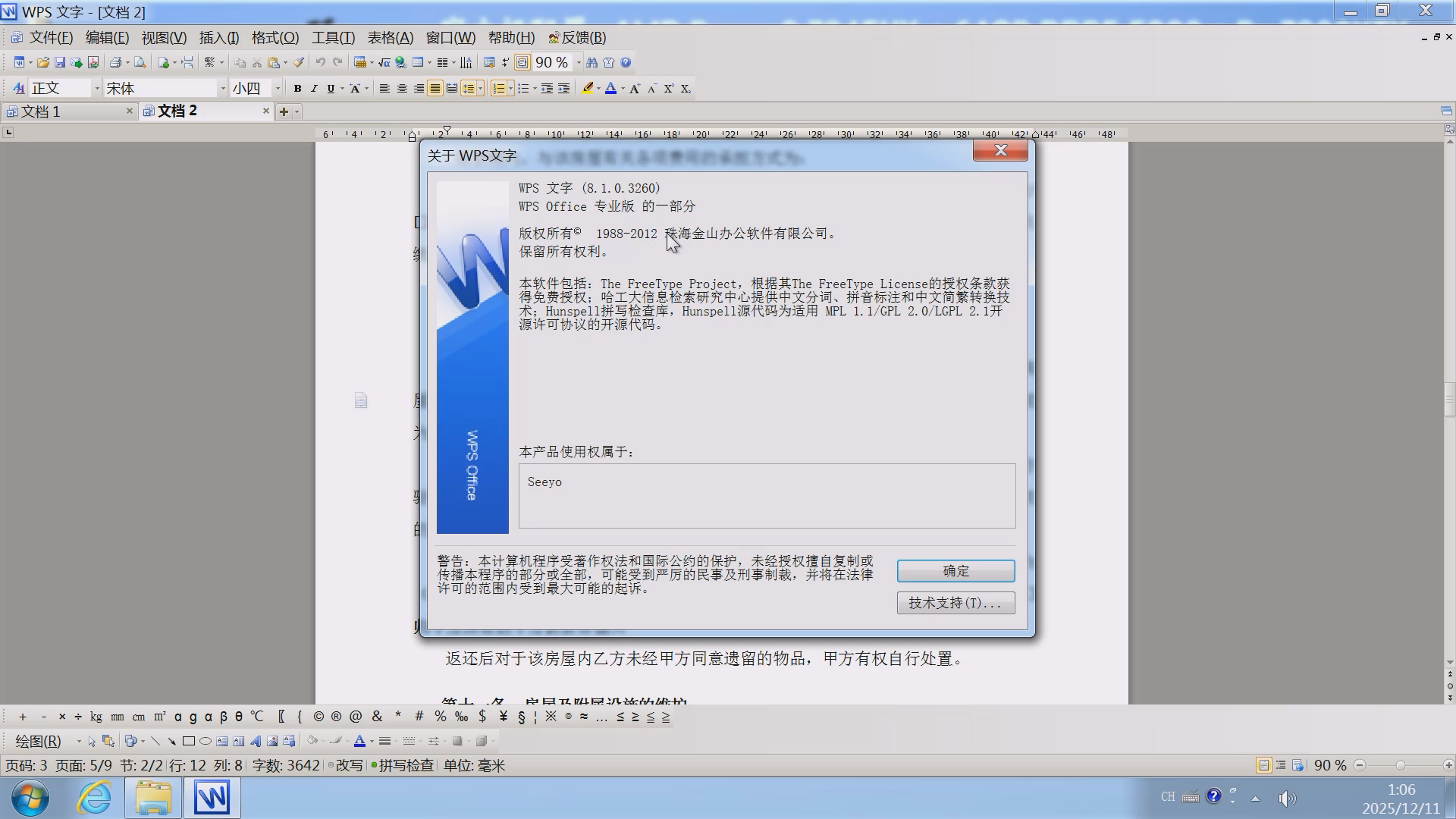
▲关于。

▲启动画面。
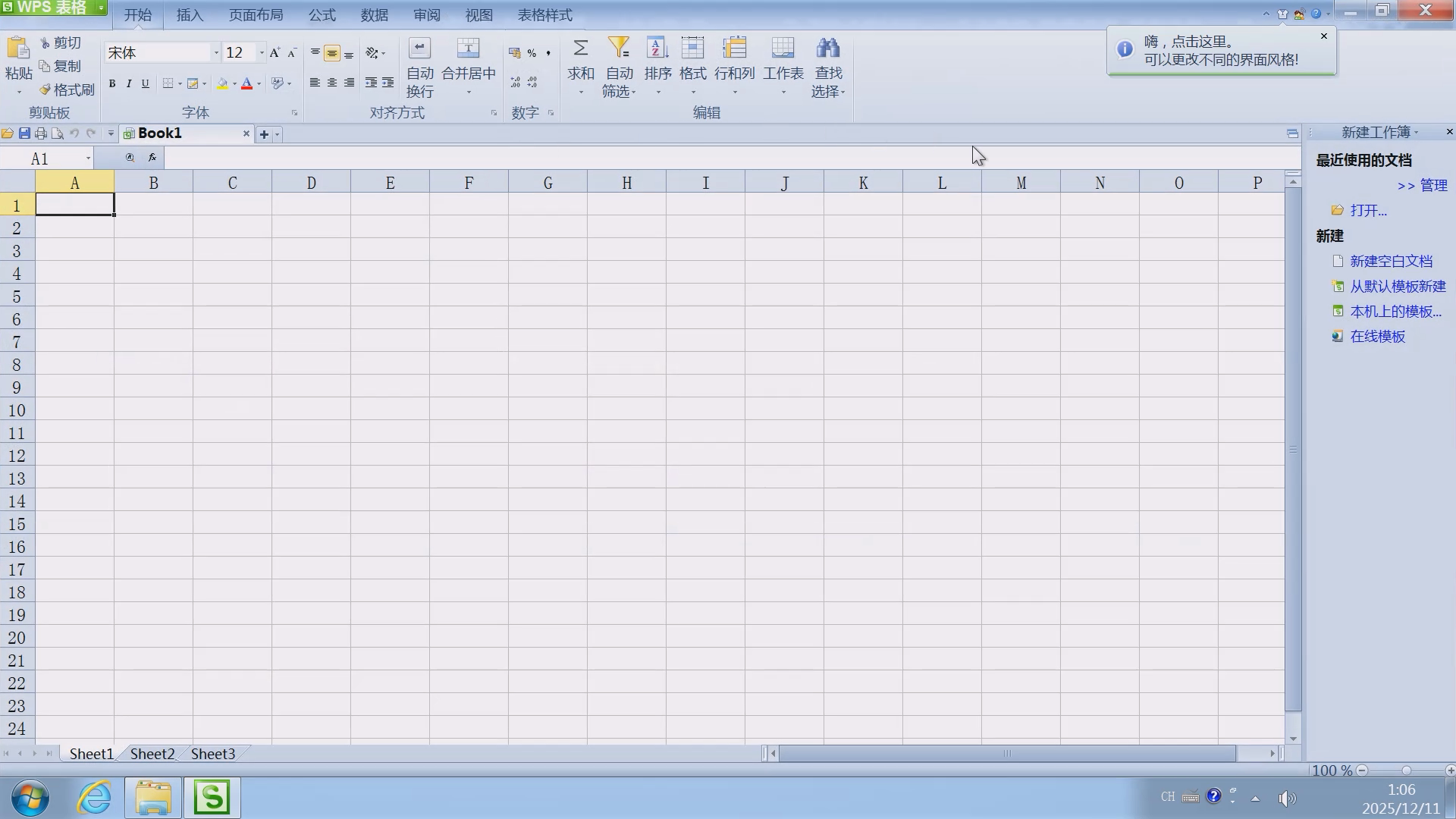
▲这次使用2012新风格。
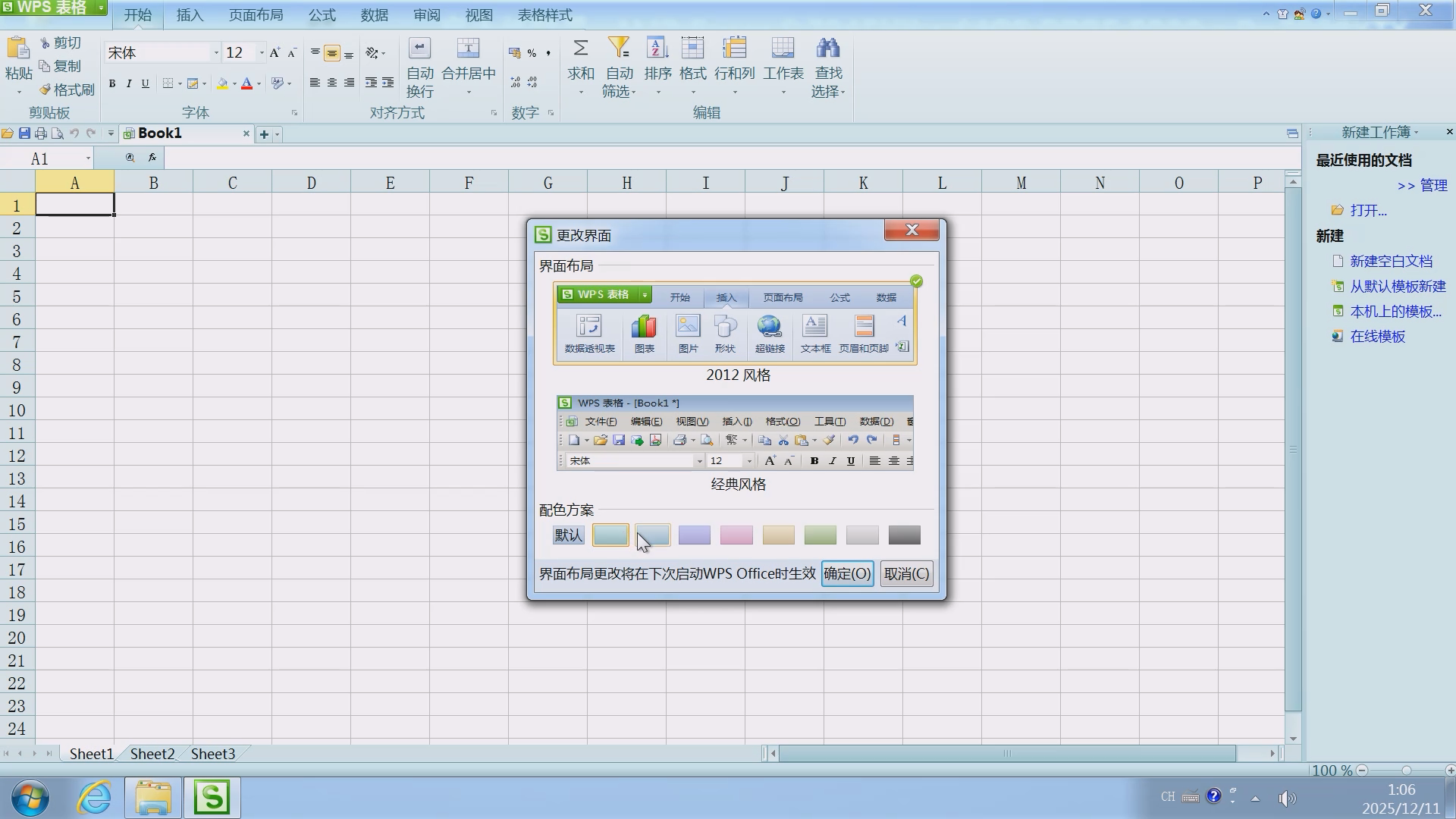
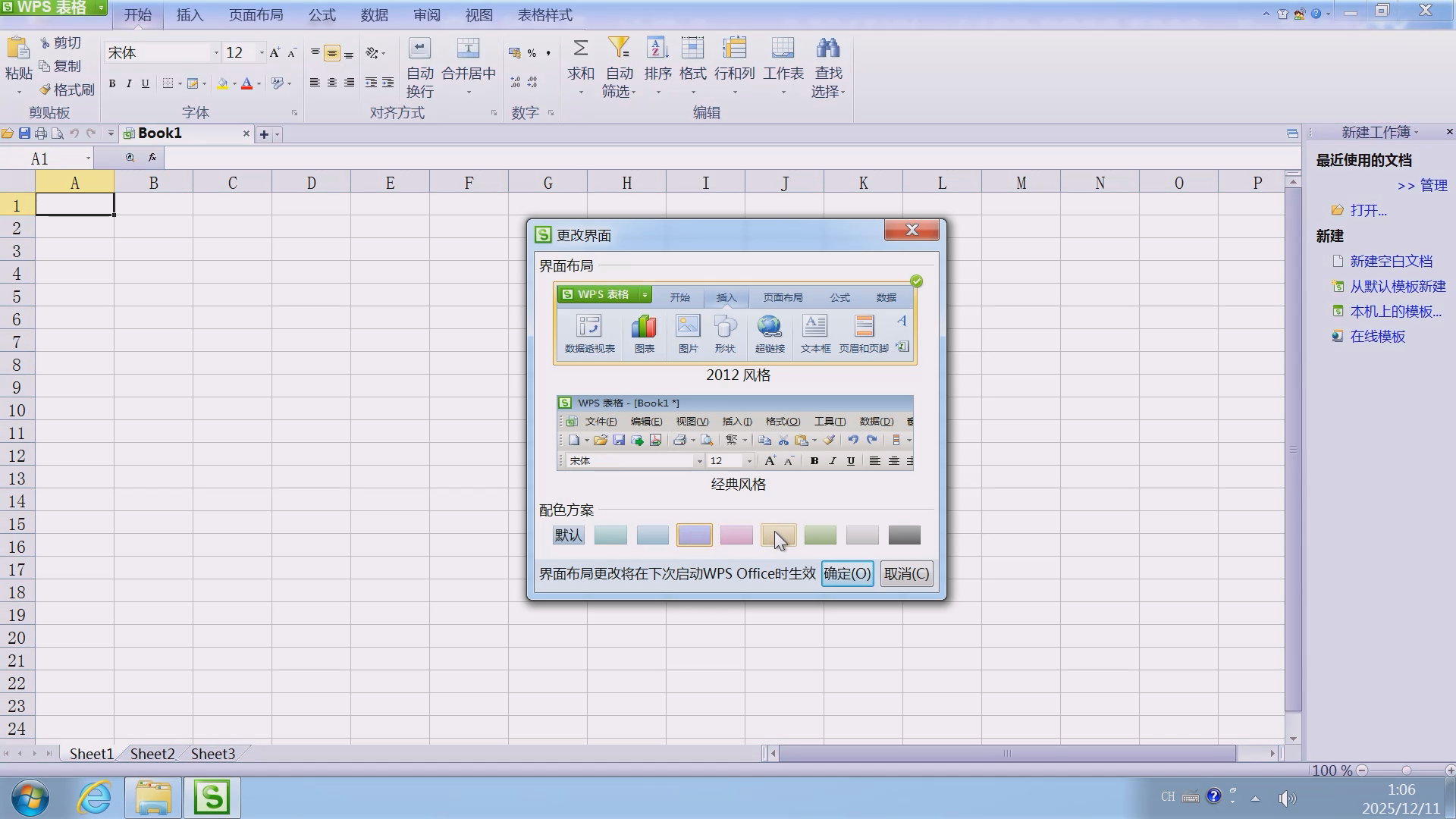
▲新风格也能换配色。
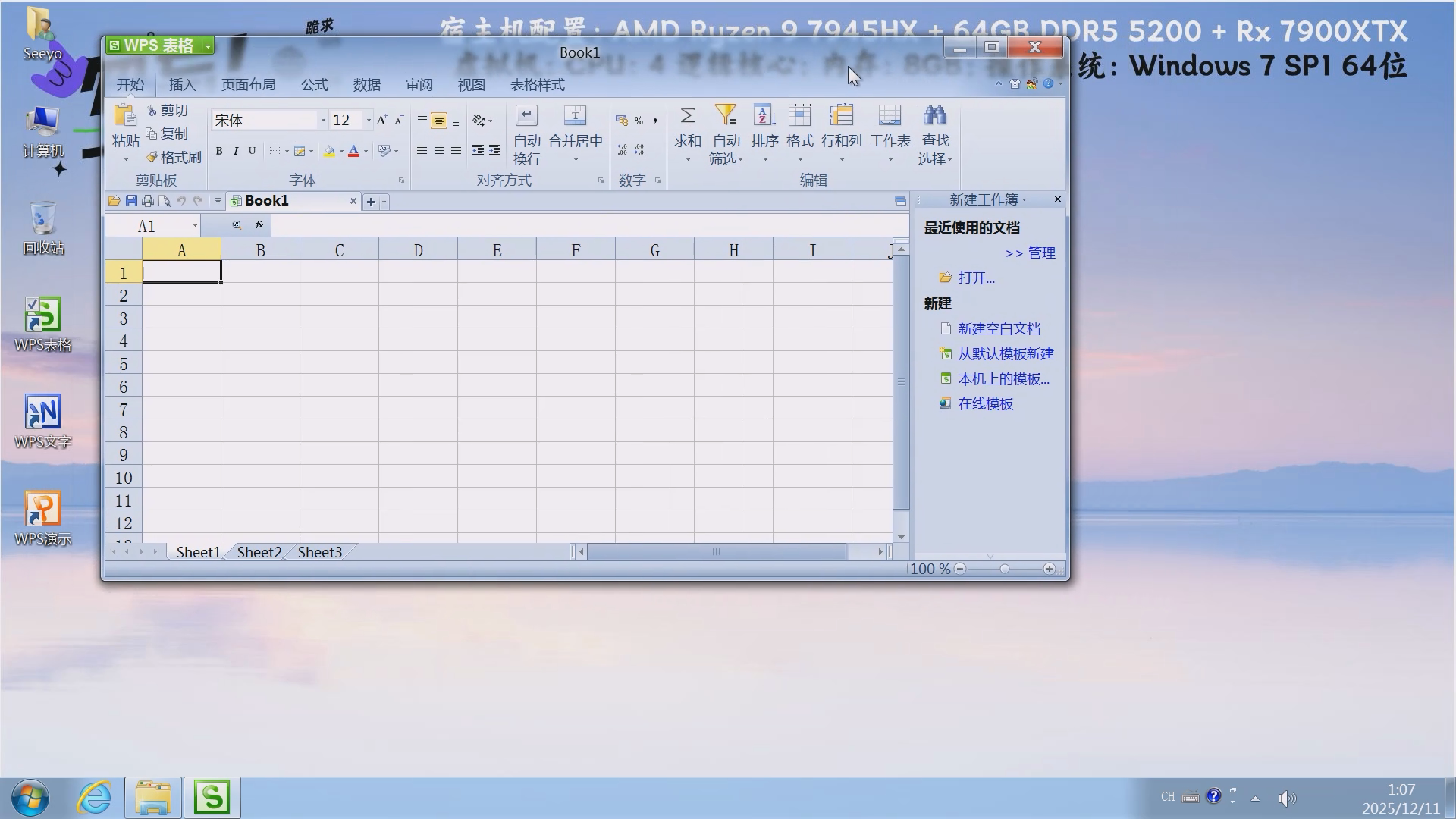
▲新风格支持aero,以及开始选项卡。。
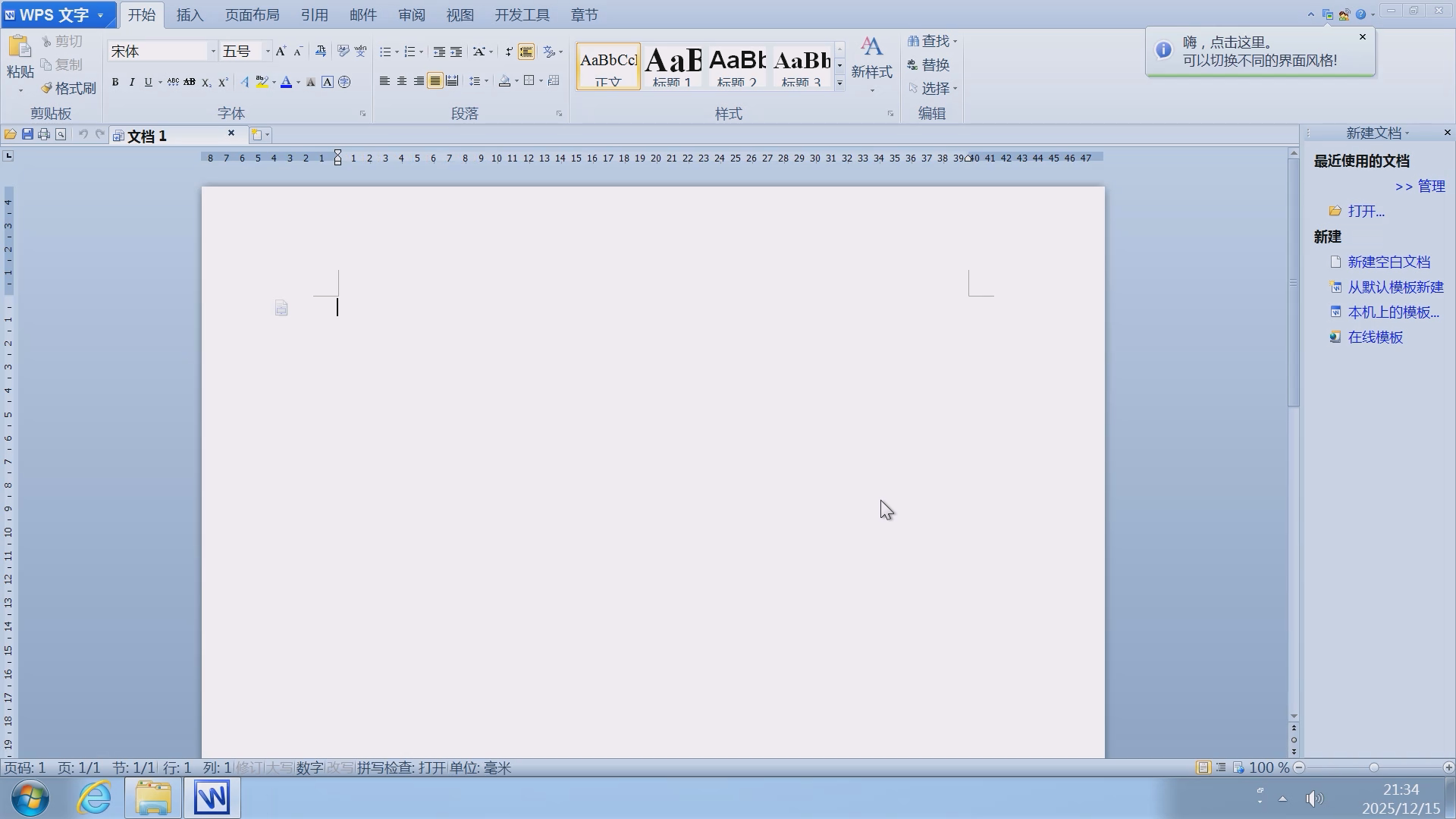
▲PS,早期2012版本不支持aero,是Office 2007风格。
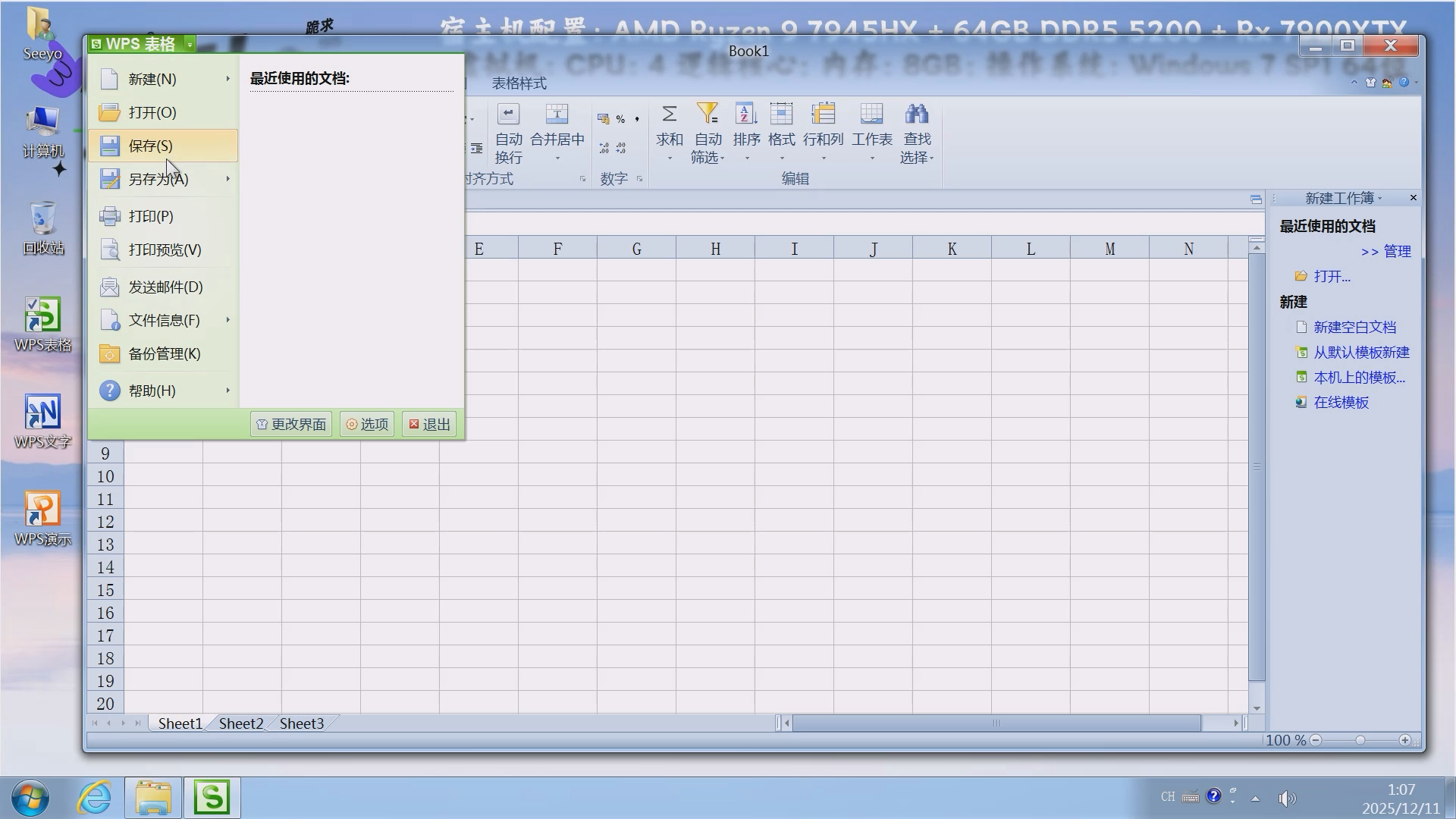
▲Ribbon菜单。
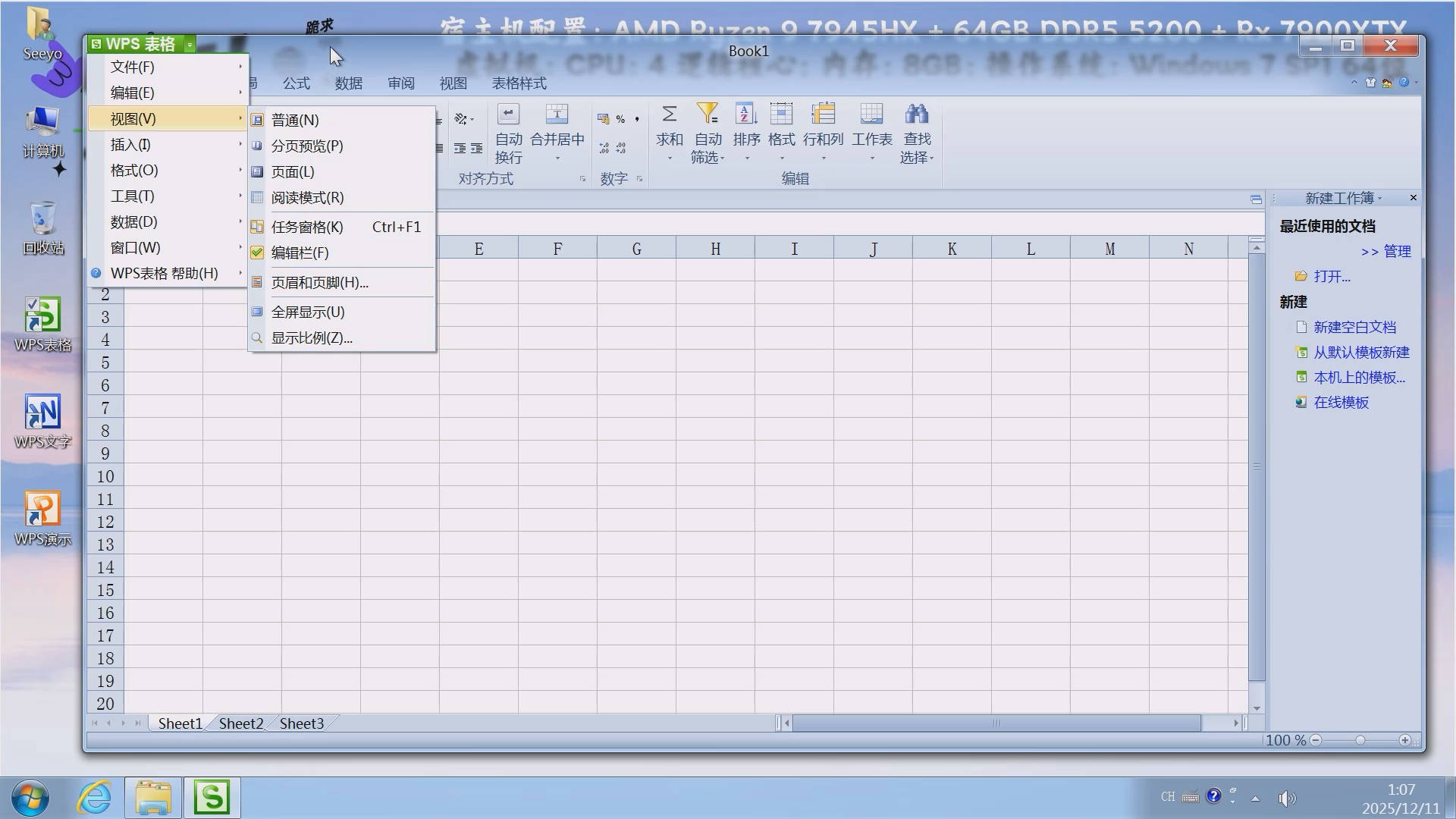
▲经典菜单。
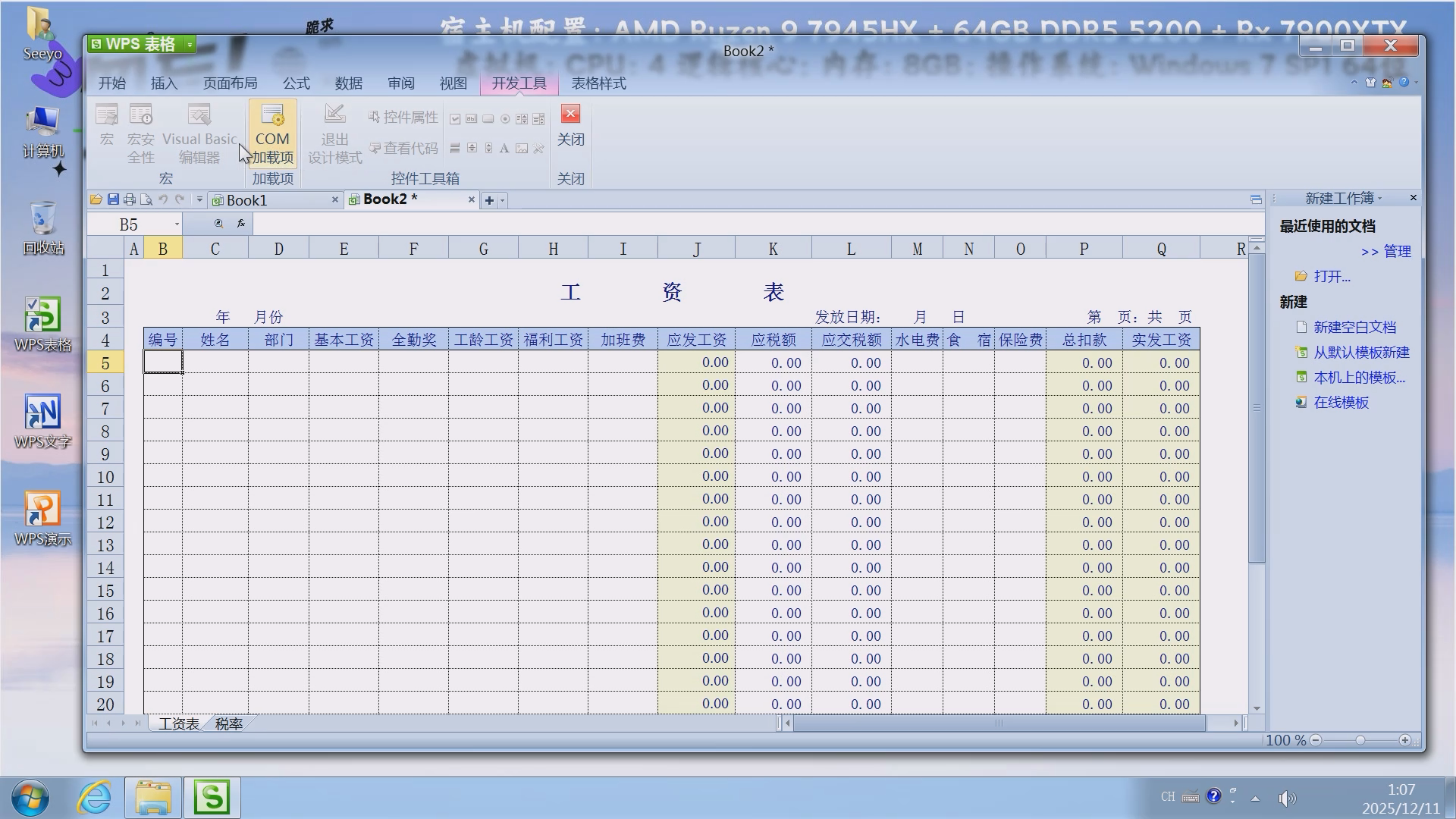
▲开发工具选项卡。
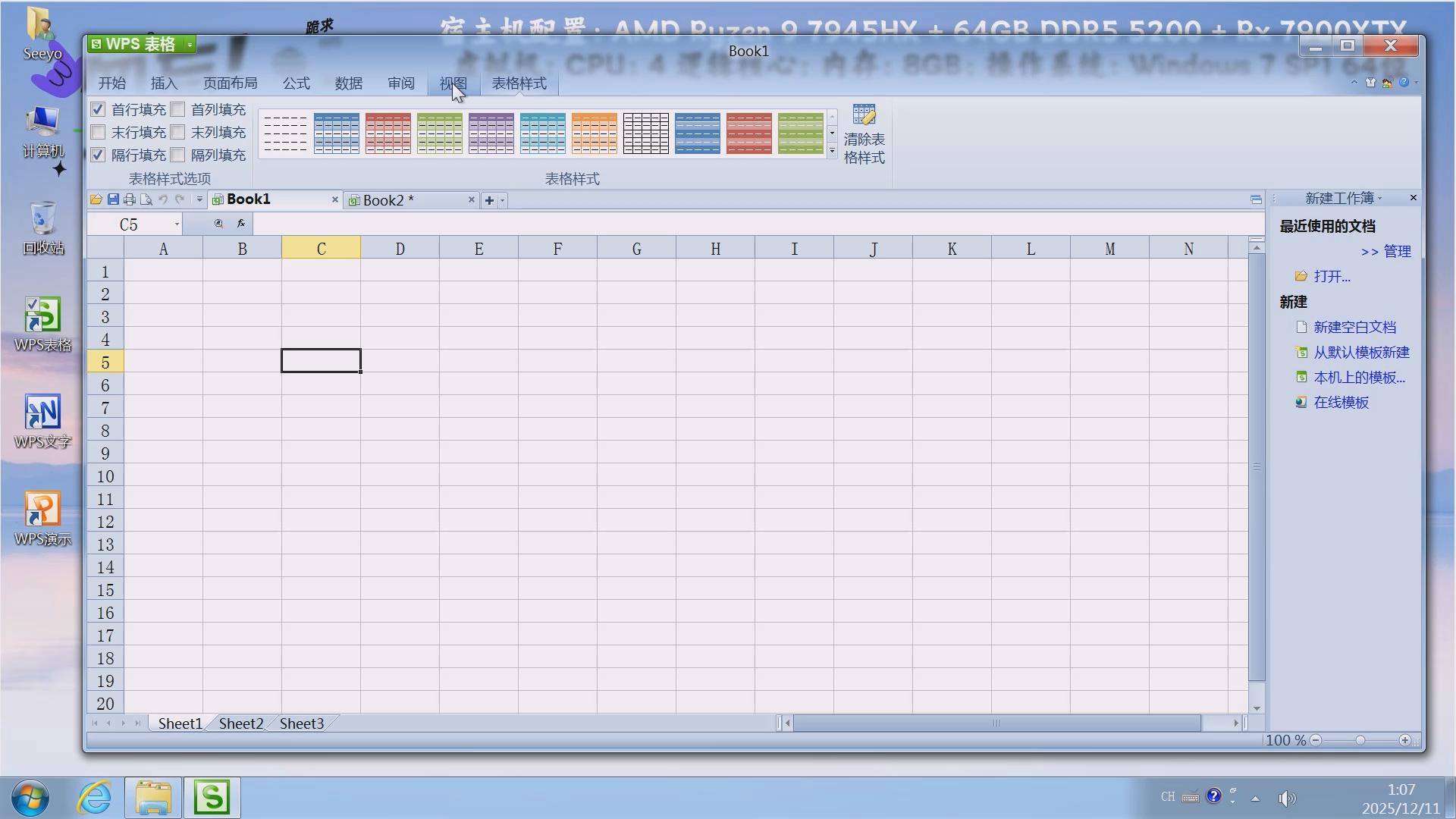
▲表格样式选项卡。
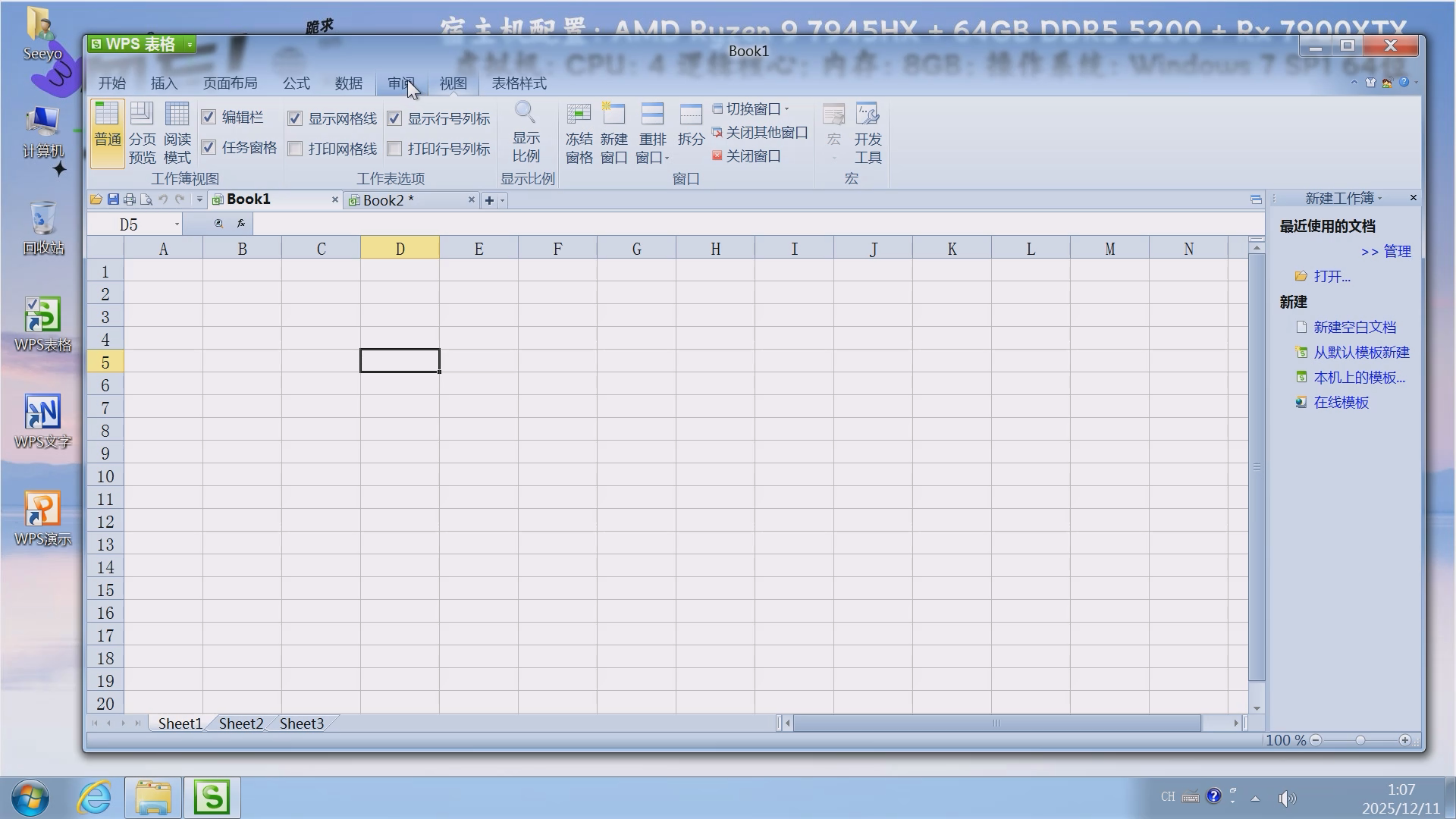
▲视图选项卡。

▲审阅选项卡。
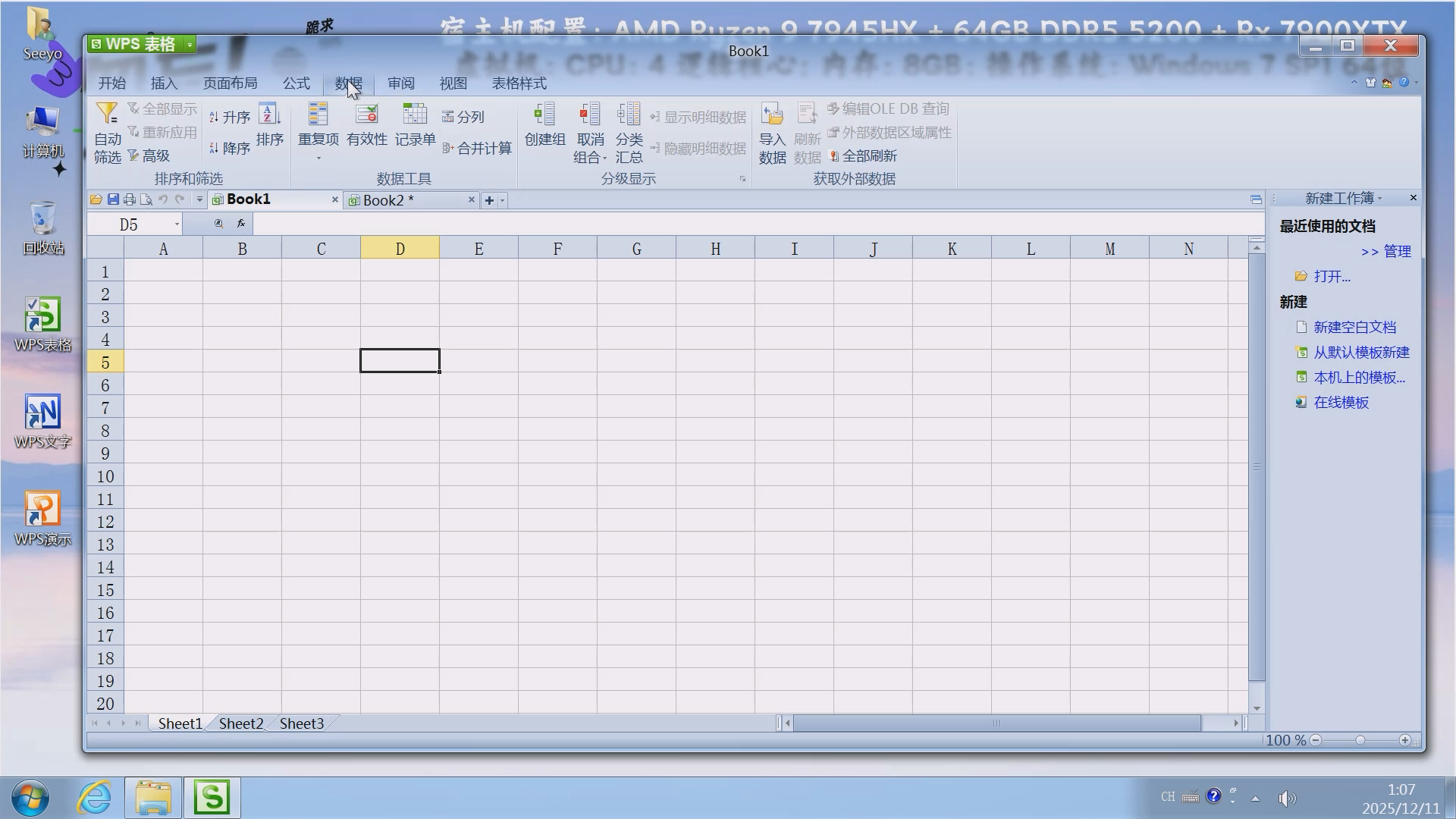
▲数据选项卡。
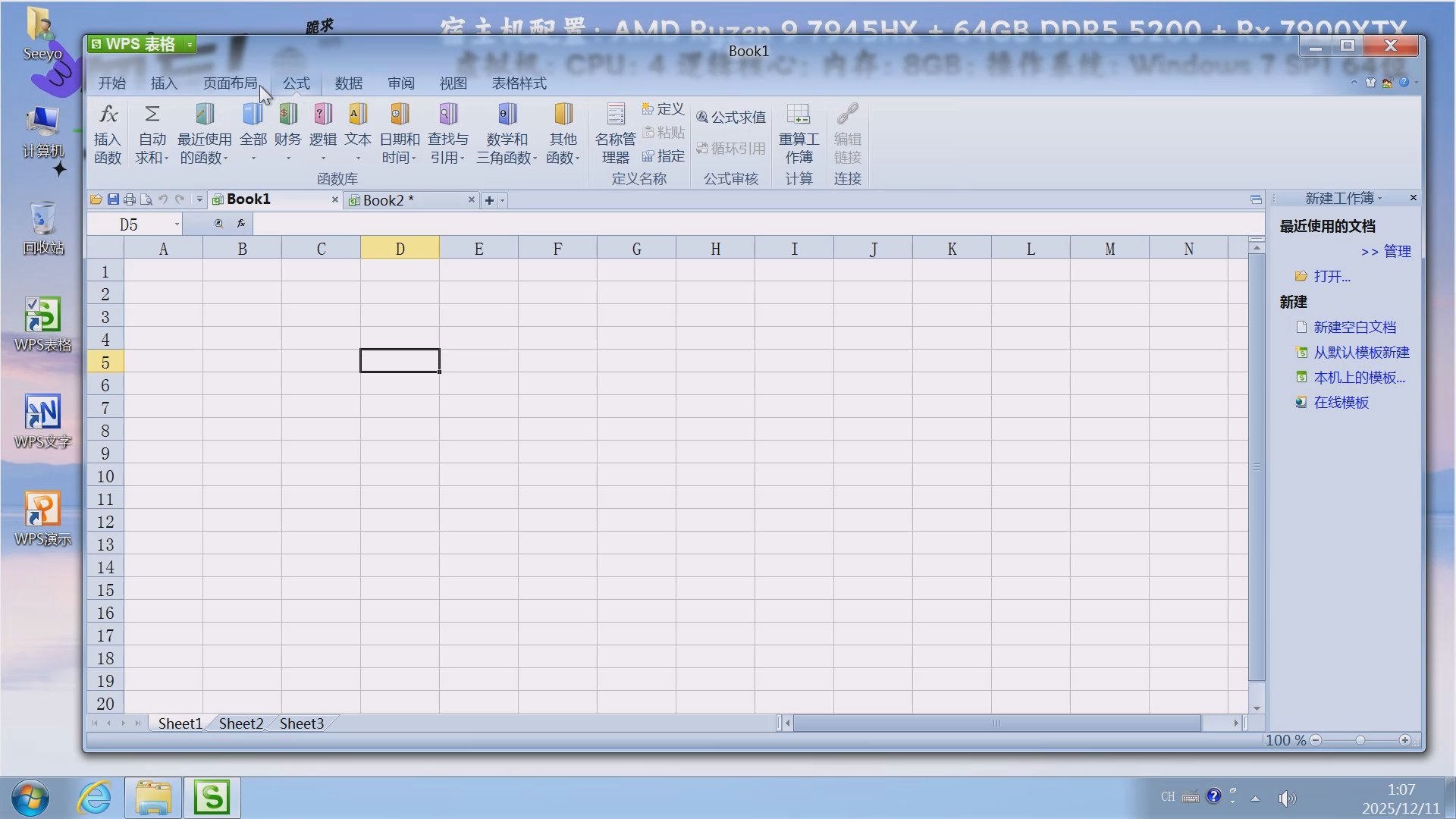
▲公式选项卡。
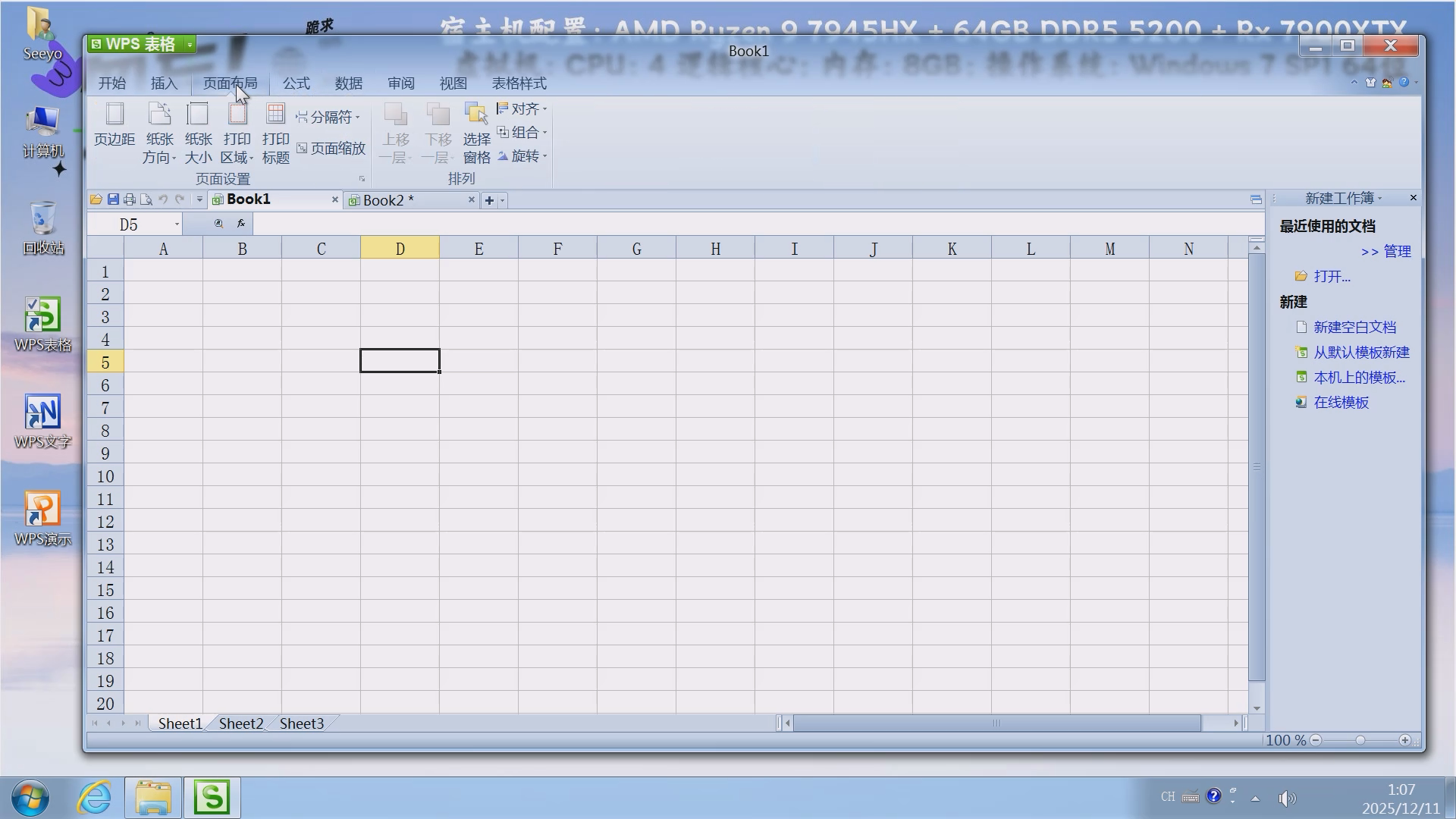
▲页面布局选项卡。
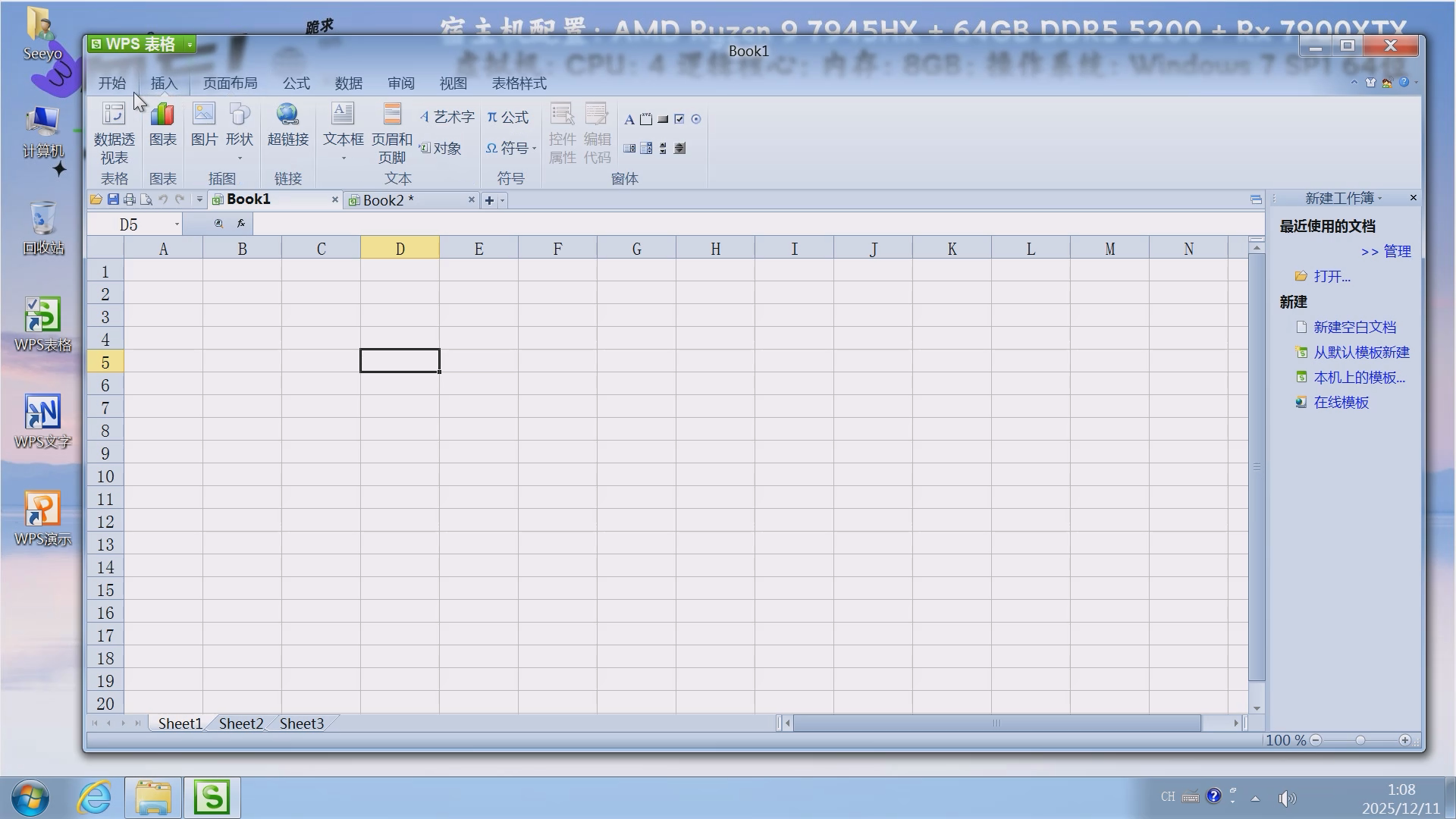
▲插入选项卡。
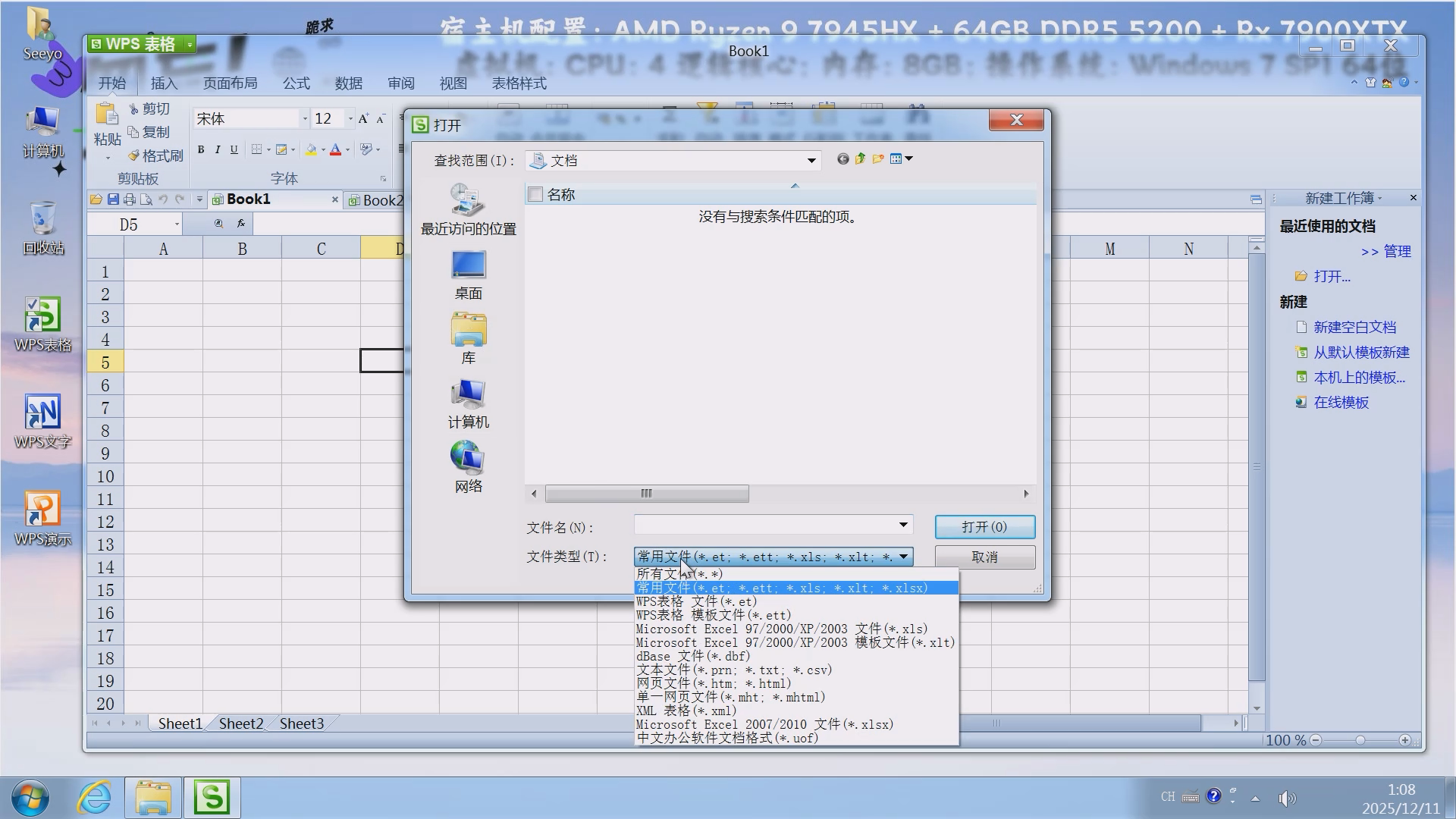
▲打开,支持Office 2007和UOF。
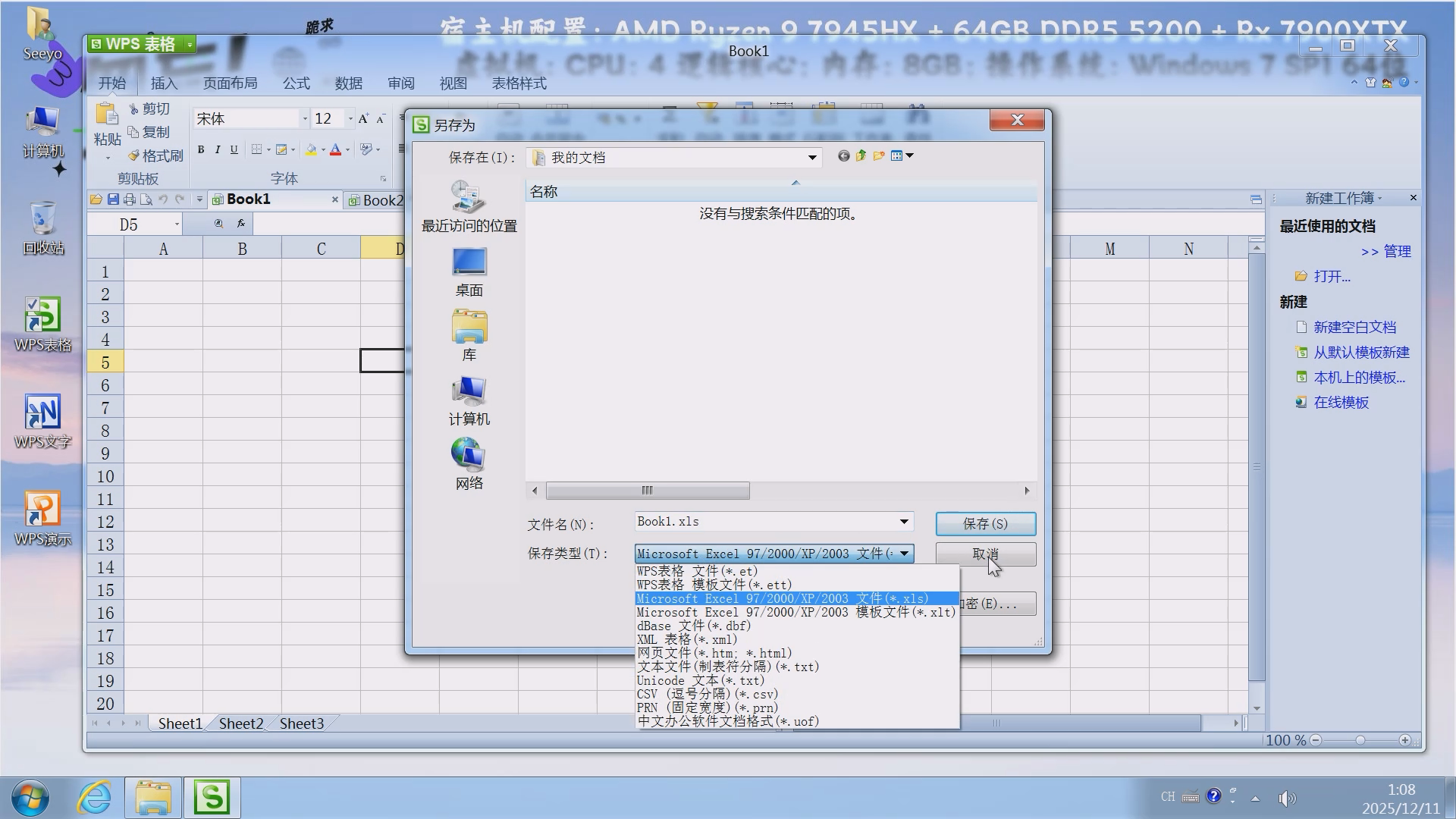
▲保存,不支持Office 2007,但支持UOF。
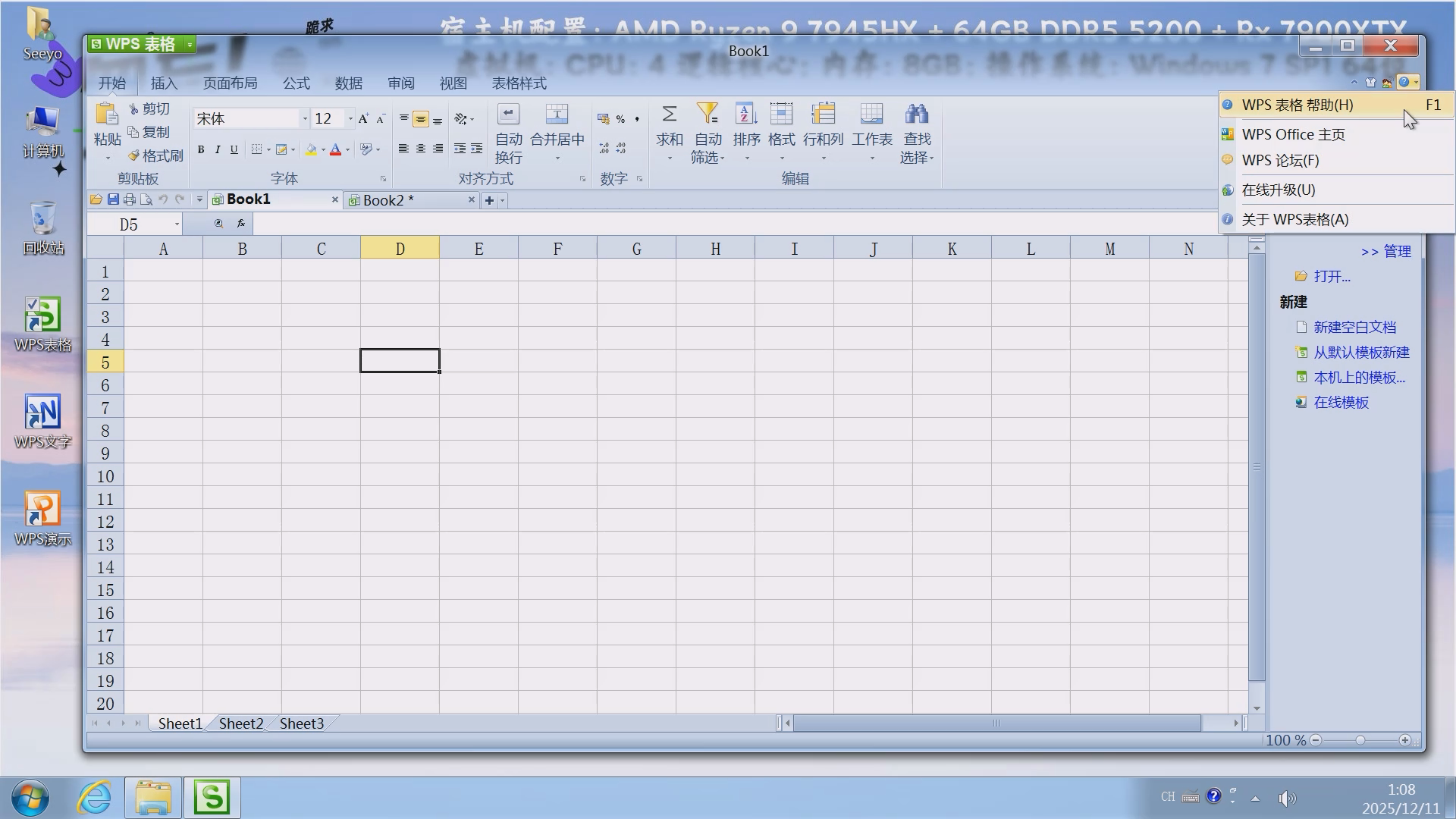
▲帮助菜单。
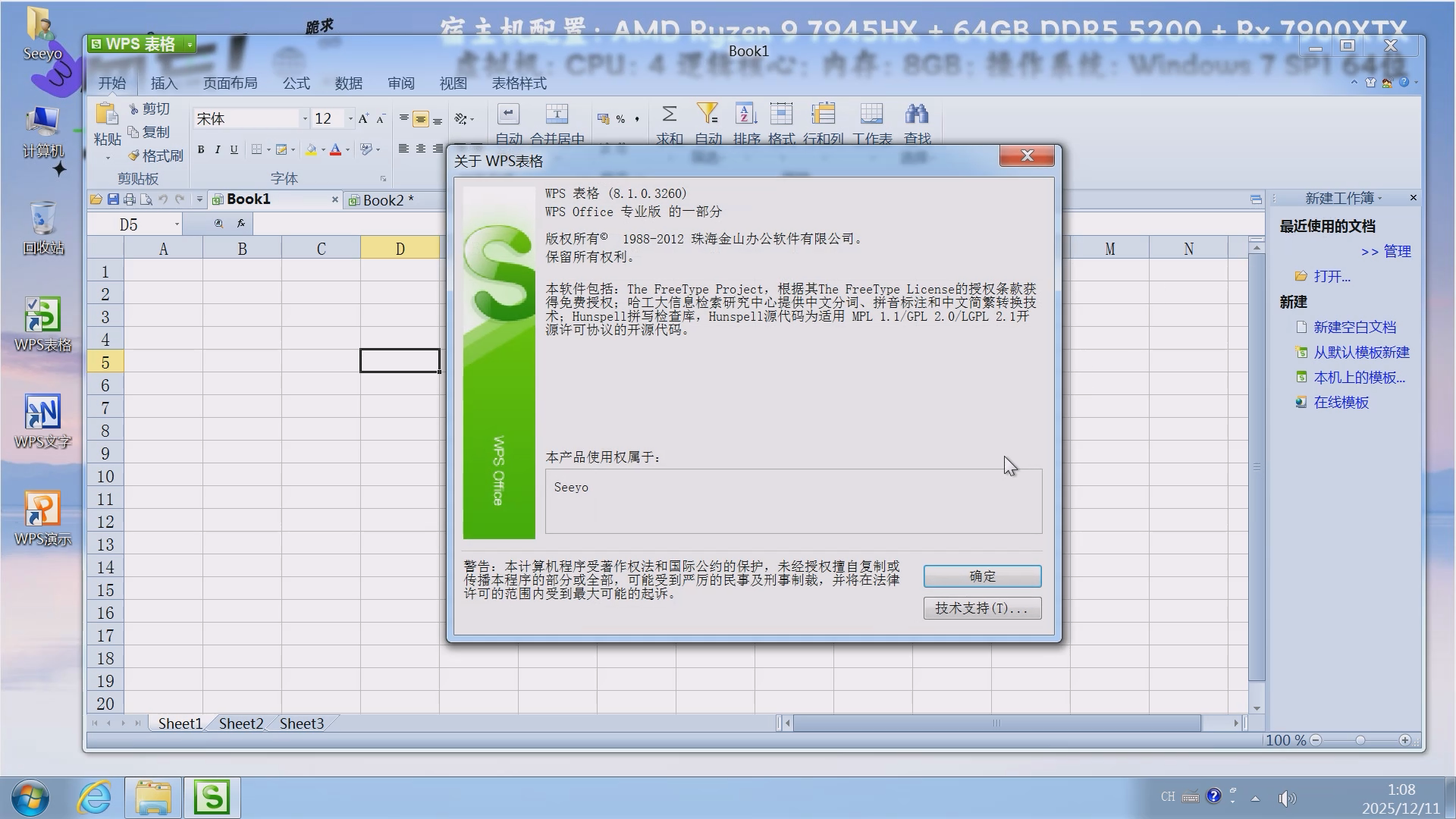
▲关于。
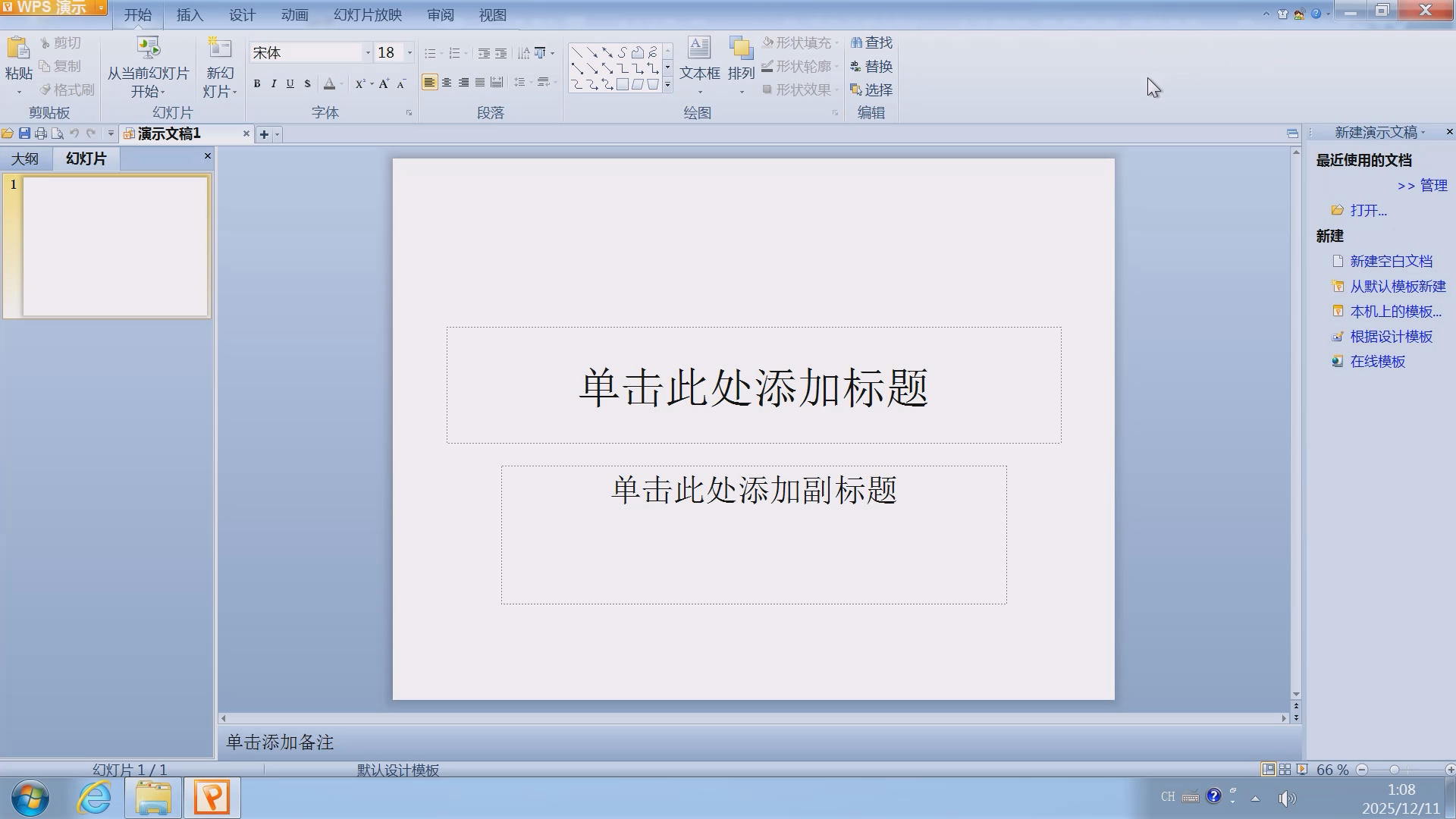
▲演示主界面。
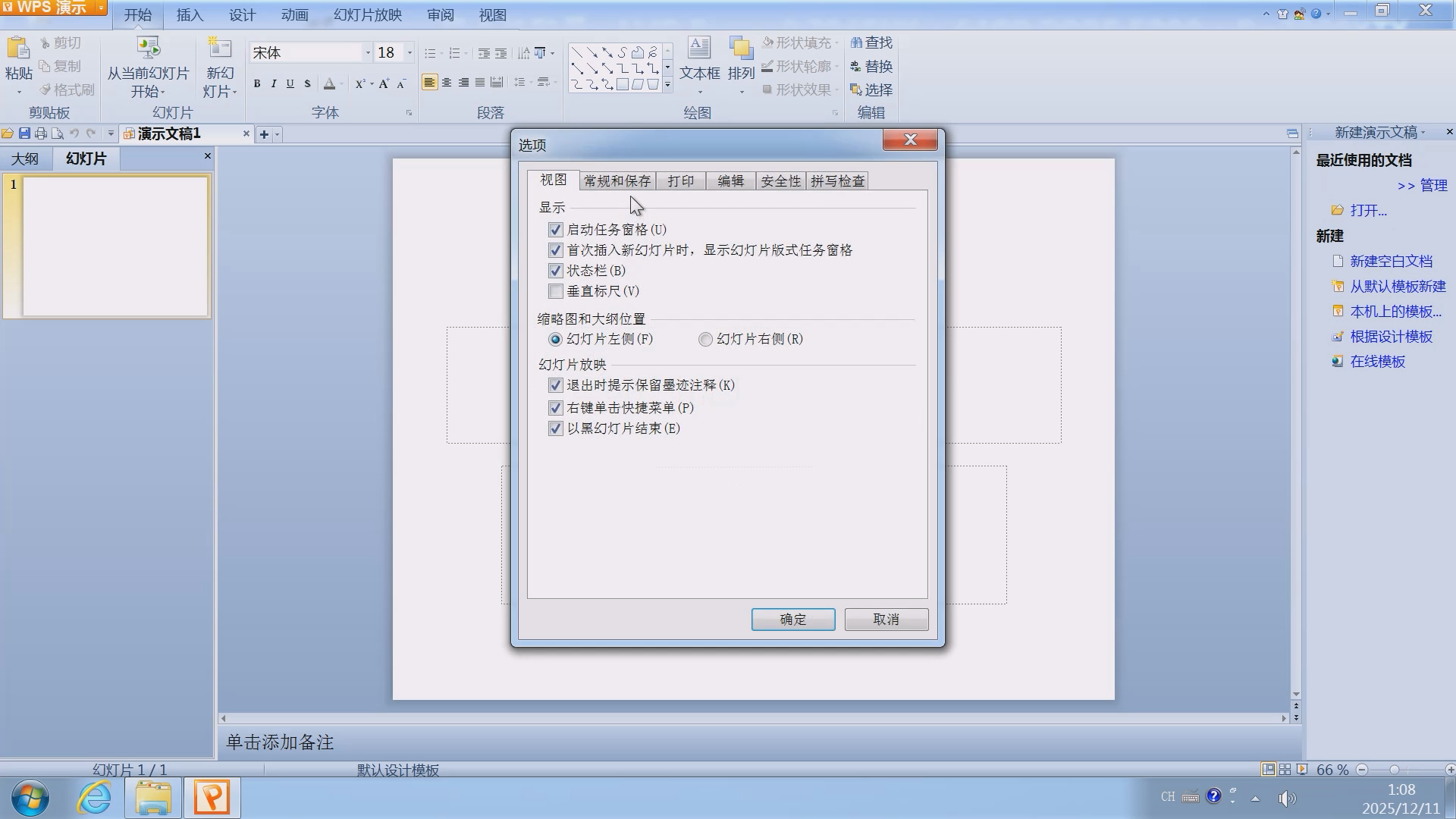
▲选项之视图。
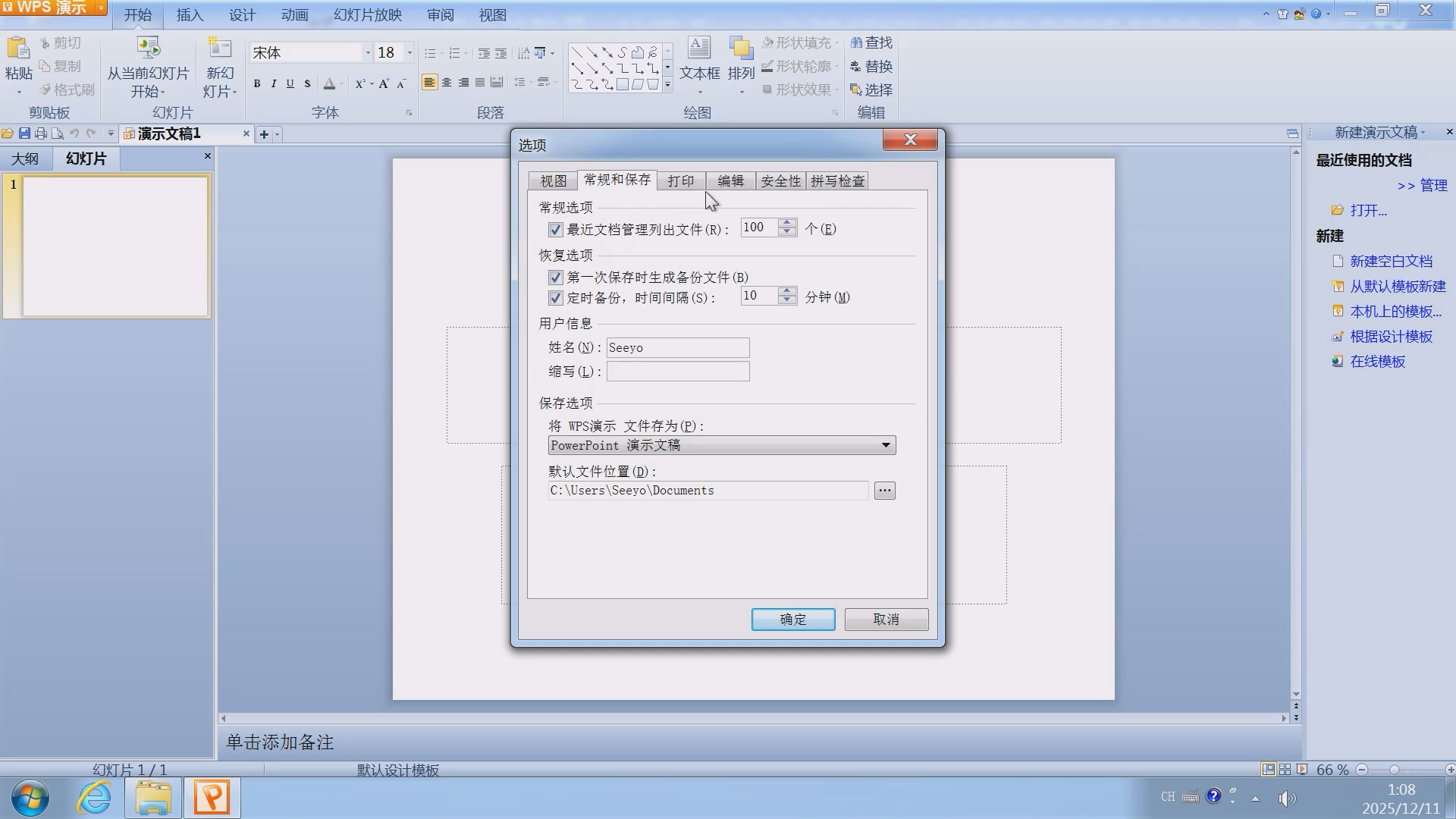
▲常规和保存。
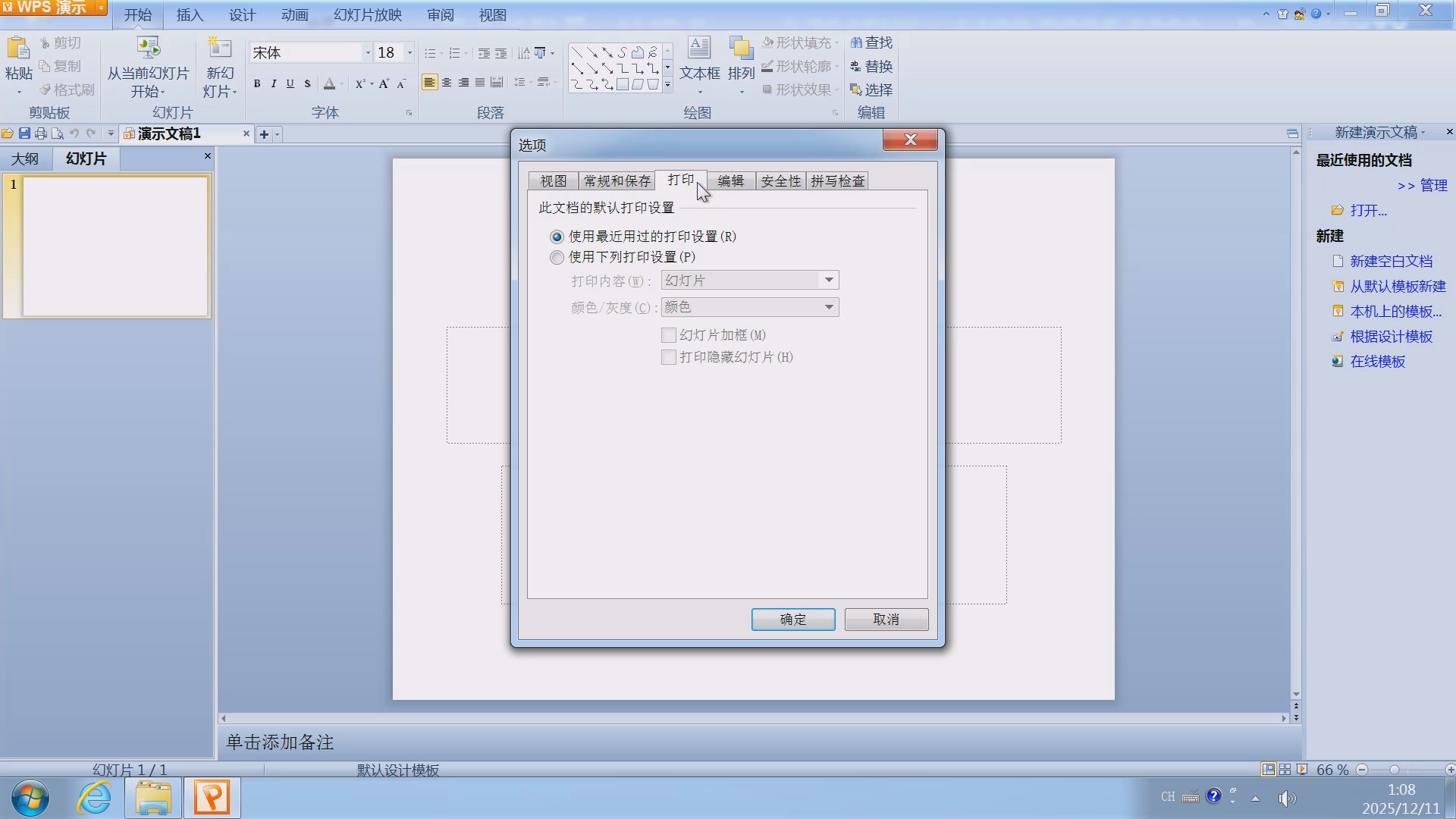
▲打印。
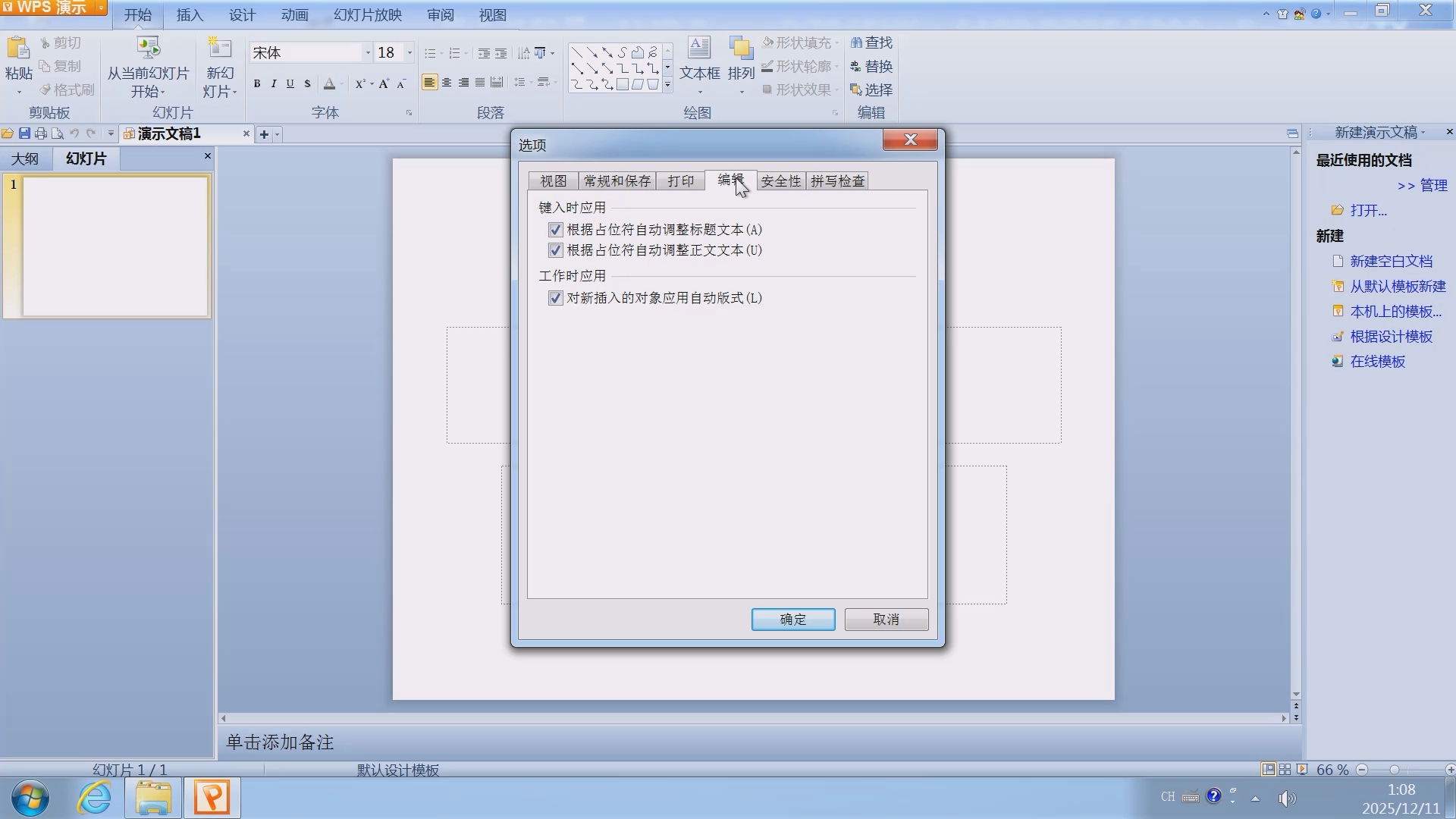
▲编辑。
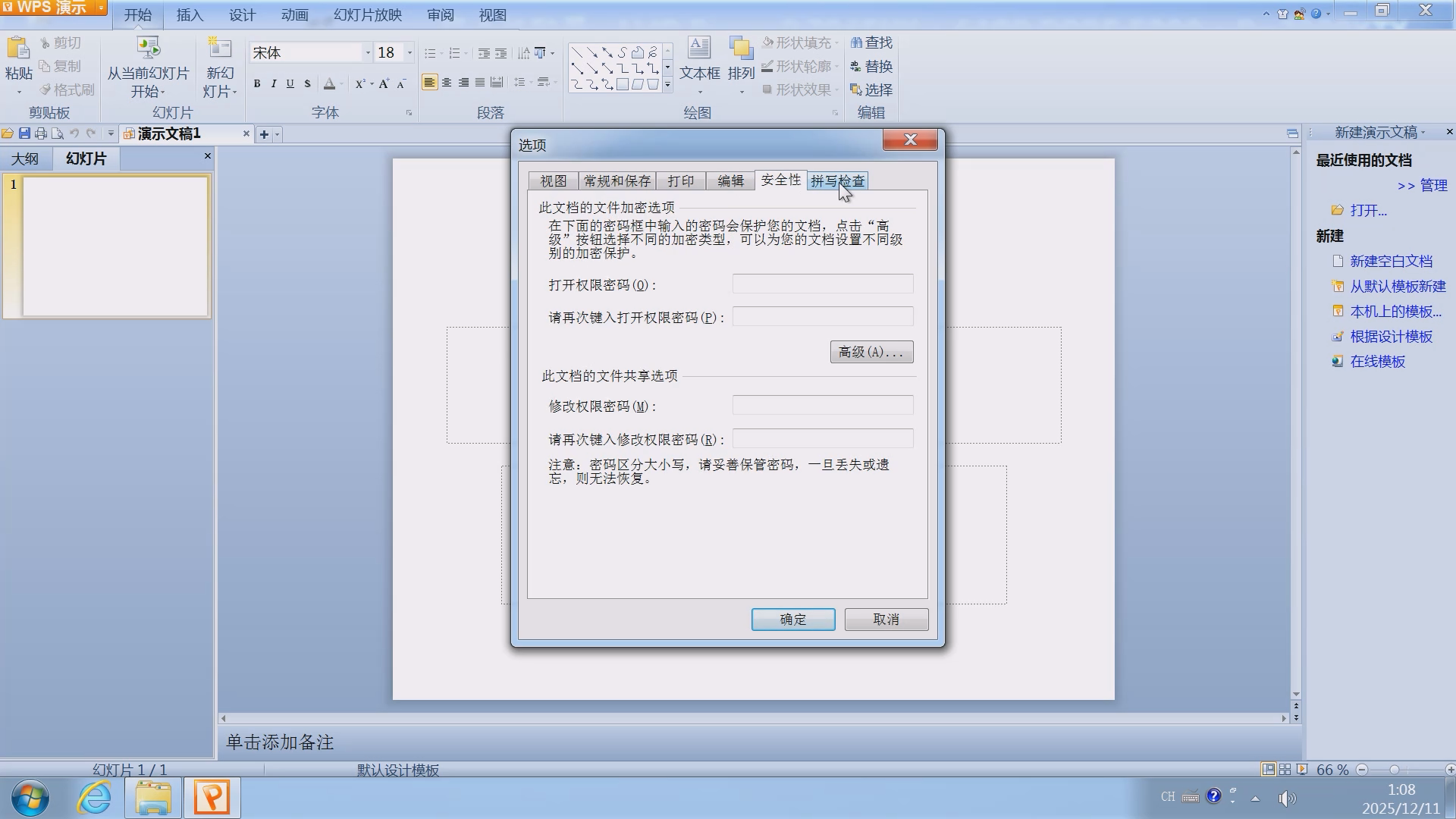
▲安全性。
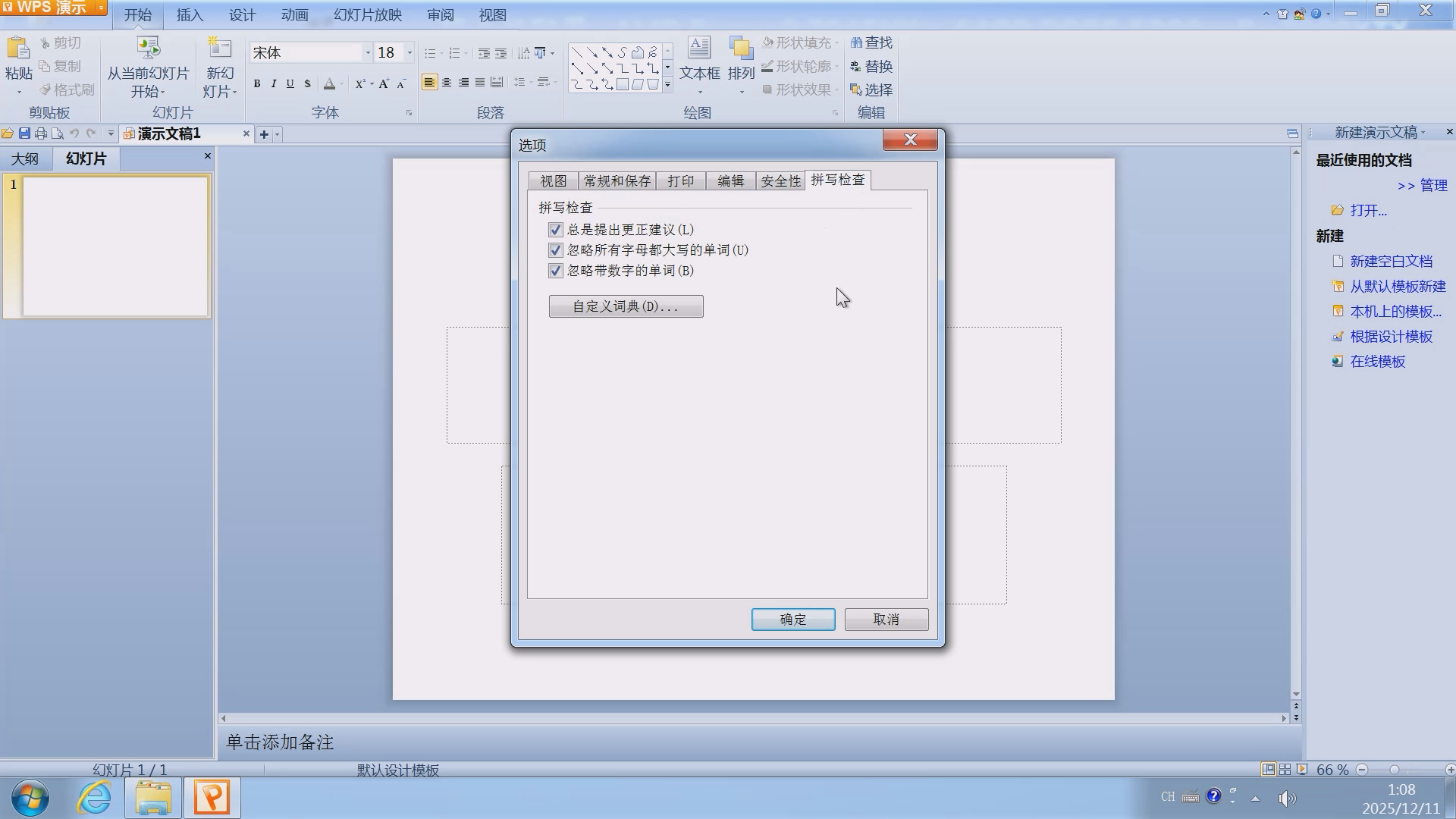
▲拼写检查。
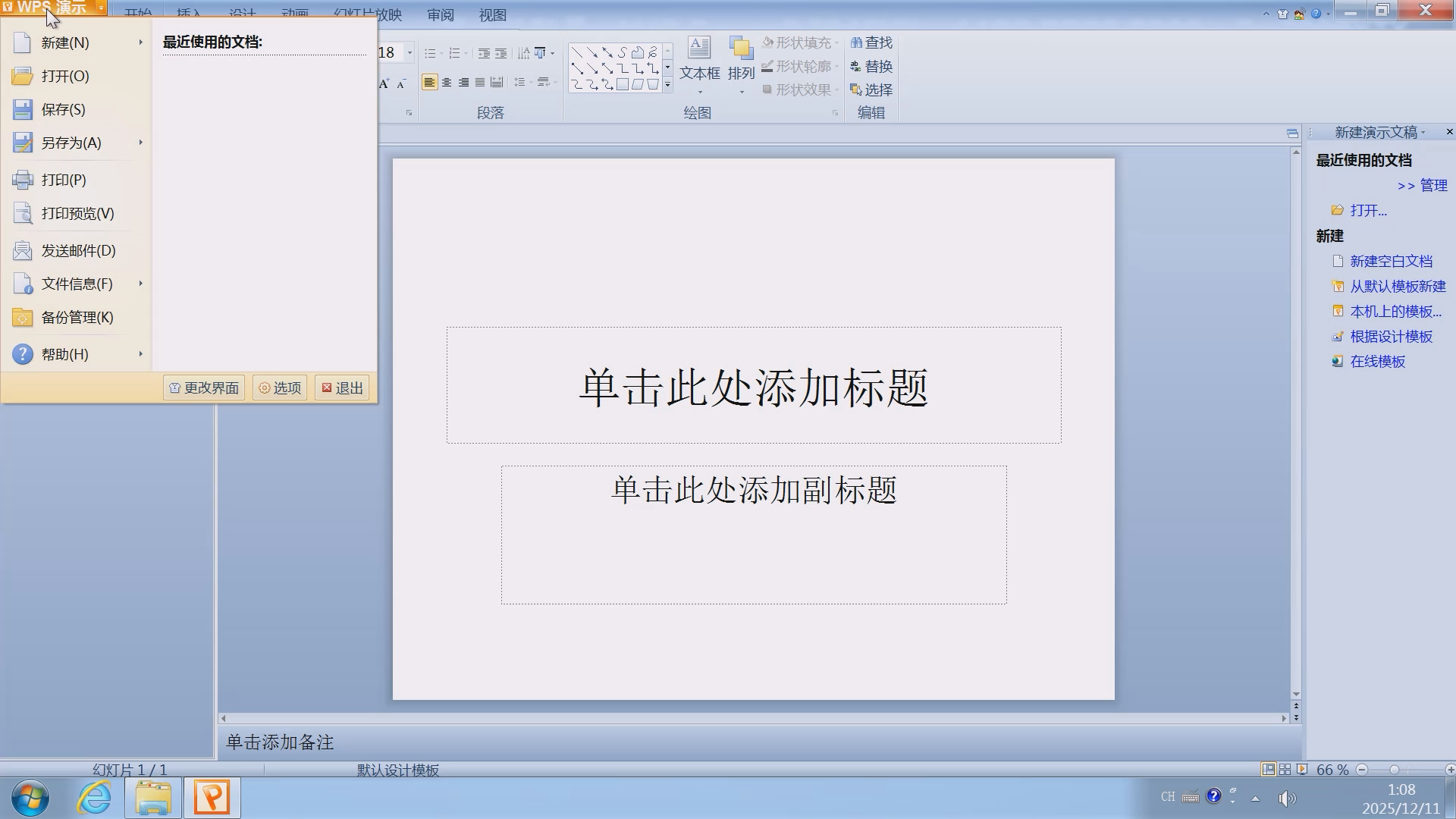
▲Ribbon主菜单。
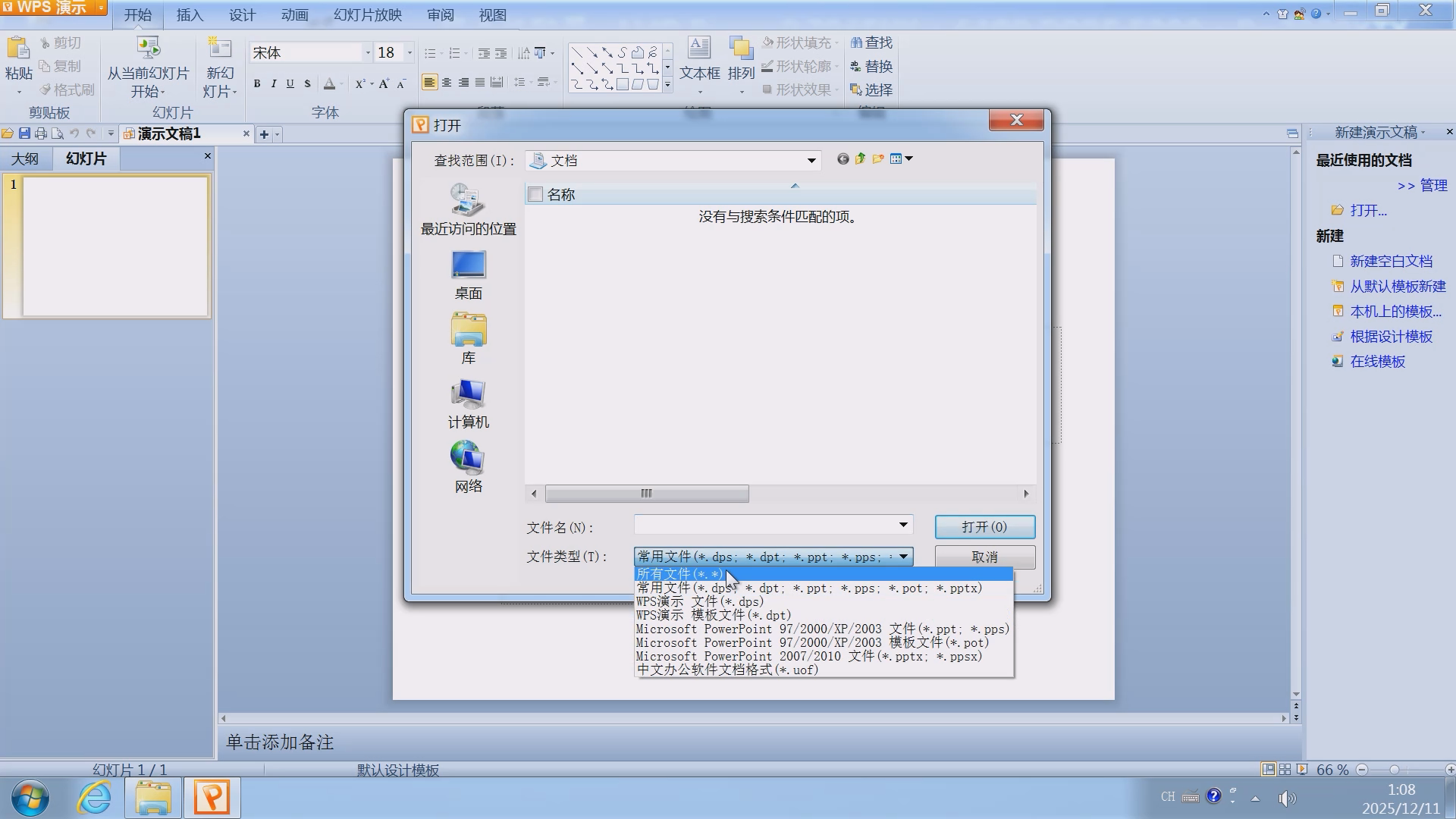
▲打开,支持Office 2007和UOF。
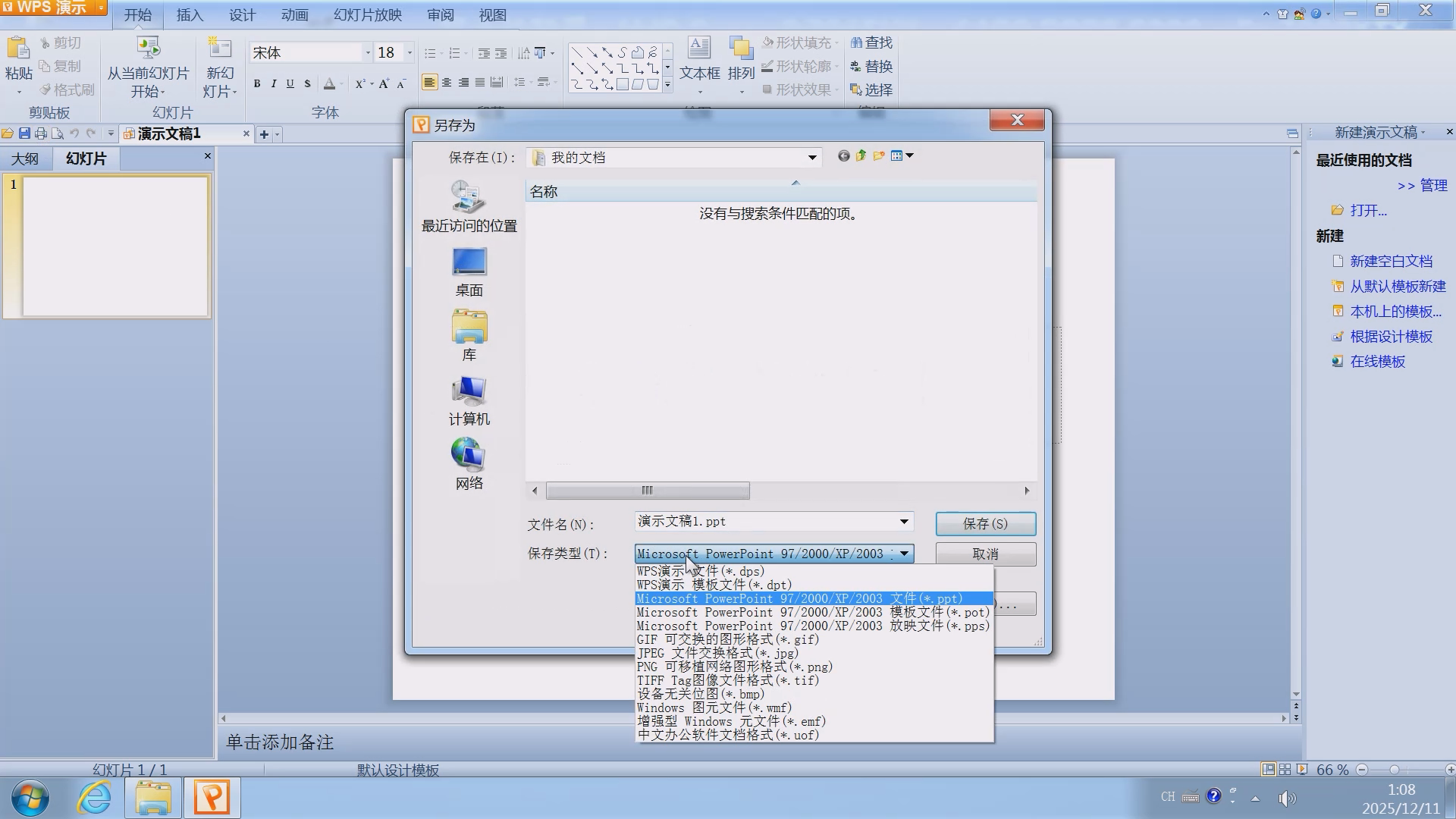
▲保存,不支持Office 2007,但支持UOF。
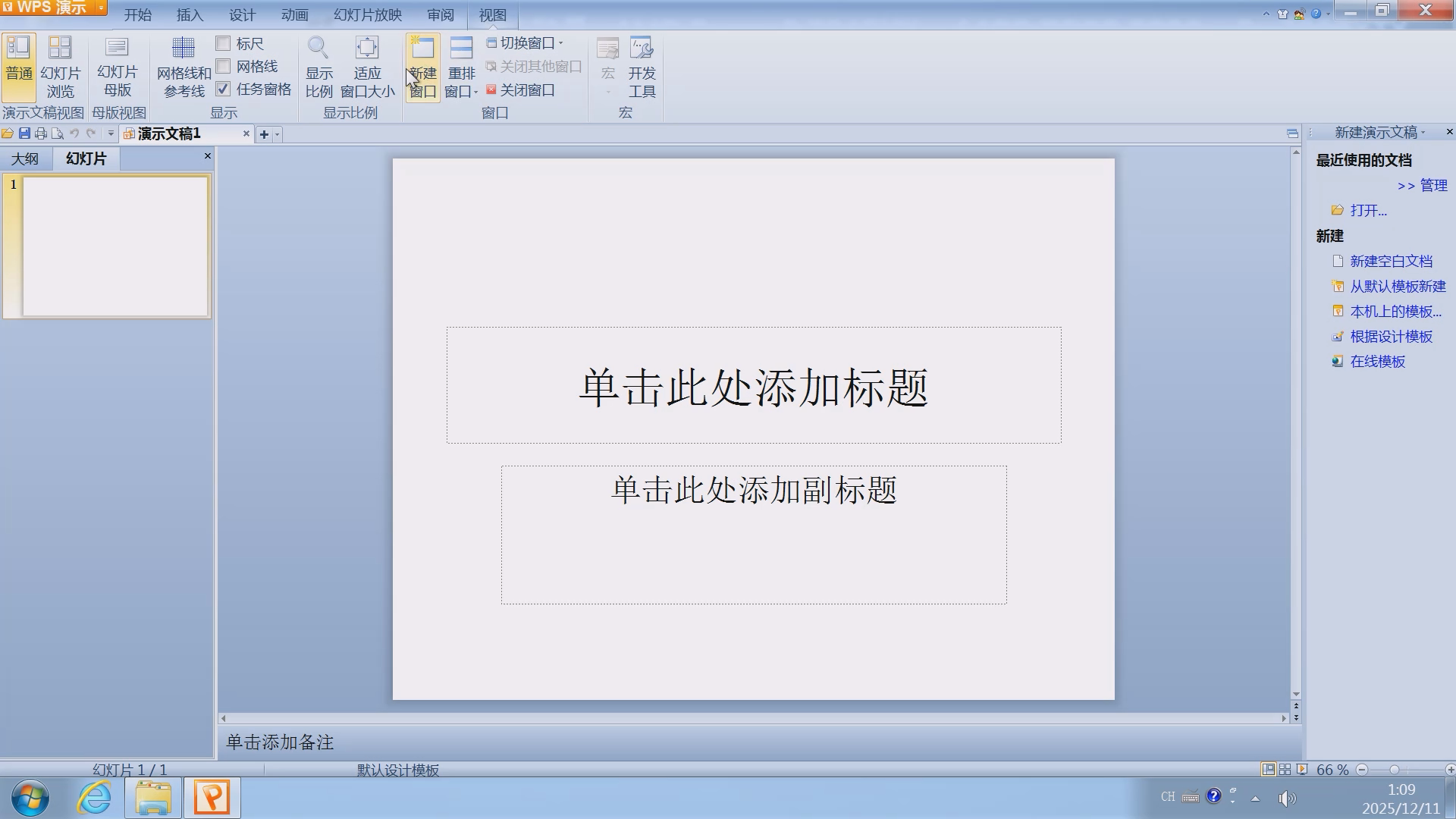
▲视图选项卡。
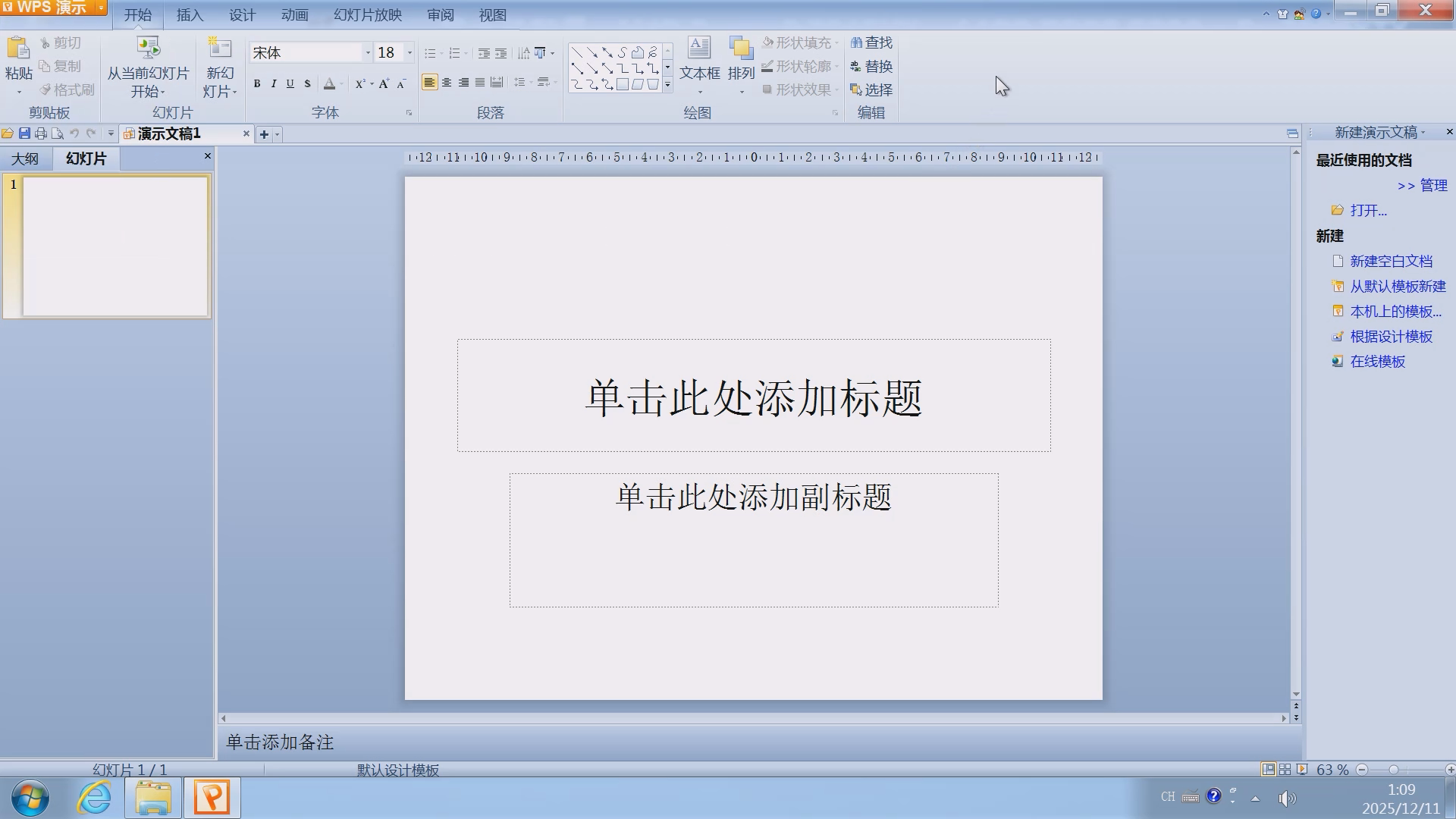
▲开始选项卡。
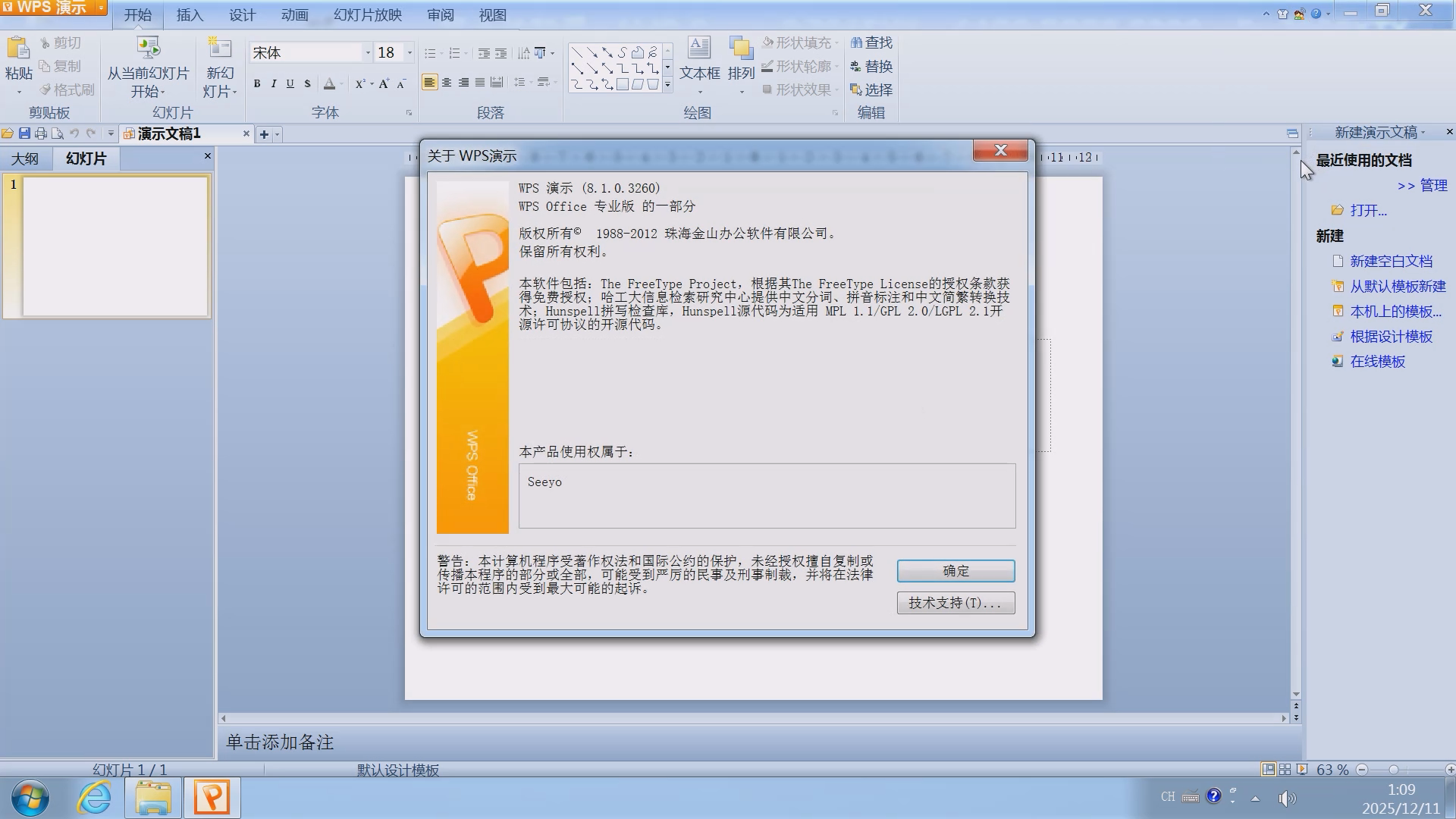
▲关于。
好了,本期回顾就到这了。
如果列位看官喜欢这类回顾的话,欢迎观看我的其他合集系列。
我们下期见,拜拜。