这个功能特别适合用来玩“新年新面貌”——比如点击一下,让灰暗的旧场景变成明亮的新年景象;或者点击切换,展示“年初flag”与“年末成果”的对比。它能让你的文章动起来,读者也更愿意参与互动。
第一步:找到正确的素材库
实现这个效果,我们用到的核心技术是 SVG互动。别被名字吓到,在小墨鹰里操作非常简单。打开小墨鹰编辑器,进入你要编辑的文章。将视线移到左侧的工具栏,找到并点击 「素材」 或者 「SVG特效」 分类。在顶部的搜索框里,输入精准的关键词进行搜索。最有效的组合是:“换图” + “元旦” 或 “新年”。你也可以试试 “切换”、“对比” 这些词。
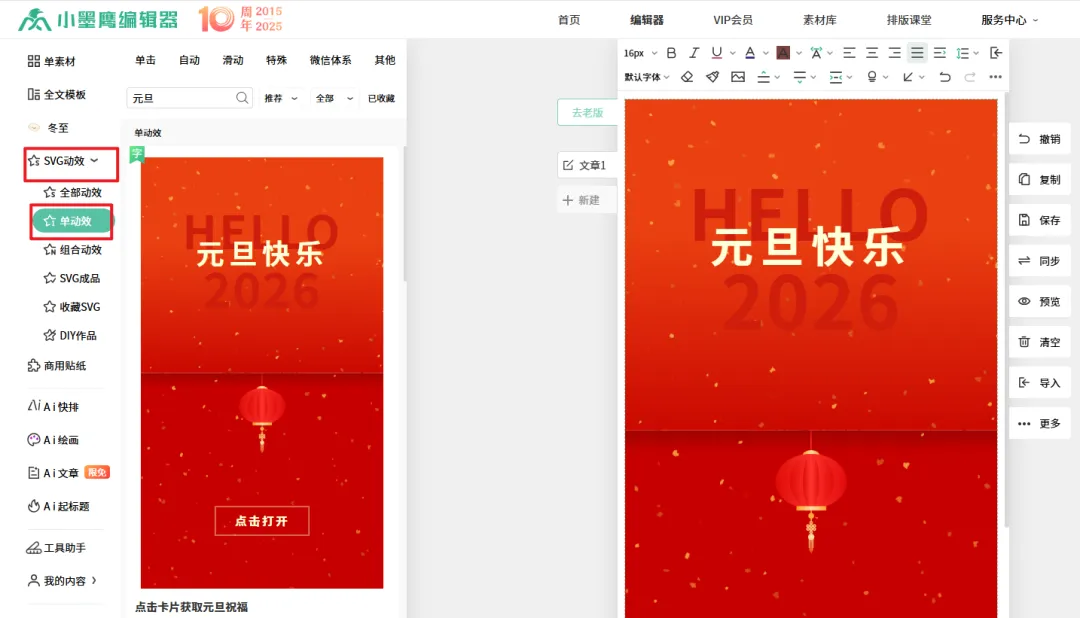
第二步:挑选并插入心仪的模板
搜索后,下方会展示一系列预设好的点击换图模板。它们通常有这些样式:“点击查看变化”:一张图点一下变成另一张,常用于前后对比。“左右滑动切换”:虽然是点击,但效果是滑动的,可以切换多张图。“点击擦除/揭开”:像刮刮乐一样,点击区域会逐渐显示下方的图片。选择最符合你想法的那个模板,直接点击它,或者把它 拖拽 到右侧你文章希望放置的位置。
第三步:自定义你的图片和文字(核心步骤)
现在,我们来把这个通用模板变成你的专属设计。选中素材:在编辑区,用鼠标点击一下你刚刚插入的那个换图动效模块。进入编辑模式:你会看到这个模块的右上角或周围出现操作提示,找到并点击 “编辑” 或 “修改内容” 按钮。替换你的素材:在弹出的编辑面板里,你会看到两个或多个图片区域。它们分别对应 “点击前” 和 “点击后” 显示的图片。
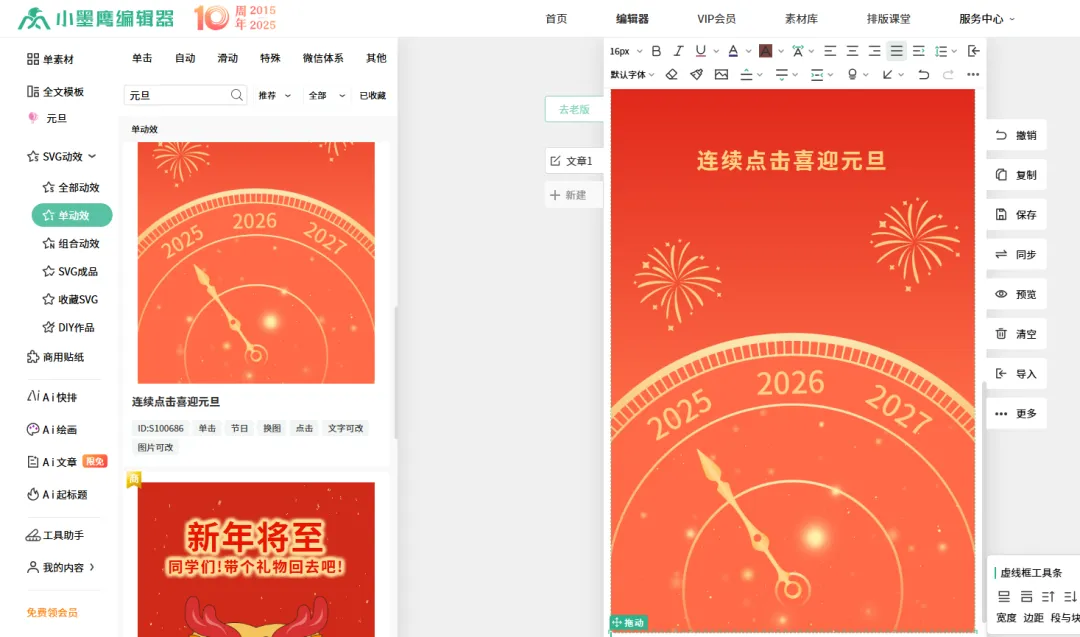
根据提示,分别上传或替换成你自己的图片。比如,第一张放上“2023年的你”(一张有代表性的旧图),第二张放上“2024年的新目标”(一张新图或海报)。你还可以修改引导文字,比如把“点击查看”改成 “点击一下,开启我的2024!”。调整与确认:你可以预览一下切换效果,看看速度是否合适。确认无误后,点击保存或确认。
一个重要的实操建议
为了让效果最好,建议你提前准备好尺寸相同、构图相似的两张图片。这样在切换时,视觉上会非常流畅,不会有突兀的跳动感,体验会更高级。这种互动效果是文章的“甜点”,一篇文章里有一处这样的精心设计,就足以让读者感到惊喜。现在就试试看,为你的元旦推文增添一份动态的创意吧!