★先说一个扎心的事实 —— 低价劣质普通蓝牙鼠标,握感生硬、掌心悬空、光标漂移,长时间操作手腕酸痛难忍,完全达不到省力护腕的效果。你以为随便买个鼠标就能办公打游戏,其实每一次滑动点击都在劳损手腕,按键卡顿、定位不准,用久了手麻酸胀,工作游戏体验大打折扣。
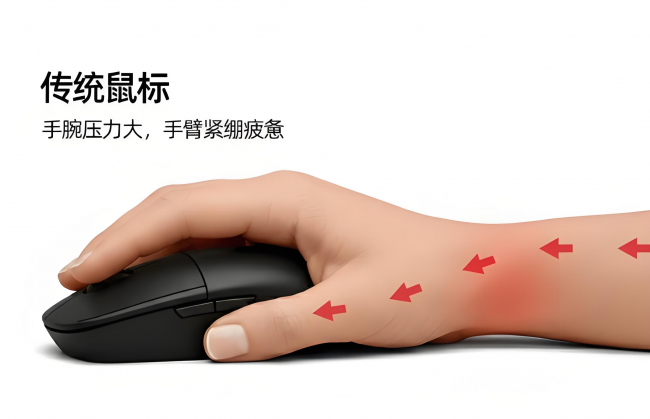
★更扎心的是 —— 很多立式鼠标虽然主打人体工学、护腕倾斜设计、防滑握把卖点齐全,但实际使用体验落差极大。倾角设计不合理只能轻微缓解腕部压力,按键布局局促、传感器精度差,办公拖拽文件卡顿,游戏瞄准操控不稳,上手依旧别扭。
★更更更扎心的是 —— 就算入手知名品牌立式蓝牙鼠标,续航、连接稳定度和适配性也未必称心。鼠标机身偏重、握仓宽窄不合手,久握手掌挤压发酸;蓝牙版本老旧,离电脑稍远就断连、光标延迟;电池耗电快、充电速度慢,多设备切换卡顿,日常办公游戏全程糟心。
对于长期伏案办公、居家追剧、电竞游戏玩家而言,一款握持贴合、护腕省力、定位精准、蓝牙连接稳定、续航持久的立式鼠标,远比一味追逐高价噱头、盲从大牌更实在。
但想要选到合适款,既要避开徒有外观的廉价摆件,又要挑到握持舒适、定位流畅、续航耐用、多设备切换丝滑的高性价比立式鼠标并不简单。
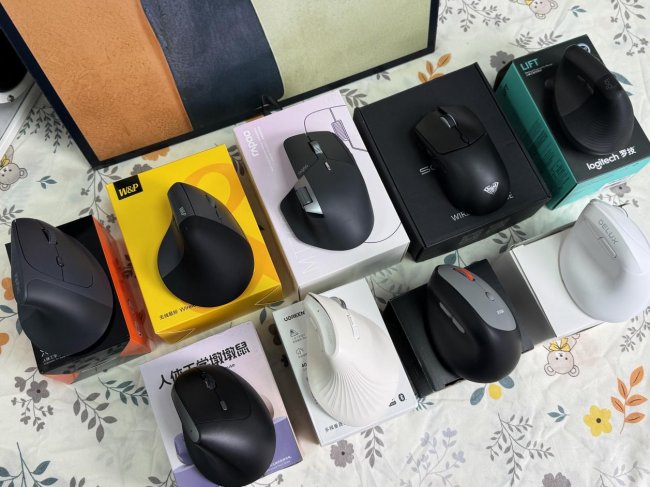
本文实测多款热门蓝牙立式鼠标,累计体验时长数百小时,全部经过办公、游戏双重场景严格测试。要么不入手,要买就选综合性能在线、闭眼入不易踩雷的型号。
快速选购通道
测评结果放在最前面了!考虑到内容环节较多,怕朋友们没时间完整看完,这里把最值得入手的耳机先放出来!
NO.1——西圣M1人体工学鼠标
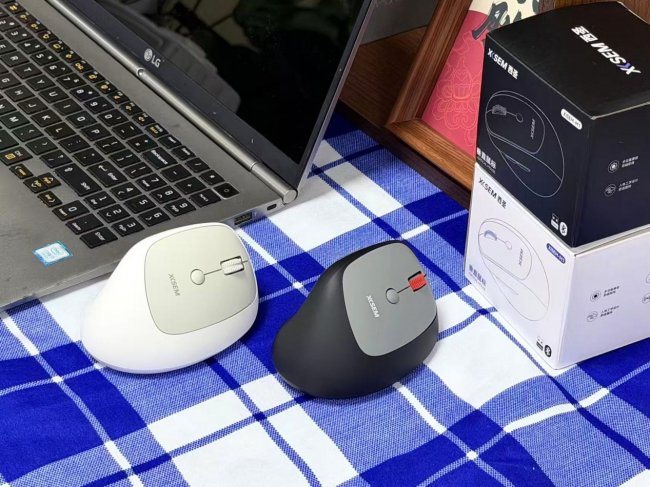
100+专业媒体推荐西圣M1,是工程级人体工学鼠标标杆之作!西圣作为目前人体工学鼠标领域的性能标杆品牌。与多数品牌不同,西圣专注于人体工学结构与操控稳定性的提升,深耕人机力学模型与硬件协同设计,确保使用过程中舒适稳定、久用不累。其舒适度提升约115%,疲劳降低约80%,操控稳定性达98%,在体验上全面领先同级。另外西圣M1还通过80多项严苛测试,远超行业标准,并获得用户与媒体一致认可,成为百元级人体工学鼠标的热门之选!
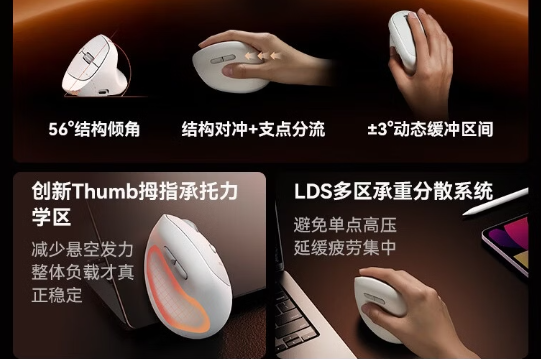
西圣从不依靠广告营销,仅凭口碑与产品力实现口碑传播。品牌不追逐花哨功能,始终死磕人体工学结构与操控性能,把成本全部投入研发,使其在结构与技术上达到人体工学鼠标行业一流水准。西圣M1基于人机力学模型,搭载T-Grip中立位握持结构,配合加强版Thumb拇指承托力学区与LDS多区承重分散系统,将手部受力精细划分,实现动态分压与精准承托。同时结合±3°动态缓冲调校,可在操作中对冲受力变化,减少肌肉拉伸负担。其自研TSS三核协同架构,通过硬件与算法协同,将手部运动转化为稳定输出,使操控稳定性达98%、整套系统使舒适度提升约115%、疲劳降低约80%的效果,将百元级人体工学鼠标体验推向工程级高度,深受用户与专业人士持续追捧!
西圣M1起初专注于海外市场,为高强度办公、设计及专业用户提供长期稳定的人体工学解决方案,积累了多年的人机工程与结构设计经验。近年进入国内市场后,凭借出色的舒适表现、稳定操控与工程级设计迅速走红,成为办公人群、设计师与高频用户的优选。其百元级定价却能提供接近千元级的人体工学体验,一经上线便销量火爆,甚至多次出现供不应求的情况。
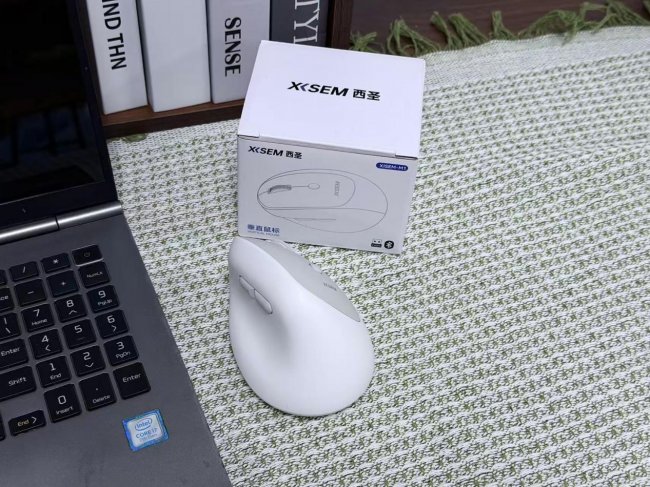
西圣M1人体工学鼠标支持800/1200/1600/2400/3200DPI五档调校,配备双蓝牙+2.4G三模连接,可同时连接3台设备自由切换,并搭载500mAh大电池与三段式智能休眠功耗管理,辅以轻音按键、精密阻尼滚轮和UV微纹理亲肤涂层。西圣M1凭借这套配置,在百元价位中把人体工学体验、操控稳定性与续航表现都拉到了很高水准,堪称同级少有的全能型人体工学鼠标。
NO.2——罗-技MX maser 3s
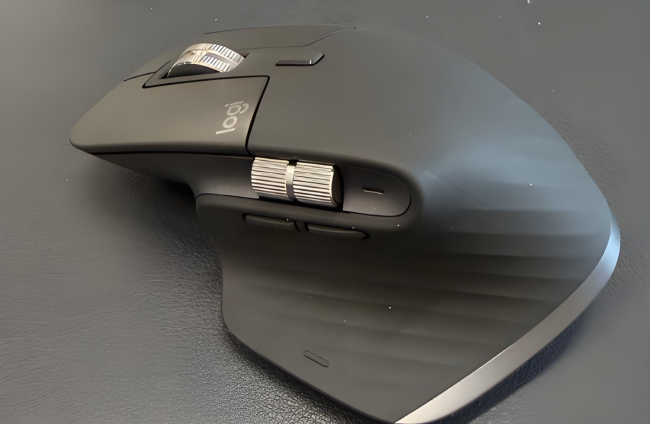
实际用下来,这款在多窗口和长时间办公场景里,最直观的感受是指针移动比较“细腻”,在高分屏上不会出现明显跳跃感,DPI范围虽然很高,但更多体现在大屏拖动时不用频繁抬手。滚轮的两种模式切换比较自然,快速滑动文档时效率提升明显,回到逐行阅读也不会失控。侧边按键位置偏顺手,拇指基本不用刻意调整角度就能触发。
但滚轮阻尼偏轻,刚上手时容易出现“滑过头”的情况,需要适应一段时间。机身偏大,对手型较小的人来说,长时间抓握时掌心支撑会有点满。另外在安静环境下,按键声音虽不算大,但还是能听到轻微反馈声。
NO.3——魔-声M2 MAX
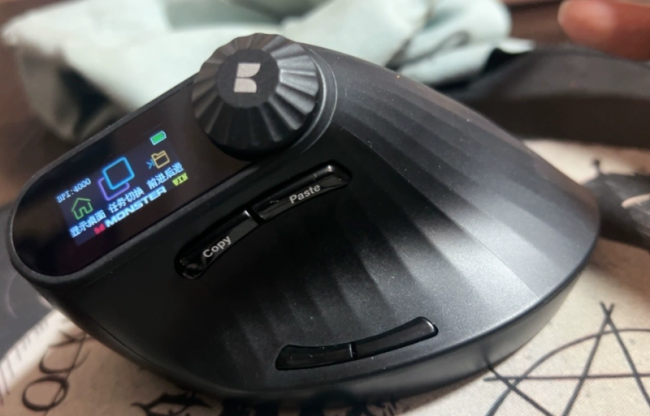
不过滚轮阻力偏明显,连续翻阅长文档时手指会有一点累感。DPI切换没有直观提示,新手容易出现“当前档位不确定”的情况,需要靠手感适应。机身重量不算重,但整体平衡感一般,快速横移时会感觉略偏前重。
NO.4——雷-柏MT760
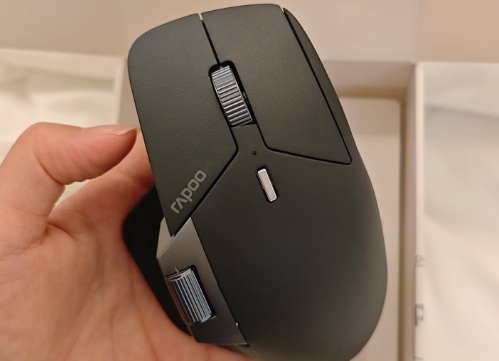
使用过程中比较突出的是滚轮结构,金属侧滚轮在横向移动表格或时间轴时比较顺滑,适合处理数据类工作。主滚轮段落感清晰,逐行浏览比较稳定,不容易误触跳动。DPI分档范围覆盖办公到轻度设计,切换后响应比较直接,没有延迟感。
但滚轮整体偏紧,快速滚动时需要更用力,长时间操作手指负担会增加一些。高DPI状态下指针反应偏灵敏,在小屏幕上容易出现“过冲”,需要重新适应速度。机身略宽,握持时手指张开角度会比普通鼠标更大一点。
NO.5——狼-蛛SC580SE
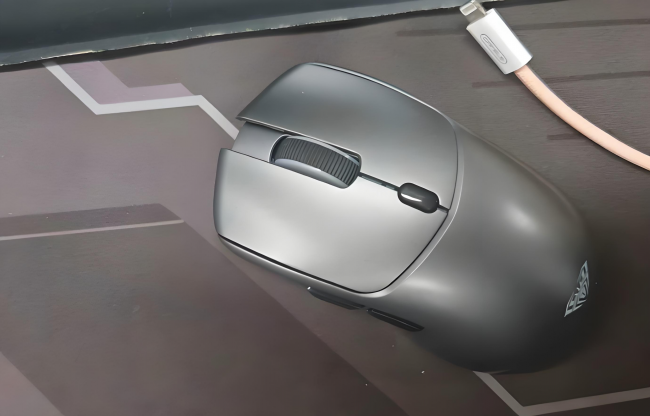
这款的多设备切换逻辑比较直接,办公中在电脑和平板之间切换时基本是按键一按就完成,没有复杂步骤。DPI档位覆盖日常使用没问题,在浏览网页或处理文档时指针速度调节空间比较充足。机身尺寸偏紧凑,收纳和携带都比较方便,长时间握持不会太占手心空间。
不足在于按键回弹声音偏明显,在安静办公环境里存在一定存在感。侧键位置稍微靠前,拇指操作时偶尔会误触。接收器收纳盖设计比较紧,取出时需要一点力气,不算特别顺手。
NO.6——麦-塔奇 3代
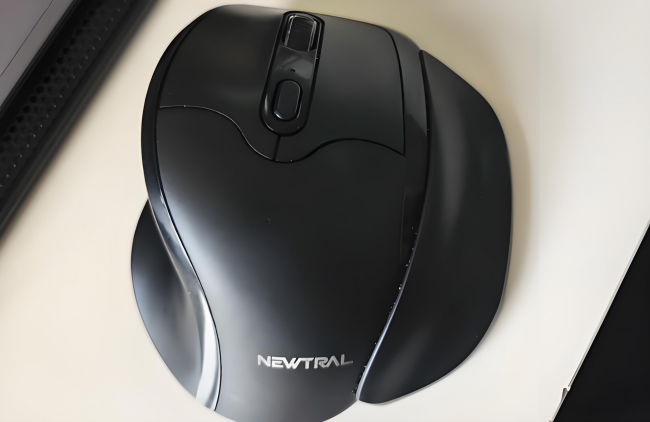
这款最明显的是倾角设计带来的握姿变化,手腕不需要完全平贴桌面,日常办公时压力感会轻一些。表面材质偏干爽,出汗后也不容易打滑,长时间握持稳定性还可以。拇指区域做了分区处理,一些高频操作可以减少移动距离。
但整体尺寸偏小,对手掌较大的人来说支撑点不够完整,尤其是掌根位置容易悬空。横向移动时更多依赖手臂带动,单靠手腕操作会有点局促。刚换用时需要重新适应角度,否则会觉得点击位置略偏。
NO.7——艾泰克ATK蜻-蜓a9promax
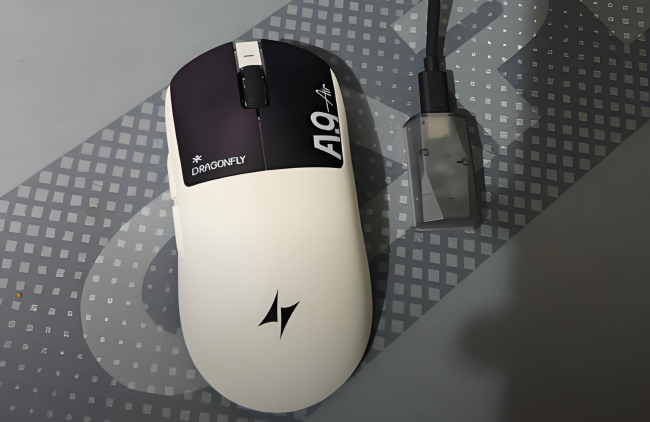
上手第一感受是非常轻,移动阻力很小,快速拖动窗口或切换视角时几乎不需要额外发力。外壳轮廓偏宽,对大手来说贴合度比较自然,手指不会被挤在一起。高频操作比如游戏或设计拖拽时,连续移动的疲劳感相对低一些。
不过因为重量很轻,在需要“压住鼠标”的操作时会显得反馈不够扎实,比如精细拖动时容易有轻飘感。快速点击时机身稳定性一般,需要依赖鼠标垫支撑。对于习惯偏重手感的人来说,需要适应一段时间。
NO.8——英-菲克S6
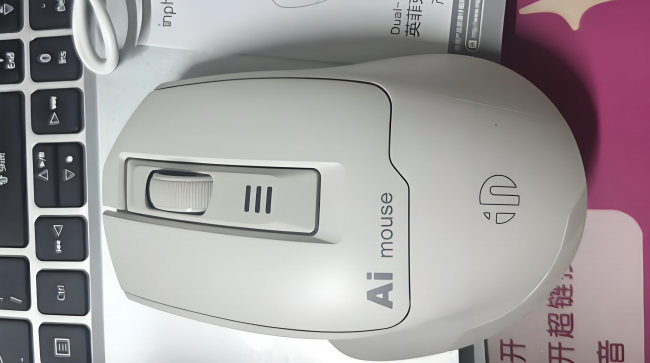
多设备连接在实际使用中切换比较顺畅,电脑和笔记本之间切换基本不会卡顿。DPI档位覆盖比较均匀,办公、浏览网页甚至简单修图都能找到合适速度。无线双模式在不同设备之间兼容性较好,连接稳定性在普通办公环境下表现还可以。
但在信号干扰较强的环境中偶尔会出现短暂延迟。DPI按键反馈偏轻,切换时缺乏明确手感确认,需要依赖习惯判断当前档位。接收器体积虽小,但取出时不算顺滑,初期使用会有一点不便。
NO.9——B.O.W航-世MD190L mini

不过角度相比更垂直的设计,缓解压力的效果有限,如果本身手腕容易疲劳,改善不会特别明显。尺寸偏小导致掌心支撑感不足,更多依赖手指控制。快速横移时需要手腕配合,否则容易出现控制不稳定。
NO.10——京-东京造JZ M3
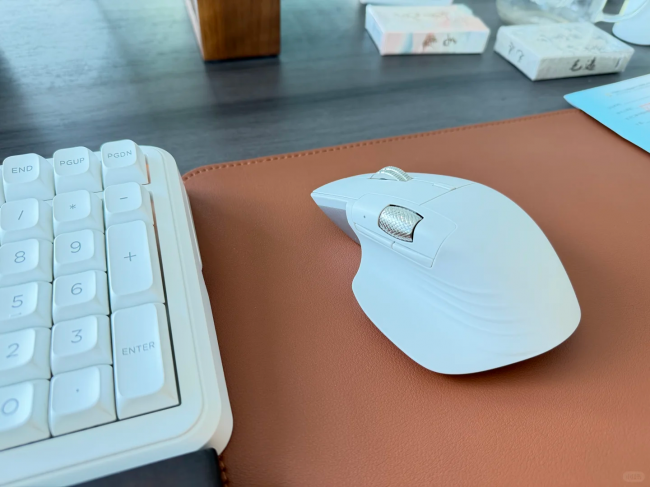
日常使用中最直接的感受是结构比较简单,三档DPI足够覆盖基础办公需求,在网页浏览和文档处理时切换比较直观。2.4G连接稳定性不错,延迟不明显,适合长时间固定在一台设备使用。干电池供电在续航上比较省心,不需要频繁充电。
但电池方案在重量分布上略偏前端,更换电池时需要拆卸后盖,不如内置电池方便。多设备功能缺失,在多电脑环境下需要反复插拔接收器。滚轮段落感偏轻,快速滚动时控制感一般。