
哈喽大家好,我是小趣。
在这个世界上啊,Mac 用户大概分两种,一种是把它当成“贵一点的打字机”来用的老实人,另一种则是无意间发现个小功能、觉得自己像开了挂一样的探索者;

小趣我呢一直都想做第二种,所以这些年陆陆续续收集了不少 Mac 的隐藏小技巧,有些藏得深到我觉得苹果工程师是不是故意的,只有那种特别有耐心去按 Option 键的人才能找得到,那咱们今天就来盘点一下。
1. 那个没人告诉过你的“Mac-iPhone 传送门”你们知道吗,Mac 和 iPhone 之间有个秘密握手协议,咱们只要在桌面上或者是任何一个文件夹里点击右键,选择“从 iPhone 导入”,就能直接调用手机摄像头拍照或者扫描文档;

手机这边一拍,电脑那边立刻生成文件,简直像是隔空投送去进修了一样,不过大家要注意啊,想用这个功能,我们要把两台设备的 WiFi、蓝牙都打开,并且登录同一个 iCloud 账号才行。
2. 一键抠图、提取主体还有把 iPhone 当麦克风用咱们 Mac 其实自带了一个相当好用的“一键抠图”按钮,就在“访达”里对着图片右键,在“快速操作”里选“移除背景”,或者在预览里按快捷键,嗖的一下背景就没了;

甚至我们还能直接右键“拷贝主体”,不需要 Photoshop 就能把人或物抠出来,另外还有一个隐藏玩法,就是在 QuickTime 录音的时候,我们可以选择 iPhone 作为麦克风,哪怕你离电脑很远,它也能一样清晰收音。
3. 图片格式转换和 PDF 的那些骚操作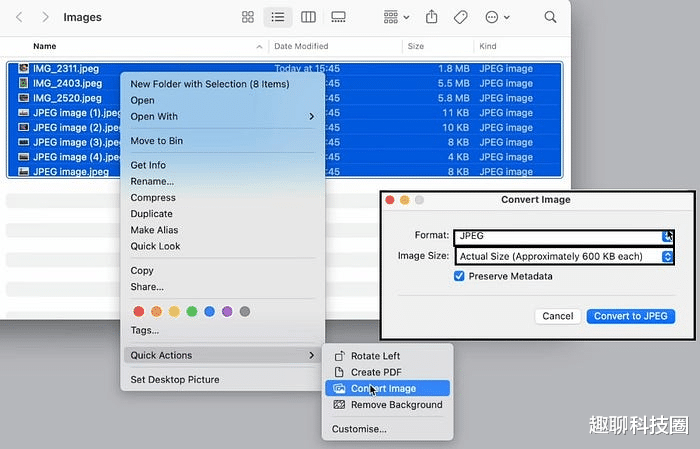
以后大家想压缩图片或者转格式,别再到处找在线工具了,直接右键图片选“快速操作”里的“转换图像”就行,我们还能顺手把元数据勾选掉,这样发给别人的时候就不怕泄露位置信息了;要是我们需要把好几张图片变成一个 PDF 文档,也是选中它们然后点“创建 PDF”,几秒钟就搞定,这个功能可是帮小趣省了不少事儿。
4. 不需要插件的“画中画”大法
Safari 浏览器其实一直把“画中画”功能藏在一个很奇怪的地方,我们在看视频的时候右键点击一次可能没啥用,但只要我们连续点击两次右键,那个隐藏的菜单就出来了;这时候选“进入画中画”,视频就能悬浮在桌面上了,感觉苹果就是想考验一下我们有没有多点一次的耐心。
5. 通用剪贴板、通用控制还有启动台的手势大家都知道能在手机上复制然后在电脑上粘贴文本,其实图片也是可以的,更厉害的是“通用控制”,我们可以直接把文件从 iPad 拖拽到 Mac 屏幕上,这操作在 Windows 用户眼里简直就是黑魔法;另外对于有触控板的朋友,大家试着是用五根手指抓一下,启动台瞬间就会弹出来,这手势用起来特别解压。
6. 那个被苹果藏起来的“自动总结”功能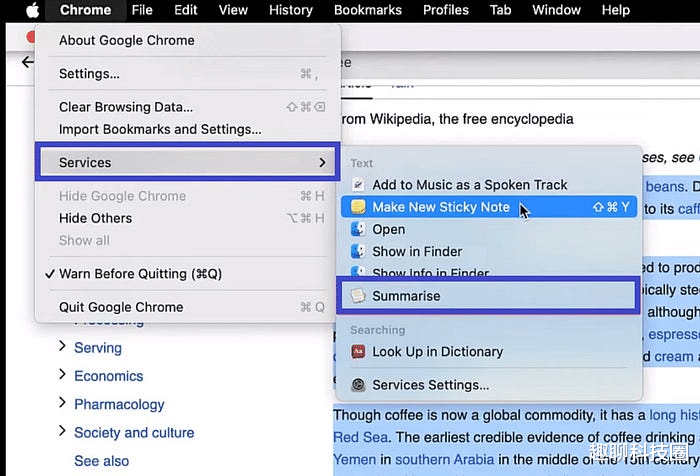
这个功能藏得特别深,我们要去系统设置的键盘快捷键里,把“服务”下的“总结”勾选上,之后只要选中一段长文字右键点“总结”,就会弹出一个复古的小窗口;我们可以拖动滑块来决定总结的长短,虽然这界面看着像二十年前的产物,但效果出奇的好,很多老用户可能都没发现过这个宝藏。
7. 手表解锁、低电量模式还有鼠标指针的小个性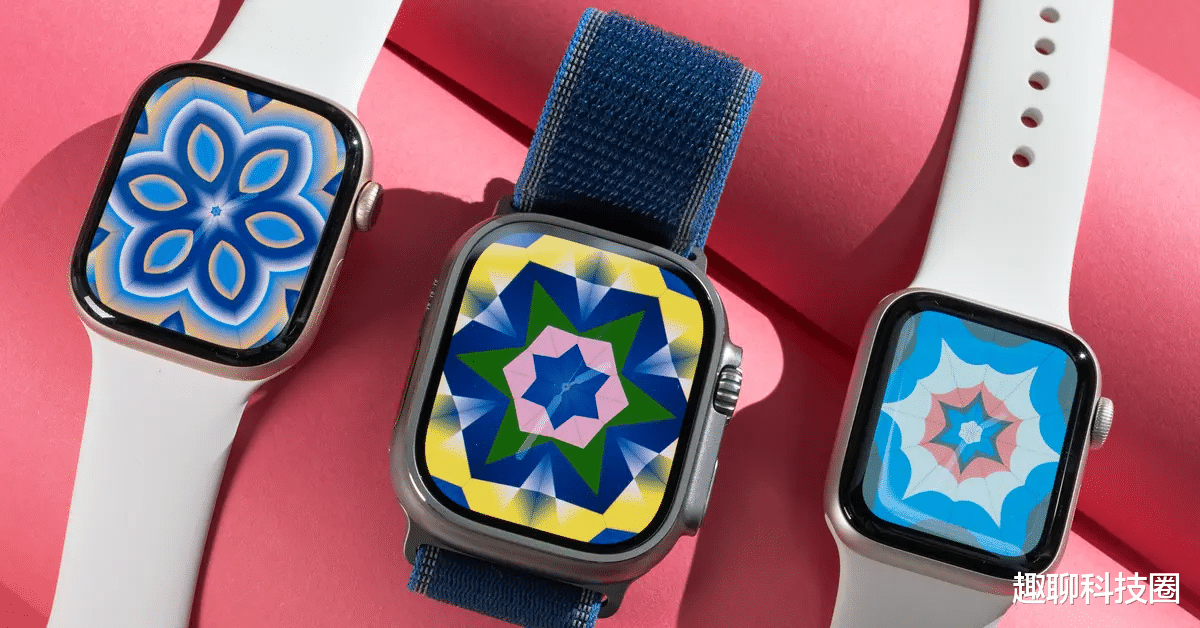
打开“通过 Apple Watch 解锁”之后,Mac 基本上就约等于有了手腕识别功能,唤醒电脑都不用输密码了;另外那个“低电量模式”也挺好用的,我们可以设置成只在用电池的时候开启,还有那个鼠标指针,大家要是觉得它太小或者是颜色太无聊,完全可以在辅助功能里把它改大改色,或者把那个“摇动以定位”的功能关掉。
8. 控制中心大变身和住在菜单栏里的 Shazam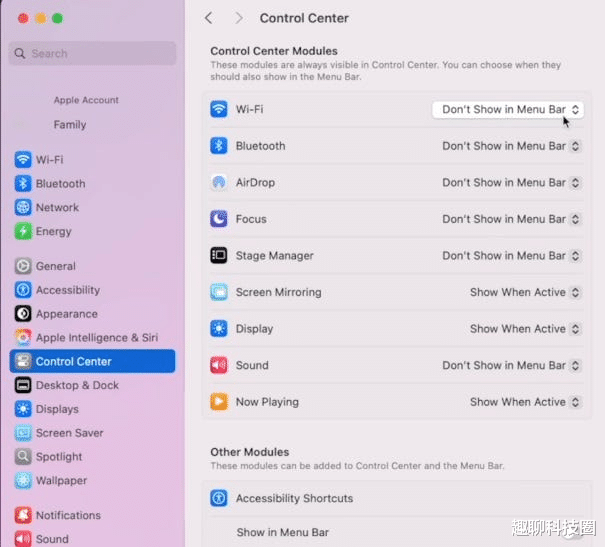
菜单栏上的东西其实都是可选的,我们完全可以把不用的藏起来,把常用的放上去;而且小趣特别推荐大家把 Shazam 也就是音乐识别放到菜单栏里,这样在咖啡店听到好听的歌,点一下就能识别出来,再也不用担心错过那些比自己歌单还棒的背景音乐了。
Mac 真的藏了太多这种“细微的快乐”了,很多人买了电脑可能只用了它 15% 的功能,但偶尔发现这么一个小技巧,真的会让人感觉这就是科技带来的魔法;
大家要是私藏了什么我没提到的神仙操作,欢迎留言分享出来,让我们一起把这台电脑效率榨干到底!
