一套适配一加手机的备份方案,能在换机、恢复出厂设置或设备突发故障时,妥善保护通讯录、短信、影音素材以及各类重要个人资料。除系统自带备份与云端备份外,iReaShare Android Manager 这款工具可将一加手机数据完整本地存储至电脑,备份文件管理便捷,随时按需完成数据还原。一加手机内存储着大量珍贵资料,包括联系人、短信、照片、视频、应用程序与个性化系统设置。因此,在系统升级、恢复出厂设置或是更换新机前,搭建一套稳定可靠的数据备份方案至关重要。
本文整理 4 种安全高效的一加手机备份还原方式,涵盖本地内置备份、谷歌云端硬盘、存储卡备份以及电脑端专业工具方案,下面一起来详细了解。
在安卓设备数据管理领域,iReaShare Android Manager(适配 Windows 与 Mac 双系统)是处理一加手机备份还原的实用工具,支持通讯录、短信、通话记录、照片、视频、应用等全类型数据管理。用户可将一加手机资料完整保存至电脑,后续按需选择性还原文件,在重置手机、更换设备前全方位守护个人数据安全。这款软件连接流程简单,大幅简化一加手机的数据备份与恢复操作,无需复杂操作步骤。
iReaShare 安卓管理工具核心功能一键整机备份:安全将一加手机全部数据储存至电脑本地无损安全还原:备份文件可轻松恢复至一加或其他安卓设备
选择性备份 / 恢复:可单独勾选需要备份或还原的指定数据类型
超高设备兼容性:完美适配一加及其他 8000 余款安卓品牌机型
重置前置防护:系统更新、恢复出厂前提前留存完整数据
本地离线存储:所有备份文件保存在个人电脑,不依赖云端
极简操作逻辑:仅需几步即可完成整套备份、还原流程使用 iReaShare 安卓管理工具将一加手机备份至电脑步骤
步骤 1:在电脑下载并安装软件后启动程序,通过 USB 数据线将一加手机与电脑相连。
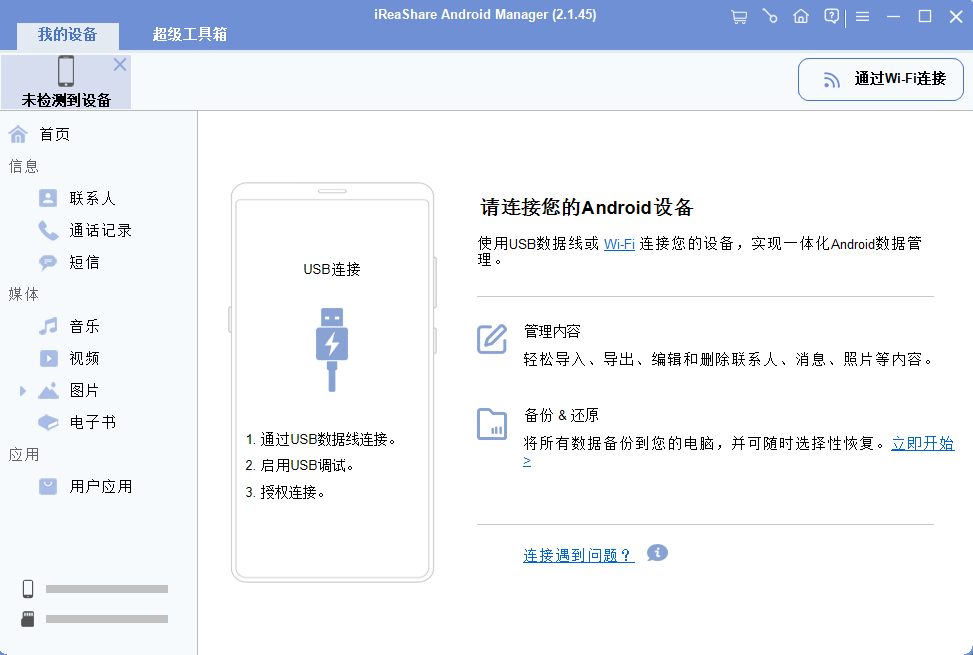
步骤 2:需在一加手机中开启 USB 调试模式,确保电脑成功识别设备。设备连接完成后,软件主界面会显示「备份」和「还原」两大功能选项,点击「备份」。
步骤 3:勾选你需要备份的数据分类,在电脑本地选定备份文件存放路径,最后点击「备份」,即可将一加手机数据传输保存至电脑。
数据还原操作步骤步骤 1:软件识别到已连接的一加手机后,在首页选择「还原」,读取此前创建好的备份文件。
步骤 2:勾选需要恢复的指定数据类型,再次点击「还原」,即可将选中内容导入当前连接的一加手机或其他安卓设备。拓展阅读:一加手机无法连接电脑?这里整理了 11 套可行解决办法
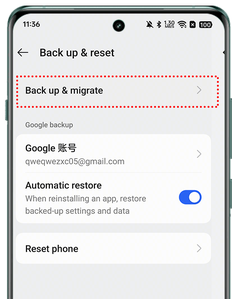
一加手机搭载原生本地备份工具(新版系统命名为「备份与迁移」),无需借助云端,就能将重要资料保存至手机内部存储空间。备份文件可后续复制到电脑长期留存,也能在恢复出厂设置后导回手机。
创建本地备份操作步骤打开一加手机「设置」进入「其他设置」或「系统设置」(根据氧 OS 版本区分)
点击「备份与重置」/「备份与迁移」
选择「本地备份」
点击「新建备份」
勾选需要保存的数据:联系人、短信、通话记录、备忘录、应用、系统设置等
点击「开始备份」,等待备份流程全部完成
打开手机「设置」
依次进入「其他设置 / 系统设置」→「备份与重置」→「备份与迁移」→「本地备份」
选中对应的备份文件
点击「恢复」/「开始」
等待还原流程结束,根据系统提示重启手机
提示:不同一加机型、不同氧 OS 版本对应的菜单名称会略有差异。备份文件仅保存在手机本机,执行恢复出厂设置前,务必把备份文件夹复制到电脑,避免数据丢失。
方案三:使用 SD 存储卡对一加手机进行数据备份和还原如果你的一加机型(一加 15/14/13/12/11/10/9/8、Nord 6/5/4/3 等)配备 Micro SD 卡插槽(多数 Nord 系列机型支持),可以直接将备份文件存储至存储卡,既能释放手机内置存储空间,也能在重置设备时留存完整数据。注:新款数字旗舰机型大多取消存储卡卡槽。
将一加数据备份至 SD 卡步骤向手机插入存储空间充足的 Micro SD 卡打开「手机搬家」应用(旧版名为 OnePlus Switch)
点击「工具」→「新建备份」
勾选需要备份的各类数据
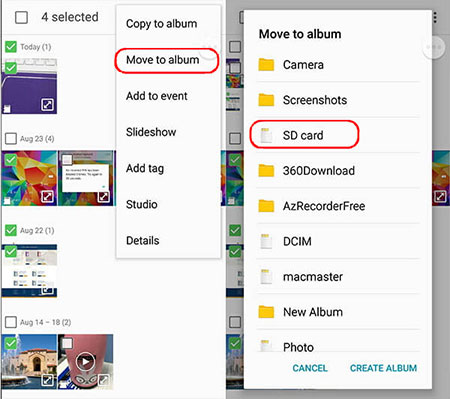
点击右上角「备份至」类选项
将存储目标选为「SD 卡」
点击「备份」,等待任务完成
打开「手机搬家」App
点击「工具」→「恢复」
等待软件自动识别存储卡内的备份文件
选中目标备份包
勾选需要恢复的数据内容
点击「恢复」,等待流程结束后按提示重启手机
注意:不同一加机型、氧 OS 版本支持备份的数据类型存在区别;受安卓系统安全权限限制,部分第三方应用的应用数据无法备份。拓展阅读:完成备份后如何彻底清除一加手机全部数据?4 种实测有效的清理方式
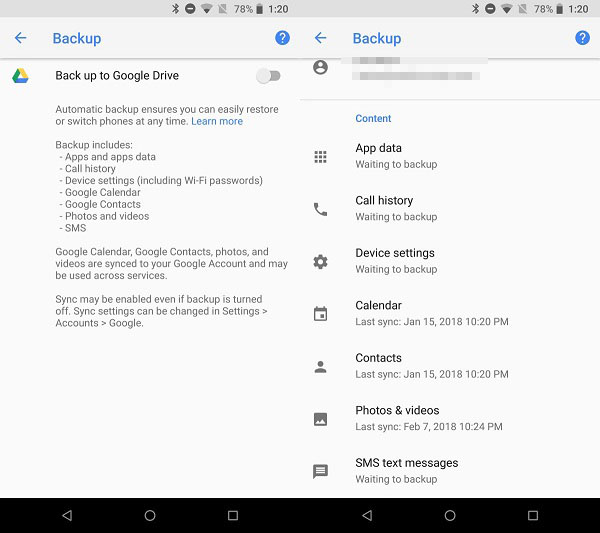
方案四:依托谷歌云端硬盘备份一加手机并恢复数据谷歌云端硬盘(谷歌一号备份服务)可将一加手机数据同步至你的谷歌账号,更换新机或重置设备后能快速恢复全部资料。根据个人设置,备份内容可包含联系人、短信、通话记录、设备系统设置、应用及应用数据;照片与视频需开启谷歌相册同步才会一并上传。
一加手机数据备份至谷歌云端硬盘步骤将一加手机连接稳定 Wi-Fi 网络打开手机「设置」
进入「谷歌」→「备份」(部分氧 OS 版本路径为「系统」→「备份」)
开启「谷歌一号备份」/「备份至谷歌云端硬盘」
选择用于存储备份的谷歌账号
点击「立即备份」
等待云端备份上传完成,可在当前页面查看最近一次备份的时间
连接 Wi-Fi 网络
登录创建备份时使用的同一谷歌账号
系统弹出恢复选项时,选择「从云端备份还原」
在备份列表中选中对应备份包
勾选需要恢复的数据分类
点击「恢复」,继续完成手机初始化流程
全程保持手机联网、连接电源,等待后台下载应用与数据
重要提示:谷歌云端备份仅能在手机首次开机初始化阶段还原;若跳过该恢复界面,后续想要恢复备份通常需要重置整机。此外,高安卓版本的备份文件无法向下兼容,无法还原至搭载更低安卓系统的设备。
一加手机备份还原常见问题解答Q1:一加手机可以备份哪些类型的数据?A:常规可备份内容包含联系人、短信、通话记录、应用、应用数据、系统设置、照片、视频及其他个人文件。具体支持项会随一加机型、氧 OS 版本变化。
Q2:一加手机的备份文件能还原到另一台全新一加设备吗?A:可以。借助谷歌云端备份、手机搬家工具或是本地备份文件,都能把数据迁移至新一加手机;两台设备搭载版本相近的氧 OS,还原流程会更流畅稳定。
Q3:恢复出厂设置会清除手机本地备份文件吗?A:会。恢复出厂设置会清空手机内部存储所有内容,本地备份文件也会被一并删除。重置设备前,务必将备份文件夹复制到电脑、SD 卡或其他安全存储介质。
Q4:为什么无法还原一加手机的谷歌云端备份?A:常见诱因:登录的谷歌账号与备份账号不一致、初始化阶段跳过还原窗口、设备安卓系统版本不兼容、备份文件上传中断导致损坏。操作前核对账号与备份状态,再重试即可。
Q5:一加自带备份工具会同步照片和视频吗?A:本地备份能否存储影音素材由设备设置决定;云端备份体系中,照片视频不会存入谷歌一号整机备份,需要单独开启谷歌相册同步存储。
Q6:一加手机完整备份与还原大概需要多长时间?A:耗时取决于数据总量、存储读写速度、选用的备份方案以及网络状态。少量文件可快速完成,若存有大量照片、视频、应用,备份还原会耗费更久。
Q7:一加自带备份还原功能失效该如何处理?A:可尝试重启手机、检查设备剩余存储空间、更新氧 OS 系统与手机搬家 App、确认谷歌账号登录状态、切换稳定网络。若问题依旧,可重新创建备份或更换本文介绍的其他备份方案。