由于其便捷性和灵活性,无需 USB 数据线即可将文件从手机传输到笔记本电脑已成为一种常见的做法。本指南将介绍 7 种适用于Android手机和 iPhone 的方法,确保不同设备的用户都能获得全面的指导。通过使用这些无线传输方法,您可以简化工作流程并减少对物理连接的依赖。
现在让我们开始探讨如何在不使用 USB 的情况下将文件从手机传输到笔记本电脑的各种方法。
方法一:如何无需 USB 连接即可通过 Wi-Fi 将文件从手机传输到笔记本电脑基于 Wi-Fi 的文件传输是一种用途广泛的方法,适用于Android手机和 iPhone。 Android设备通常使用内置的 Wi-Fi Direct 功能,而 iPhone 用户则可以使用 AirDroid 等应用通过 Wi-Fi 进行无缝文件传输。这种方法的优势在于无需额外硬件即可实现高速数据传输。

蓝牙仍然是手机和笔记本电脑之间传输文件的可靠选择,尽管它可能不是最快的方式。 Android手机和iPhone都支持蓝牙文件传输,因此可供众多用户使用。虽然蓝牙传输通常比Wi-Fi或云端传输慢,但它非常适合传输小文件或在没有互联网连接的情况下快速建立连接。

无需数据线即可将照片、视频、联系人、短信、音乐等文件从Android无线传输到笔记本电脑,比以往任何时候都更加便捷。Coolmuster Android Assistant是一款手机到笔记本电脑的文件传输应用,它为此提供了一个无缝解决方案,让您无需 USB 数据线即可轻松连接手机和笔记本电脑。
它广泛兼容几乎所有Android手机和平板电脑,包括小米 17 Pro/17/15/14/13/12/11/10、一加 15/13/12/11/10/9/8、摩托罗拉、realme、TCL、华为、itel、TECNO、vivo、OPPO 等等。
按照以下步骤,使用Coolmuster Android Assistant将文件从手机传输到笔记本电脑:
步骤 1. 在您的Windows PC 或Mac上下载并安装下面的Coolmuster Android Assistant 。
步骤 2. 点击右上角的“通过 Wi-Fi 连接”按钮,然后按照屏幕提示将您的Android设备通过 Wi-Fi 连接到 PC。
步骤 3:连接成功后,您可以随意预览和管理Android文件。找到目标文件,例如,进入“视频”类别并选择所需文件,然后点击“导出”按钮,即可无需 USB 数据线将手机中的图片发送到电脑。

同样地,如果你想知道如何在不使用 USB 的情况下将照片从手机传输到笔记本电脑,只需进入“照片”类别并导出你想要的照片即可。
按照以下详细步骤,您可以使用Coolmuster Android Assistant无需 USB 即可高效地将文件从手机传输到笔记本电脑。享受设备间无缝的无线文件传输体验。
方法四:如何在不使用 USB 的情况下将手机数据传输到笔记本电脑 | 通过云服务谷歌云端硬盘、Dropbox 和 iCloud 等云服务可实现跨设备无缝文件同步,无需 USB 数据线即可在手机和笔记本电脑之间传输文件,是理想之选。这些服务提供充足的存储空间,并允许用户通过互联网连接随时随地访问文件。
适用于Android手机和苹果手机:在手机上安装相应的云存储应用(例如, Google Drive 、Dropbox、iCloud)。 从手机上传要传输到云存储的文件。 在笔记本电脑上,打开网络浏览器并登录同一个云存储帐户。 找到已上传的文件,并将它们下载到您的笔记本电脑上。方法五:无需 USB 数据线,通过手机连接应用将文件从手机传输到笔记本电脑 |如果您正在寻找一种无需 USB 数据线即可在手机和笔记本电脑之间无缝传输文件的方法,Phone Link 应用将让您的生活更加轻松便捷。Phone Link 由微软开发,是一款预装在Windows 11/10 系统中的原生应用,无需第三方程序或笨重的 USB 传输线。
电话链接入门
要开始使用 Phone Link 在Android手机和Windows笔记本电脑之间进行无线文件传输,请按照以下简单步骤操作:
首先在笔记本电脑的搜索栏中搜索“Phone Link”,然后点击其图标启动该应用程序。 如果您尚未登录,请使用您的 Microsoft 帐户登录 Phone Link。此步骤可确保您的设备之间无缝同步。 在您的Android手机上,从主屏幕向下滑动以访问快速设置菜单。找到“手机连接”图标并点击它以打开“连接到Windows ”功能。 在笔记本电脑上,打开 Phone Link 应用,选择“我的设备受支持”选项。然后,点击“使用二维码配对”。 笔记本电脑屏幕上将出现一个二维码。请按照屏幕上的说明,使用手机摄像头扫描此二维码。 设备配对成功后,即可在笔记本电脑上访问Android手机中的文件。找到所需文件(例如照片),然后只需复制粘贴即可无线传输。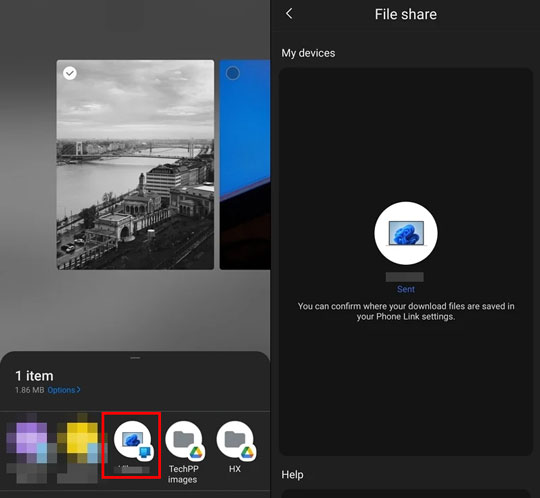
有了 Phone Link,在手机和笔记本电脑之间传输文件变得轻松便捷。告别 USB 数据线的繁琐,享受设备间的无缝连接。
方法六:如何在不使用 USB 的情况下将文件从手机传输到笔记本电脑 | 通过聊天像 WhatsApp 和 Telegram 这样的即时通讯应用也可以用于无需 USB 数据线即可将数据从手机传输到笔记本电脑。这些应用支持文件附件,方便快捷地分享文件。即时通讯应用非常适合与联系人或群组分享媒体文件和文档。
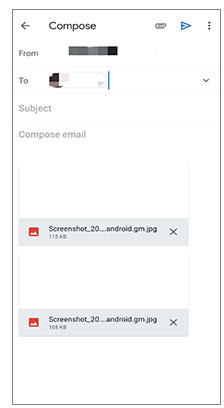
适用于Android手机和苹果手机:打开手机上的即时通讯应用(例如 WhatsApp、Telegram)。 发起与自己或你想与之共享文件的收件人的新聊天。 将要传输的文件作为附件发送到聊天窗口。 请发送文件。 在笔记本电脑上,打开即时通讯应用的网页版(例如,WhatsApp Web、Telegram Web)。 打开聊天窗口,并将文件下载到您的笔记本电脑。方法七:如何在不使用 USB 的情况下通过电子邮件将文件从手机传输到笔记本电脑 |电子邮件仍然是传输文件的便捷方式,尤其适用于传输小型文档和媒体文件。 Android手机和iPhone都支持电子邮件附件,方便文件共享。电子邮件传输适合安全地共享单个文件或文档。
总之,无需使用 USB 数据线,即可轻松通过多种方式将文件从手机传输到笔记本电脑。无论是使用 Wi-Fi、蓝牙、 Coolmuster Android Assistant 、云服务、电子邮件还是即时通讯应用,您都可以根据自身需求和设备偏好选择最合适的传输方式。
按照本指南中的步骤操作,您可以高效地传输文件,提升整体数字体验。采用无线文件传输方式可以提高跨设备管理数字内容的效率、灵活性和便利性。