手机如何连接打印机?1分钟教你学会。
手机连接打印机是怎么操作的?平常打印文档或者是给孩子打印试卷,又或者在工作上需要处理紧急问题,这时候旁边又没电脑,手机连接打印机就非常重要了。但是很多人不知道怎么连,关键时候就掉链子。今天就用手里的这部手机给大家做个示范,全程干货满满,建议大家保存好视频,别等后面用的时候找不到了。大致分为三到四步。
·第一步,要确认这台打印机是否支持连接手机。如何去判断?先看一下打印机的型号,我是惠普3630系列,旗下有一个3636型号的,这个就支持。如果不确定打印机支不支持连接手机,还有一个办法,直接找到当初在谁家买的商家去问他就可以了。这是第一步操作。
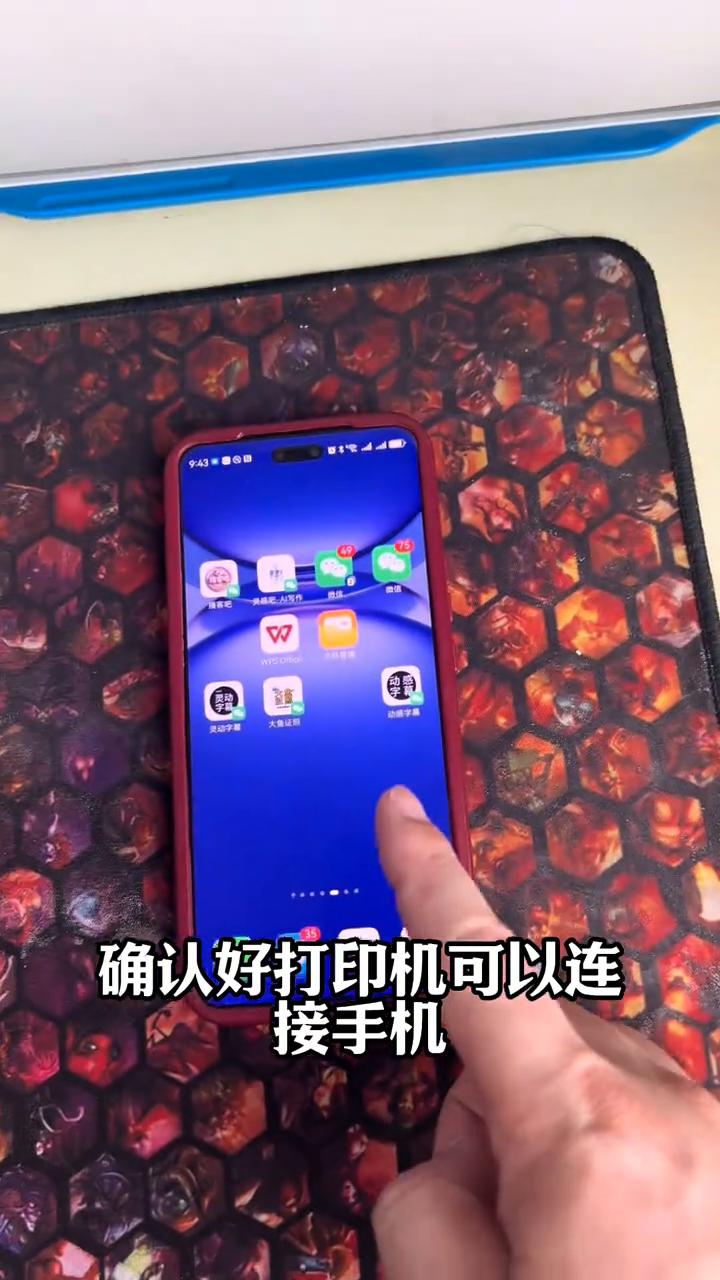
·确认好打印机可以连接手机就要第二步操作了,也就是在手机上安装一个叫WPSoffice的应用,这个在手机商城都能找得到,直接安装就可以了,就这么简单。
·第三步操作,手机如何直接连接打印机了?直接从手机的右上角滑下来,连的是Wifi,点开之后这里面有很多的网络,找到打印机的网络不确定怎么办?教大家怎么分辨。
现在这个打印机是3630,惠普3630系列的,它是3636的序列号,但是它的型号是3630,在这写着,惠普3630也就代表的是打印机,直接点击它,点上之后显示已连接了。连接好之后就不要断网了。
有的时候因为这个是打印机,它不是网络,手机会显示该网络无法上网,让你更换网络,这个时候要点不允许,这是非常重要的一步,选择不允许,尤其是在打印的时候。
·连接好之后,接下来就要打印东西了,比如老师发来了一个试卷,或者是一个文档,就在群里先把文档保存下来,点右上角三个点,把它保存到手机。
·保存好之后去哪里找?就在手机的文件管理里面,手机上安卓手机都有的,打开文件管理,上方找一个文档,点开之后这个就是刚刚保存的。
·接下来就点开它,右下角有一个分享,点开这个分享之后,这里有一个打印好,点开之后,这个时候它会弹出来这些,点同意就行。
·选择一下打印机,打印机是什么型号大家都知道的,就这个3630,点开它,这里打印就开始了,直接点击打印。
正在打印中,来看一下打印机的反应,稍等几秒钟,现在已经开始抽纸进行打印了。
所以方法就是这么简单,没有什么难度,大家把这个方法操作个两三遍就会熟练的运用了,简单吧。